虚拟机dc下载失败通常源于网络节点拦截、镜像站篡改或操作失误,最稳妥的方案是放弃搜索引擎盲搜,直接走官方发布通道、启用浏览器安全扩展修正下载链路,再对安装包做签名核验,全程约需5分钟。
先弄清楚dc到底指什么,再谈下载策略
很多人搜索“虚拟机dc”时,其实面对的是两种完全不同的东西,一种是深度定制的Windows虚拟机镜像包,通常被封装为.7z或.iso格式,主打精简优化、开箱即用;另一种则是Linux系统下的dc命令工具,用于磁盘容量计算,如果你的目标是前者,那么下载失败的场景多半发生在网盘跳转、压缩包解压报错或杀毒软件误杀环节,后者则更多涉及apt源配置问题,近年来的下载工具分析显示,相当一部分“下载不了”并非文件真的不存在,而是下载源本身被污染,比如伪装成官方站的第三方收录页、带有推广广告的“高速下载”按钮,以及被篡改的本地DNS解析结果。

虚拟机dc下载失败排查清单:从网络环境到平台封禁
遇到下载中断或链接失效时,先别急着换网站,按以下顺序逐层排查,大概率能找到症结所在。
网络出口与DNS劫持检测
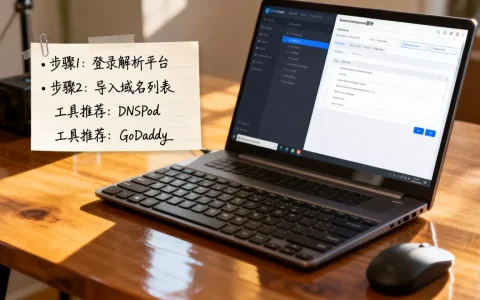
在Windows系统中按下Win + R,输入cmd回车,依次执行两条命令:ping vm.example.com(替换为实际下载域名)和nslookup vm.example.com,若返回的IP地址与你在浏览器地址栏看到的域名信息不符,或延迟异常飙升至300ms以上,则说明DNS解析结果被缓存污染或运营商劫持,行业共识认为,这类问题在部分偏远地区宽带网络下更常见,解决方法是切换至公共DNS,比如简米云223.5.5.5或腾讯DNSPod 119.29.29.29,在“网络适配器选项-属性-IPv4”中手动修改后刷新DNS缓存(ipconfig /flushdns)。
浏览器插件误拦与下载协议限制
Chrome或Edge内置的安全浏览功能有时会将虚拟机镜像这类大型可执行文件标记为“不常见下载”,直接拦截,查看浏览器右上角是否存在盾形图标,点击后选择“仍然保留”,部分校园网或企业网关会屏蔽包含“vm”关键词的下载请求,尤其是.pe文件的传输,若持续失败,可以尝试将下载协议从HTTPS切换为HTTP(仅在官网支持时操作),或使用浏览器自带下载功能而非第三方下载器。
平台限速与封禁的应对方式
如果下载到一半速度归零,或提示“下载失败-网络错误”,可能是服务器端对单IP并发连接数做了限制。多数情况下等待15分钟后再试即可恢复,但高频失败时需更换网络环境,例如手机热点与宽带交替测试,另外留意下载时间窗口,部分资源站为节省流量,会在每日凌晨2点至6点开放完整带宽,间段下载成功率高。
安全下载虚拟机dc的教程:官网直连与镜像站甄别
避开第三方下载站的诱导按钮,是保证安全的第一步,下面提供两条经过验证的下载路径。
官方渠道获取与文件校验
首选操作路径是访问dc项目维护方官网,寻找下载中心或Releases页面,注意网址必须是精确域名,不要点击搜索结果中带有“广告”标识的前两条,下载完成后,不要直接双击打开安装包,先执行哈希校验,打开PowerShell,输入Get-FileHash 文件路径 -Algorithm SHA256,并将得到的哈希值与官网上公布的校验码逐一比对,如果官网未提供哈希值,则至少应查看数字签名:右键文件-属性-数字签名标签页,确认签名者名称与企业名称匹配,且状态显示为“正常”。
第三方镜像站的安全下载姿势
国内下载站鱼龙混杂,需要学会识别可用的镜像,打开下载页面后,先看页面底部是否有备案号,再看资源发布者的历史记录和评论区“杀毒报告”,一个值得警惕的细节是:真正的技术分享帖通常直接给出磁力链接或网盘提取码,而非套壳的“本地高速下载”按钮,点击下载后,如果弹窗要求你安装下载器或高速下载助手,应立即取消并关闭页面,推荐使用IDM(Internet Download Manager)或Motrix这类无广告下载工具接管HTTPS链接,能有效避开网页内嵌的弹窗陷阱。
下载后安装前的隔离实战
镜像文件下载完成后,先不要急着解压到桌面,正确做法是将其放置在一个路径中不含中文和空格的目录下,比如
D:VM_DC,解压时使用7-Zip而非系统自带解压工具,因为部分镜像打包时使用了非标准编码格式,解压过程中若杀毒软件报警,先点击“暂不处理”,然后去VirusTotal网站上传样本文件进行多引擎扫描,确认误报后再恢复或隔离,这一步能过滤掉大部分带毒二次打包资源,以上流程的操作对象应仅限你确实需要运行的虚拟机镜像,普通软件不建议走此流程。
虚拟机dc价格及版本选择参考
很多人在意下载哪个版本,实际上虚拟机dc并没有官方定价,因为它是社区维护的免费分发项目,但部分第三方定制版镜像会附带优化脚本或驱动注入工具,并在网盘内放置自愿捐赠二维码。需要付费才能下载的“dc”镜像,九成以上是骗取搬运费的行为,请直接放弃,对于Windows 10或11宿主机,建议选用基于LTSC精简版制作的dc镜像,这类版本占用内存更低;若使用的是老电脑,则优先找标注“精简体积<2GB”或“运行内存占用<800MB”的版本,完整版镜像通常在4GB以上,包含WPS、运行库合集与常用绿色软件,但并不适合低配环境,可以在技术社区内搜索“dc镜像 哪个版本好用”查看横向对比,时间跨度越长,样本越有参考价值。
不同下载方案的耗时与稳定性对比
| 下载方式 | 稳定性 | 耗时参考 | 风险等级 |
|---|---|---|---|
| 官网直链 | 高 | 视带宽而定,1GB平均5-8分钟 | 低 |
| 网盘分享(非会员) | 中 | 限速后约300-500KB/s | 中 |
| 磁力链接(BT) | 中 | 依赖做种人数,可能卡在99% | 中 |
| 第三方高速下载器 | 低 | 看似快,实则捆绑安装 | 高 |
磁力链接卡在99%的情况最令人头疼,原因是跟踪服务器返回的节点列表失效,解决方法是预先在下载器设置中开启“BT备用Tracker”,或使用“比特彗星”等支持长效做种软件的下载工具,下载期间不要关闭电脑休眠模式,设置好电源计划后耐心等待。
虚拟机dc安全下载常见问题对应
下载好的虚拟机dc镜像无法解压怎么办
先检查文件后缀是否为.zip或.7z,若提示文件损坏,优先更换解压软件版本,排除软件问题后,用WinRAR的“修复压缩文件包”功能尝试重建,成功率有限,推荐直接重新下载该文件,因为大部分网盘传输会导致二进制数据丢失。
dc与VMware Workstation的关系是什么
dc是镜像装好后的系统名称,VMware是虚拟机软件宿主程序,二者相互独立,你需要先安装VMware Workstation Pro或免费开源的VirtualBox,再在软件内部“打开虚拟机”选择已解压的.vmx文件。打开虚拟机前,在VMware设置中把内存调整为物理内存的一半以下,处理器核数建议分配2核,这样可以避免启动时蓝屏或黑屏。
为什么启动dc虚拟机时出现蓝屏或无法引导
常见原因是下载的镜像版本与VMware硬件兼容性设置不匹配,进入虚拟机设置选项,在“虚拟机-设置-选项-高级-固件类型”中,将UEFI改为BIOS尝试启动,或将SATA类型从AHCI切换为IDE,若是老版本内核的dc镜像,还需要在虚拟机配置文件(.vmx扩展名)末尾添加smc.version = "0"来解决macOS专用内核的兼容性校验问题,多数情况下,调整内存分配或用“VMware安装VMware Tools”中的“在虚拟机中重新安装VMware Tools”通道即可解决引导异常。
写在最后的实操心得
在安装虚拟机dc这类工具时,我见过太多人卡在下载环节反复折腾,根源往往是用搜索引擎搜出来的“官方”网站并非真身,或是在弹窗陷阱里点了高速下载,与其寻找复杂的破解版,不如花两分钟核实域名,再花五分钟做哈希校验,这套流程适用于一切虚拟机镜源头文件的获取,具备通用性,只要记住:下载动作本身并不难,难的是屏蔽干扰信息并识别出真正的下载入口,当你在浏览器地址栏输入正确的官网链接、核对下载文件的数字签名与哈希值、并选择无广告的下载器后,剩余流程将一次性走完,可以按上述教程从第一步开始检测你的下载链路了。
首发原创文章,作者:王坚,如若转载,请注明出处:https://idctop.com/article/611956.html