虚拟机开启DX11/12的核心答案:在VMware Workstation中启用“加速3D图形”并安装最新VMware Tools就能获得DX11支持;在VirtualBox中需安装扩展包并调整显存设置,但DX12支持取决于显卡直通或使用Hyper-V方案。
虚拟机为什么默认没有DX11/12图形能力
很多人在虚拟机里玩游戏或跑渲染软件时,发现系统显示仅支持DirectX 9或DirectX 10,明明物理机显卡性能很强,虚拟机却“不认账”,这是因为虚拟机默认使用虚拟显卡驱动,这类驱动只提供基本的2D显示和极小的显存配额,并没有向客户机操作系统暴露完整的D3D功能集。
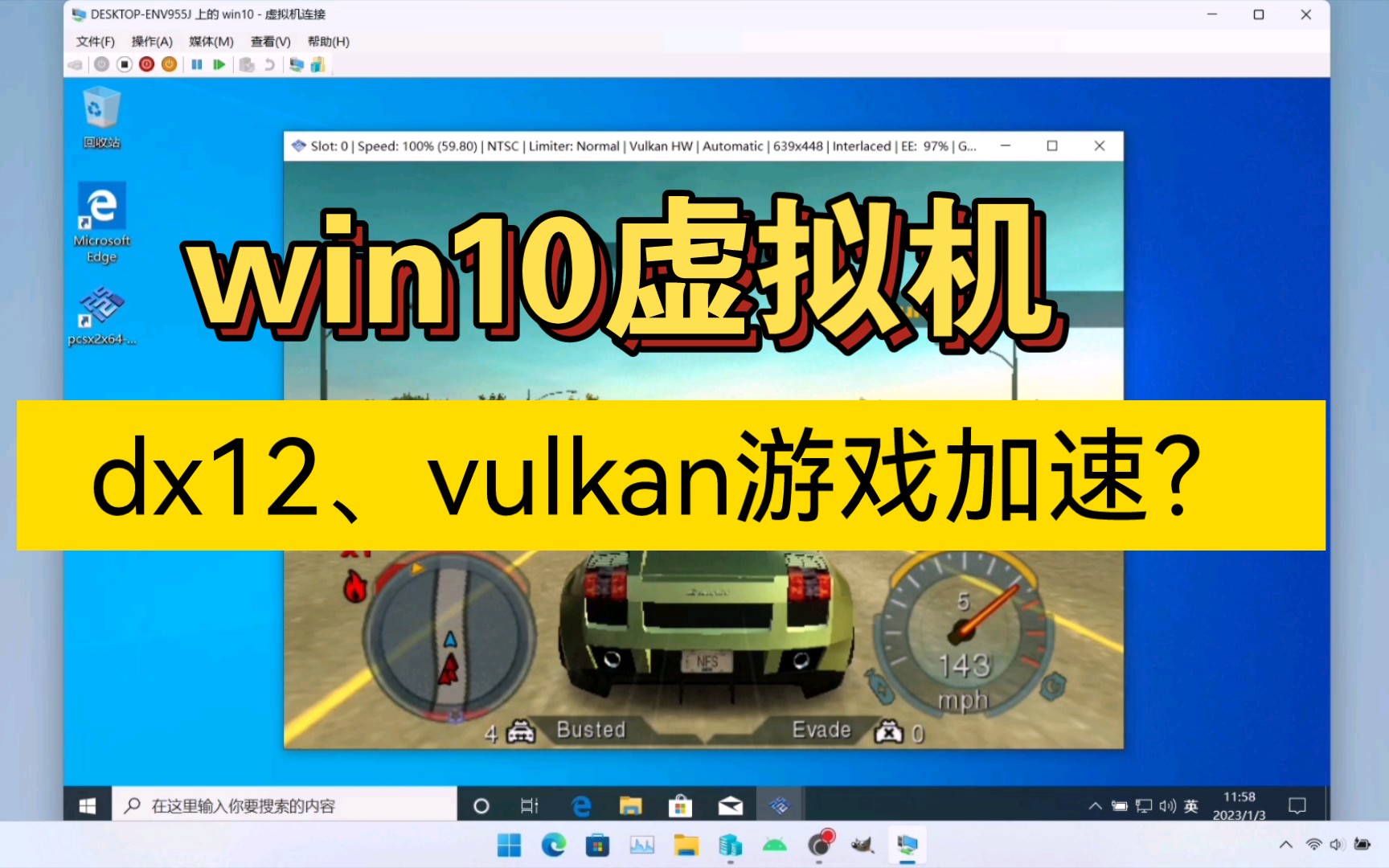

从技术角度看,虚拟化平台需要将宿主机的GPU能力翻译成虚拟设备指令,VMware和VirtualBox各自采用不同的渲染路径,而且都需要额外配置才能让Windows客户机识别到更高版本的DirectX。
还有一点常被忽略:客户机系统版本本身也限制DX版本上限,例如Windows 10/11官方支持DX12,但Windows 7最高只支持DX11,即使虚拟化层支持DX12,系统也不买账。
虚拟机怎么开DX:VMware Workstation完整教程
用VMware开DX11最常见,步骤分为三部分:修改虚拟机设置、安装VMware Tools、确认驱动状态,这套操作适用于Workstation 15及以上版本,支持Windows 10/11客户机。
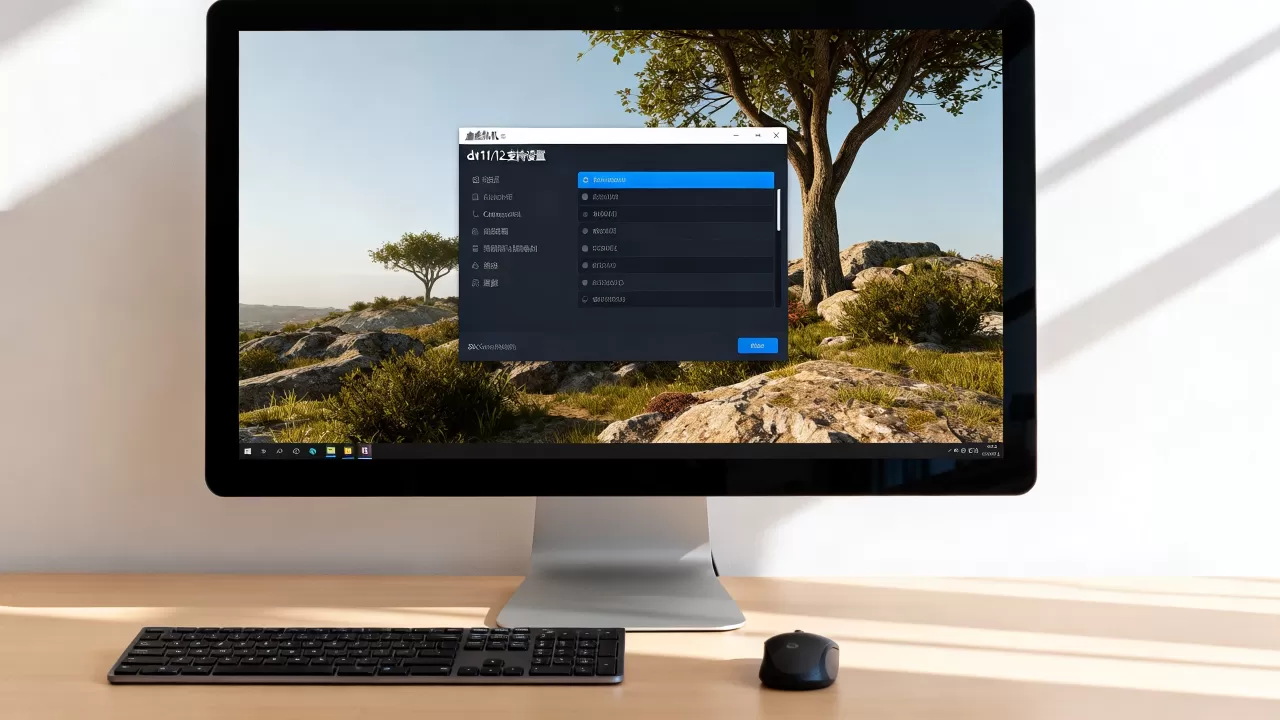
开启3D加速和显存配置
- 关闭虚拟机系统,在虚拟机库中右键选择“设置”。
- 切换到“硬件”标签页,找到“显示器”选项。
- 勾选“加速3D图形”,这一步是核心开关,不勾选的话DirectX只能停留在软件渲染层。
- 将“图形内存”从默认的128MB提升到2GB或更高,显存不足会导致高分辨率游戏纹理加载失败。
- 在“监视器”部分勾选“加速3D图形”下方的“支持比例缩放”,解决全屏游戏模糊问题。
安装或重装VMware Tools
VMware Tools中包含开源的SVGA驱动和D3D加速组件,如果你之前已经装过旧版,建议先卸载再重装:
- 在虚拟机菜单栏点击“虚拟机”->“安装VMware Tools”。
- 在客户机系统中打开DVD驱动器,运行setup64.exe。
- 选择“完整安装”,安装进度到“图形加速”环节时会自动安装WDDM兼容驱动。
- 完成后重启系统。
验证DX11是否生效
重启后按Win+R输入dxdiag,在“显示”选项卡中查看“驱动模型”,如果显示WDDM 1.3或更高版本,DirectX功能”列表中出现“Direct3D 11已启用”,说明成功,系统会明确标注“功能级别:11_0”。
如果显示功能级别只有9_3或10_1,说明VMware Tools未正确安装,或者客户机系统版本太老。
VirtualBox怎么开DX11:扩展包和显存设置
VirtualBox对DX11的支持要求更苛刻,需要同时安装Oracle扩展包和客户机扩展,注意VirtualBox官方文档明确表示完整DX11支持仅面向Windows 8.1及以上系统,Windows 7只能获得DX10.1。
安装扩展包和增强功能
- 从VirtualBox官网下载对应版本的“Oracle VM VirtualBox Extension Pack”,双击安装。
- 启动虚拟机,在“设备”菜单中选择“安装增强功能”,运行VBoxWindowsAdditions.exe。
- 安装时勾选“Direct3D支持”,这一步在Windows 7上会额外提示“实验性支持”。
显卡和显存设置
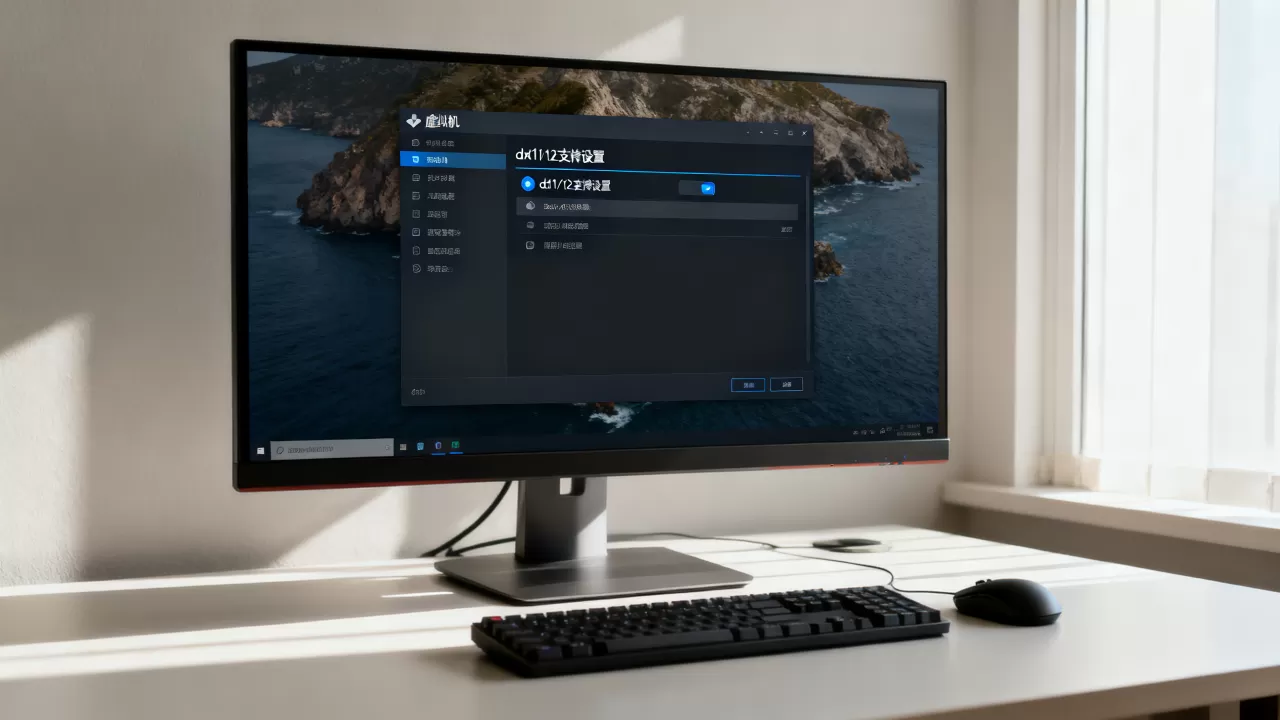
- 在虚拟机设置->“显示”中,显存大小拉到128MB以上。
- 勾选“启用3D加速”。
- 图形控制器建议选择“VBoxSVGA”,这是VirtualBox 6.1后推荐的DX11模式。
- 如果客户机是Windows 10,将控制器改为“VBoxSVGA”后可能仍需在注册表中手动启用WDDM驱动。
常见失败原因:显存超限
VirtualBox免费版的显存上限是128MB,付费扩展版可提高到256MB,对于较新的3D游戏,128MB显存会直接导致“显存不足”错误,此时只能尝试调低纹理质量或改用VMware。
virtualbox dx12支持吗?真实情况与替代方案
直接回答:VirtualBox官方不支持DX12,连实验性选项都没有,VMware Workstation同样不支持完整DX12,目前唯一能在虚拟机中跑DX12游戏的方式是使用微软Hyper-V,并开启“GPU分区”功能。
Hyper-V开启DX12的两种路径
- 第一种:使用Windows Sandbox或WSL2的GPU加速,但这对普通用户不友好,需要系统版本为Windows 11专业版或企业版。
- 第二种:在VMware中嵌套运行Hyper-V,且开启“基于虚拟化的安全性”功能,操作路径为:VMware虚拟机设置->处理器->勾选“虚拟化Intel VT-x/EPT或AMD-V/RVI”,然后在客户机中启用Hyper-V角色。
行业共识认为,普通用户追求DX12虚拟机体验,不如直接使用物理机双系统,因为即便开启嵌套虚拟化,接口传输延迟和驱动兼容性都会让帧率大幅下降。
虚拟机开DX后游戏卡顿、黑屏怎么办
开启DX11后可能遇到两种典型问题:游戏能进但帧率很低,或者直接黑屏闪退,这类问题大多和“视频内存”分配或“3D加速模式”冲突有关。
帧率低的排查步骤
- 检查虚拟机设置中的“虚拟CPU核心数”,游戏通常需要4核以上,低于2核会造成严重CPU瓶颈。
- 在VMware中尝试关闭“加速3D图形”后再开启一次,有时驱动状态未刷新。
- 在客户机系统电源计划中选择“高性能”,虚拟机默认继承了主机的平衡模式。
- 确认物理机显卡驱动为最新,虚拟机渲染依赖宿主显卡OpenGL或D3D转换能力。
黑屏和闪退的处理方案
- 将虚拟机“显示缩放比例”设为100%,Windows系统缩放超过150%时,虚拟机内全屏游戏经常黑屏。
- 在dxdiag中禁用“DirectDraw加速”再重启游戏,部分老旧游戏引擎与虚拟D3D冲突。
- 如果使用VirtualBox,将图形控制器从VBoxSVGA切换到VBoxVGA,牺牲部分图形特性换取稳定性。
- 实在不行,试试在虚拟机BIOS设置中调整“显存大小”,选择“64MB”反而能解决某些游戏识别显存异常的问题。
虚拟机开DX相关问题解答
为什么我的VMware显示DirectX10但用不了DX11
这表示VMware Tools的3D加速组件未正确生效,检查步骤:确认虚拟机硬件版本是否为“Workstation 15.x”或更高;客户机系统是否为64位;显存至少分配1GB,最后卸载VMware Tools,勾选“删除此项功能”并重启再重装。
虚拟机里运行DirectX 12游戏需要什么配置
最低要求:物理机CPU支持虚拟化技术且已在BIOS中开启,内存不小于16GB,物理显卡支持DX12且显存不低于4GB,虚拟机分配至少6GB内存、4核CPU、3GB图形内存,即便如此,帧率通常只有物理机的50%到60%,适合调试程序或测试功能,不适合竞技游戏。
用VMware或VirtualBox哪个好开DX11
从兼容性角度,VMware更省心,安装Tools后基本一键开启DX11,VirtualBox免费但需要手动改图形控制器和显存,且对Windows 7只有DX10支持,如果预算允许或工作需要,VMware工作站是更稳的选择。
首发原创文章,作者:王坚,如若转载,请注明出处:https://idctop.com/article/611960.html