通过虚拟化平台自带的QoS或流量整形功能进行限制,或者借助宿主机上的第三方限速工具对虚拟机的网络进程进行管控。具体选哪种,取决于你用的是VMware、VirtualBox还是Hyper-V,以及需要限制的是下载速度、上传速度还是整体带宽,下面直接拆解操作步骤和工具选择。
虚拟机限速工具哪个好?按虚拟化平台选型
不同虚拟机软件对网速控制的原生支持差异很大,行业共识认为,VMware Workstation 的带宽控制能力最弱,因为它的图形界面里没有直接的限速选项;而 Hyper-V 通过 PowerShell 命令可以实现精确的带宽上限;VirtualBox 则相对麻烦,需要用命令行配合流量整形模块。
VMware Workstation 场景:借助宿主机工具实现流量整形
如果你日常使用的是VMware Workstation Pro或Player,且经常遇到虚拟机下载文件占满宿主机带宽的情况,最实用的方案是在宿主机上安装第三方限速工具,直接对虚拟机的网卡进程做流量整形。
- NetLimiter:这款工具可以直接按进程限速,在宿主机上启动NetLimiter,等VMware的vmware-vmx.exe进程运行后,右键点击该进程,设置下载/上传的限速值,注意要同时限制“VMware VMX”这个主进程,因为虚拟机所有网络流量都会经过它。
- Proxifier配合代理:适用于需要给虚拟机内的特定应用限速的场景,在宿主机上开启代理服务,强制虚拟机流量走代理,然后对代理进程做限速,这种方法相对复杂,但精确度高。
操作路径:宿主机安装NetLimiter → 启动虚拟机 → 在NetLimiter进程列表中找到vmware-vmx.exe → 设定Limit值(例如下载限制为5MB/s)→ 启用限制,实测下来,这个方案对VMware Workstation 16/17版本均有效。
Hyper-V 网速控制:PowerShell 命令精准限速
如果你使用的是Windows自带Hyper-V,情况更乐观,Hyper-V没有图形界面的限速按钮,但通过PowerShell可以给虚拟机的虚拟网卡设置最大和最小带宽。
设置方法如下:
- 在宿主机上以管理员身份打开PowerShell。
- 运行
Get-VMNetworkAdapter -VMName "你的虚拟机名称"查看虚拟网卡的名称,通常是“Network Adapter”。 - 执行下面的命令来设置带宽上限:
Set-VMNetworkAdapter -VMName "你的虚拟机名称" -MinimumBandwidthAbsolute 10Mbps -MaximumBandwidthAbsolute 100Mbps
。
- 验证设置:再次运行查看命令,确认MaximumBandwidthAbsolute值已生效。
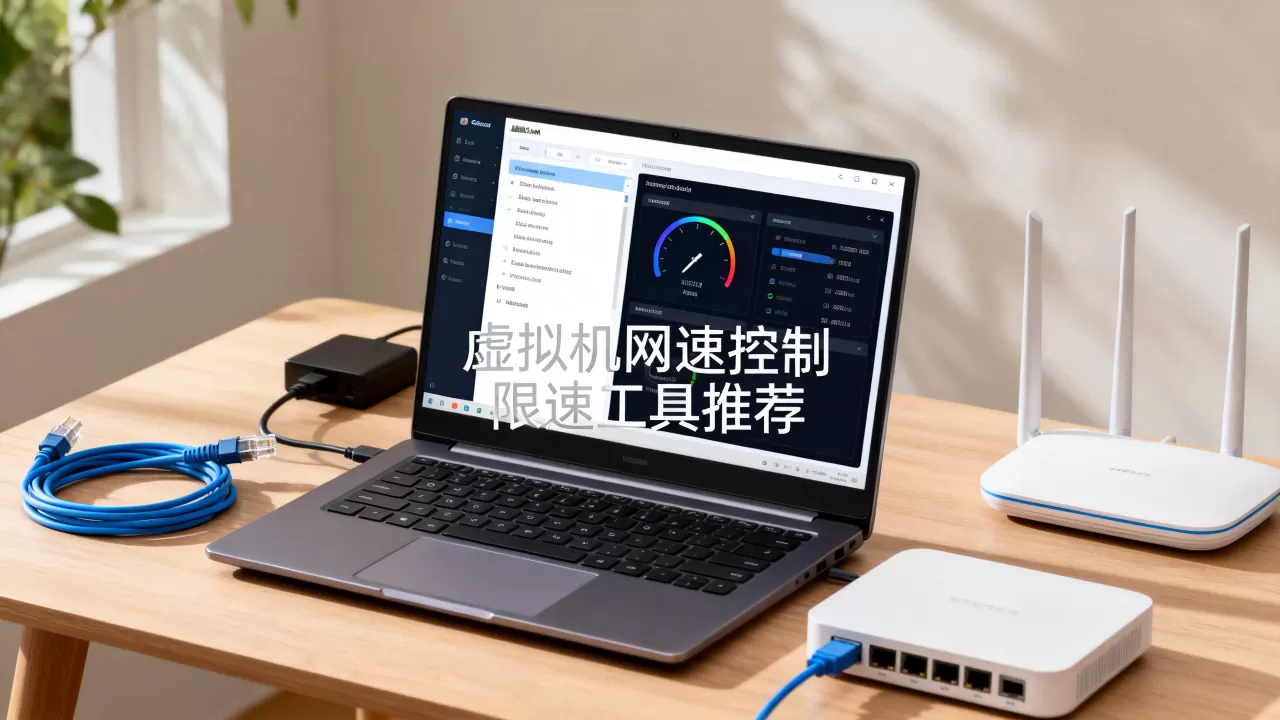
这里的单位是Mbps,注意换算关系:1MB/s约等于8Mbps,如果你想让虚拟机的最大下载速度不超过10MB/s,需要把MaximumBandwidthAbsolute设为80Mbps,此方法对Hyper-V的虚拟交换机同样适用,但要求虚拟机使用默认的Hyper-V虚拟交换机,外部交换机模式下同样有效。
VirtualBox 流量限制:用VBoxManage命令配合tc工具
VirtualBox用户经常遇到一个问题:虚拟机内迅雷或BT下载跑满带宽,宿主机网页都打不开,VirtualBox本身不提供图形限速,但你可以通过两种方式:
- 在虚拟机内安装Linux系统,用
tc命令对虚拟网卡做HTB队列整形,适用于你熟悉Linux网络命令的场合。 - 在Windows宿主机上使用NetLimiter等工具,找到VBoxHeadless.exe或VirtualBoxVM.exe进行限速,和VMware的方法逻辑相同。
虚拟机怎么限制下载速度?实操步骤与参数推荐
限制下载速度是网速控制中最常见的需求,因为上传通常影响小,下载才是带宽杀手,前文提到的工具都可以实现,但具体参数设置需要根据你的物理带宽来决定。
按物理带宽比例设定虚拟机的速率上限
假设你的家庭宽带是500Mbps(约合62.5MB/s),如果虚拟机需要稳定下载而不卡顿,建议将虚拟机的下载限度设为物理带宽的50%-70%,即30-40MB/s左右,这样既保证虚拟机有足够速度,又给宿主机留出余量。
具体到NetLimiter的设置步骤:
- 打开NetLimiter,找到虚拟机的进程。
- 勾选“Limit”列,在Download行输入数值,单位是KB/s,想限制为20MB/s,就输入20480。
- 同时勾选“Upload”行的限制,避免上传拖慢网络。
- 点击“Enable”按钮启用限制。
设置完成后,可以在虚拟机内访问Speedtest.cn进行测速,验证限制效果是否存在偏差,如果发现测速结果远低于设定值,可能是宿主机物理带宽本身不足,或者路由器开启了流控。
应对虚拟机多网卡或多IP的特殊情况
如果你的虚拟机配置了多个虚拟网卡(例如一个NAT模式用于上网,一个桥接模式用于内网通信),需要分别为每个网卡进程设置规则,在NetLimiter中,同一个进程下会有多个网络连接,你可以按IP地址区分,点击“Connections”标签页,找到目标虚拟机的IP,右键添加限速规则,对于Hyper-V,则可以给不同的虚拟网卡分别执行Set-VMNetworkAdapter命令。
虚拟机限速为什么经常失效?常见原因排查
很多用户按照教程设置了限速,但发现虚拟机内的下载速度依旧没有变化,业内专家指出,大部分失效案例源于以下三个环节:
- 限速对象错误:缩小了限制范围,比如只限制了虚拟机的某个网络连接,而没有限制整个虚拟化进程,以VMware为例,需要同时限制vmware-vmx.exe(或vmnat.exe,取决于NAT模式)的所有连接,建议在NetLimiter中直接选择“All connections”或“Wildcard”。
- 流量绕过宿主机工具:桥接模式下的虚拟机直接与物理网络通信,部分限速工具默认只监控宿主机进程产生的流量,此时需确认工具版本支持桥接网络监控,Hyper-V的Set-VMNetworkAdapter命令则无此问题。
- 虚拟网卡驱动因素:虚拟机内安装的增强工具(如VMware Tools)会优化网络性能,如果使用半虚拟化网卡,部分限速手段可能无法识别流量特征,建议在虚拟机内先更新网卡驱动,再执行限速操作。
另一个常见误区是混淆Mbps和MB/s的换算,导致设置在数值上看起来很大,实际限速效果却过严或过松。正确公式:限速值(MB/s)× 8 = 要填入的Mbps数值。
虚拟机网速控制的应用场景与推荐配置
单纯的限速不是目的,实际使用中,网速控制往往是为了解决某个具体问题。
虚拟机作为下载机或测试环境
比如你在一台Windows宿主机上运行了一台Windows 10虚拟机,专门用来跑BT下载或网络爬虫,如果不做限速,下载任务会占用几乎所有上行带宽,宿主机打开网页都要等很久,建议将虚拟机的下载速度设置为物理带宽的40%-60%,上传速度设置为物理带宽的30%以下,使用NetLimiter或Hyper-V命令均可。
虚拟机运行网络应用需要低延迟
如果你在虚拟机里玩网络游戏或进行视频会议,不需要限制总带宽,而是应该保证虚拟机的优先级最高,这种情况下,直接限速反而会加剧卡顿,更合理的做法是,在宿主机路由器上开启QoS,将虚拟机的MAC地址设为高优先级,同时限制其他设备的带宽。
服务器虚拟机需要稳定带宽
使用VMware vSphere或Hyper-V Server时,你可能希望给某台虚拟机固定的带宽配额,这时推荐使用Hyper-V的
MinimumBandwidthAbsolute参数,因为它支持保证带宽,这意味着即使物理网络拥堵,该虚拟机至少能获得设定的带宽值,对于VMware ESXi,可以通过分布式虚拟交换机的“流量整形”选项卡进行配置,设置平均带宽、峰值带宽和突发大小。
补充:虚拟机内使用流控软件的自控方法
所有讨论都基于宿主机或虚拟化层控制,但如果你使用的是KVM或Proxmox VE这类方案,也可以在虚拟机内部直接安装流量控制软件。
- 在Linux虚拟机内安装
tc工具,创建HTB队列,将网卡的最大下载速率限制为指定值,这种做法不依赖宿主机环境,适合云主机或无图形界面的服务器。 - 在Windows虚拟机内安装带流量整形功能的代理工具(如CCProxy),将虚拟机内的所有网络请求指向本地代理,再对代理端口设置限速,这种方法操作繁琐,但能做到按应用或按用户限额。
值得注意的是,无论哪种方法,限速效果都会受到物理网卡性能、宿主机CPU负载、虚拟交换机类型(NAT/桥接/内部)的综合影响,在万兆网卡环境下,限速精度通常更高;在普通千兆网卡上,如果限速值设置过小,会出现实际速度波动较大的现象。
Q&A:虚拟机网速控制常见问题
Q:在VMware Workstation里有没有类似Hyper-V的原生限速功能?
没有,VMware Workstation的虚拟网卡不支持原生带宽限制,只能通过宿主机第三方工具或修改虚拟机配置文件(.vmx)中的ethernet0.rateLimit参数实现,但该参数仅对部分旧版本有效,建议优先使用NetLimiter。
Q:Hyper-V的Set-VMNetworkAdapter命令设置后,重启虚拟机是否失效?
不会失效,带宽限制保存在虚拟机的配置文件中,重启虚拟机或宿主机都会保留,若要取消限制,执行Set-VMNetworkAdapter -VMName “虚拟机名” -MaximumBandwidthAbsolute $null即可移除上限。
Q:用NetLimiter对虚拟机限速,会不会影响宿主机本身的网络速度?
不会,限速规则只作用于指定的虚拟机进程,宿主机浏览器、邮件客户端等流量的限速状态保持默认,但需要注意,如果虚拟机内的下载流量本身已经占满物理带宽,限速后宿主机速度会自然恢复;若物理带宽不足以同时满足宿主机和虚拟机需求,限速只能保证虚拟机不超过上限,不能提升宿主机速度。
首发原创文章,作者:王坚,如若转载,请注明出处:https://idctop.com/article/611973.html