通过修改hosts文件或搭建内网DNS服务,把域名直接指向内网IP,整个过程不涉及公网备案,完全可以在内网环境独立完成。
对于很多公司内部系统、测试环境和家庭NAS来说,记IP地址太痛苦,记域名才是正经事儿,但公网域名解析需要花钱、备案、维护,根本没有必要,内网域名解析设置方法并不复杂,关键是要弄明白你的需求属于哪种类型,再选择对应的工具和操作路径。
![[享干货]如何做局域网本地域名hosts解析?域名如何跳过cdn节点指向服务器?鉴别域名假冒网站](https://i2.hdslb.com/bfs/archive/683063e2f7de508b646b101b29940f5db77d4283.jpg)

局域网如何绑定域名?先分清内网DNS解析与公网解析的边界
局域网内的域名绑定,本质上是一种局部DNS重写,公网DNS是全世界都能查到的“通讯录”,而内网DNS或hosts文件只是你局域网内部的一份“小抄”,两者的边界在于:内网域名只对特定网段生效,且不需要经过公网根服务器解析。
行业共识认为,大部分企业的内网域名解析需求集中在以下几类场景:
- 开发环境:本地联调时用
dev.company.com代替168.1.10 - 内部业务系统:OA、ERP、Wiki等服务器IP不稳定,改用域名访问,迁移物理机时域名不变
- 无公网IP的家庭NAS:通过路由器DNS劫持,让
nas.local指向内网地址
这里要特别提醒:内网绑定域名和“内网穿透”是两回事,内网穿透是把内网服务暴露到公网,而内网域名绑定只是让局域网内的设备能用域名互访,不需要任何外部服务器介入。
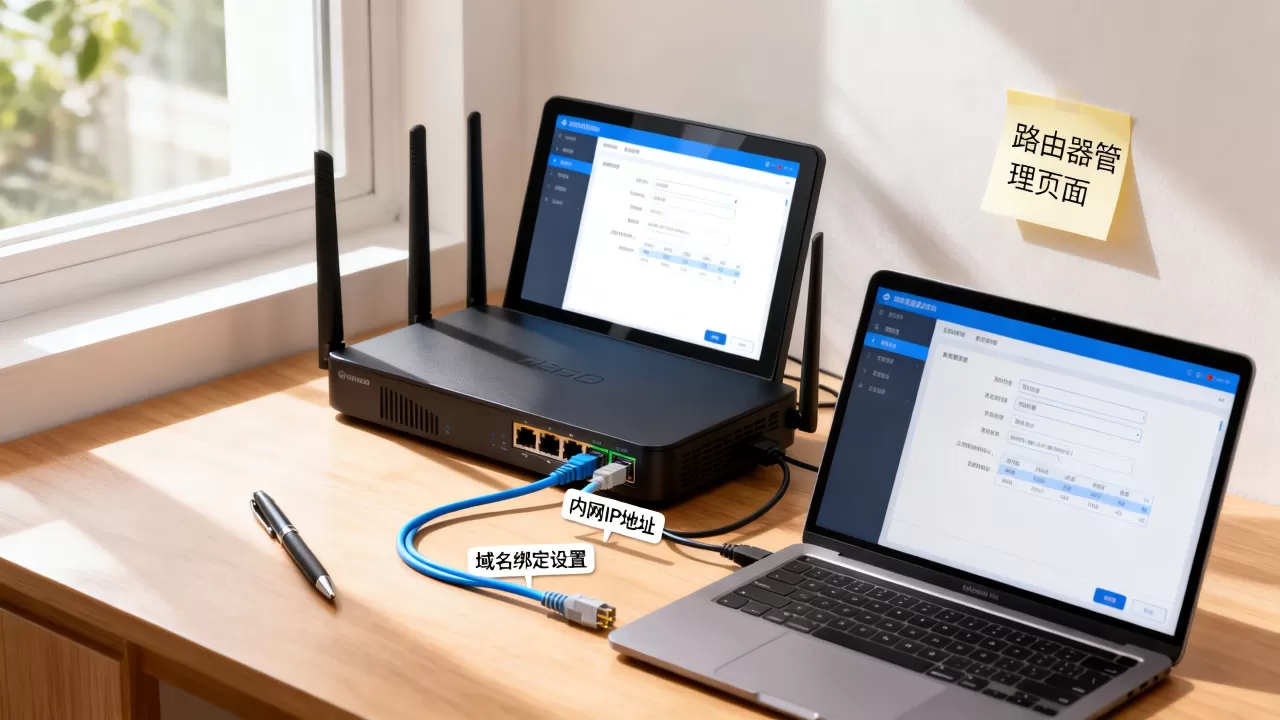
内网域名解析设置方法:hosts、路由器DNS、自建DNS的取舍
面对“局域网如何绑定域名”这个问题,有几种主流方案,各自适合不同规模和使用习惯,我把它们分成三个层级,由浅入深。
修改hosts文件适合个人和临时测试
hosts文件是操作系统内置的静态DNS映射表,优先级高于所有外部DNS服务器,修改hosts文件是内网域名解析设置方法中最简单、见效最快的一种。
Windows系统操作路径:
- 用记事本以管理员身份打开
C:WindowsSystem32driversetchosts - 在文件末尾添加一行:
168.1.100 my.server.local - 保存后运行命令
ipconfig /flushdns刷新DNS缓存
Linux/macOS系统操作路径:
- 编辑
/etc/hosts文件,同样添加一行映射 - 重启网络服务或等几秒生效

这样设置后,只有本机认识这个域名,如果公司有20台机器需要访问,每台机器都要手动改一遍,维护成本很高,因此这种方式更适合单机开发调试,不适合团队协作。
路由器DNS设置适合家庭和小型办公室
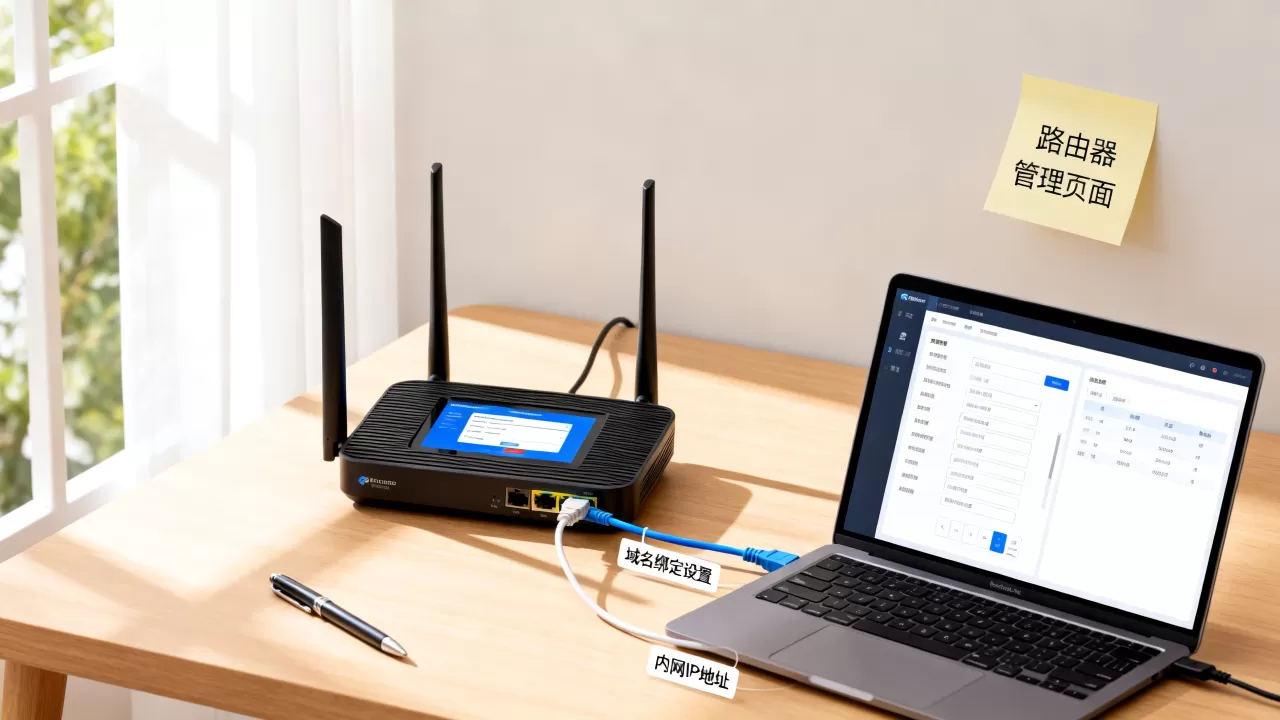
大多数家用路由器和企业级路由器都支持自定义DNS记录,把域名绑定做在路由器上,所有连接该路由器的设备自动获得解析能力,不用挨个配置hosts。
以常见的OpenWrt系统为例,内网域名解析设置方法如下:
- 登录路由器后台,找到“DHCP/DNS”或“自定义DNS”选项
- 在配置文件中增加
address=/nas.local/192.168.1.5 - 保存并重启DNS服务(通常是dnsmasq)
这个过程实际上是在路由器内置的DNS转发器里定义了域名映射规则,当设备通过DHCP获取网络参数时,路由器会把自己的IP作为首选DNS,于是域名查询就自动落到了自定义规则上。
但要注意,部分路由器固件不支持自定义泛域名记录,比如.dev.local无法统一绑定到多个IP,这时需要更专业的自建DNS方案。
自建DNS服务器适合多业务、多网段的复杂环境
当你的局域网内有明显的内网域名解析需求,且需要区分不同业务模块时,搭建一个内网DNS服务器是更规范的做法,常用工具包括:
- dnsmasq:轻量级DNS/DHCP服务,内存占用极小,适合树莓派、NAS或软路由
- Windows Server DNS:集成Active Directory的企业标配,支持条件转发和动态更新
- Pi-hole:带广告过滤功能的DNS服务器,附带可视化管理界面
以dnsmasq为例,它的配置非常简洁,安装后用root权限编辑 /etc/dnsmasq.conf:
# 监听内网接口
interface=eth0
# 只对本地网段提供解析
domain-needed
bogus-priv
# 定义内网域名和IP的映射
address=/jenkins.local/192.168.10.8
address=/gitlab.local/192.168.10.9配置完成后重启dnsmasq,并把客户端的DNS服务器地址改为这台服务器的IP,从此,局域网内任何机器访问gitlab.local都会直接解析到对应的内网服务。
据行业经验,采用自建DNS方案的公司通常还会配置条件转发,也就是说,特定后缀的查询(比如.corp.local)只发给内网DNS,其他域名查询继续走公网DNS,这样可以避免内网DNS变成全量递归服务器,减少压力。
内网域名解析设置方法:证书、端口和安全性问题
域名绑定成功只是第一步,现实中会遇到很多“域名能ping通但浏览器报错”的情况,根源往往在HTTPS证书和端口映射上。
内网域名与HTTPS证书的绑定
浏览器访问https://my.local时会检查证书是否匹配域名,由于内网域名不是公网合法域名,常规CA机构不会签发证书,解决路径有三个:
- 使用自签名证书,在每台客户端上导入受信任根证书
- 用内网CA(证书颁发机构)签发服务器证书,再通过组策略批量下发根证书
- 如果内网域名恰好有公网备案,可以用Let’s Encrypt申请免费证书,配合DNS解析到内网IP(需要公网DNS记录指向内网,但一般不推荐)
业内专家指出,对于企业内部的敏感系统,建议优先采用内网CA方案,避免每台机器单独信任一个自签名证书带来的管理成本。
局域网在内网域名解析后,端口要不要也绑定?
很多人犯的误区是:有了域名,就把端口忘在脑后,实际上http://oa.local:8080也算域名访问,但记端口同样麻烦,理想的做法是统一用80或443端口,通过反向代理来分发不同业务。
比如内网有一台Nginx服务器,监听80端口,将不同域名解析到不同后端服务:
server_name oa.local; proxy_pass http://192.168.1.20:8080;
server_name file.local; proxy_pass http://192.168.1.30:9000;这样用户只需要记oa.local或file.local,完全感知不到端口变化,所以在设计内网域名解析方案时,建议把代理层也纳入规划,而不是只改一条DNS记录。
局域网域名绑定后访问不了?排查思路
即便配置方法完全正确,也难免遇到“DNS解析通了,但服务就是连不上”的情况,按以下顺序排查,大多数问题都能快速定位。
- 先ping域名,看返回的IP是否符合预期,如果解析到公网地址,说明内网DNS没有接管解析,检查客户端的DNS服务器设置是否正确。
- 检查防火墙规则,内网主机之间默认允许访问,但个别安全策略会拦截非标准端口,用telnet测试对应端口是否连通。
- 确认服务监听地址,部分软件默认只监听
0.0.1,外部机器通过域名访问会被拒绝,需要把服务监听地址改为
0.0.0
- 查看DNS缓存,Windows系统执行
ipconfig /displaydns查看当前缓存,如果发现旧记录,先刷新再重新访问。 - 测试轮询与负载均衡,如果你的内网DNS配置了多个IP指向同一域名,要确认客户端是否启用了连接复用,避免旧连接一直指向宕掉的机器。
常见问题:内网域名解析设置方法中的核心疑问
局域网如何绑定域名才能不用每台机器都配置?
唯一的办法是让客户端设备的DNS指向一个集中管理的DNS服务器,这个服务器可以是你自己搭建的dnsmasq,也可以是路由器内置的DNS转发器,把域名映射规则写在这台服务器上,所有客户端通过DHCP获取到的DNS地址都指向它,就能实现一次配置、全网生效,如果你连接的是便携设备(比如手机),需要手动修改Wi-Fi的高级设置,把IP设置改为静态,再填入DNS服务器地址。
内网域名解析设置方法和公网域名解析能不能同时用?
可以,而且多数情况下自动兼容,关键在于你的内网DNS服务器要支持条件转发,例如你的内网域名后缀是internal.local,那么dnsmasq或Windows DNS应该只接管这个后缀的查询请求,其他所有未知域名都转发给公网DNS(如114.114.114.114或8.8.8.8),这样机器既能用内网域名访问内网服务,又能正常解析百度、淘宝等公网地址,如果内网DNS配置了全局劫持,把公网域名也强制解析到内网IP,那就会导致所有上网行为异常。
没有DNS服务器,仅靠hosts文件能实现内网域名绑定吗?
可以,但有效范围只局限于你手动改了hosts的那台设备,如果只有一两台机器需要互相访问,比如两台电脑之间共享文件,那么用hosts文件是最高效的,但如果局域网的设备数量较多,哪怕只有10台,你也会发现维护成本直线上升,这时就应该切换到路由器DNS或自建DNS方案,行业共识认为,设备数量超过5台就值得花十分钟搭一个dnsmasq。
最终记住一个核心结论:局域网绑定域名的本质就是“让内网设备用名字找到IP”,无论用hosts、路由器还是自建DNS,目标都是把域名映射到内网地址。 根据你的设备规模和维护能力选择最简单的那条路,然后剩下的就是耐心测试。
首发原创文章,作者:王坚,如若转载,请注明出处:https://idctop.com/article/612056.html