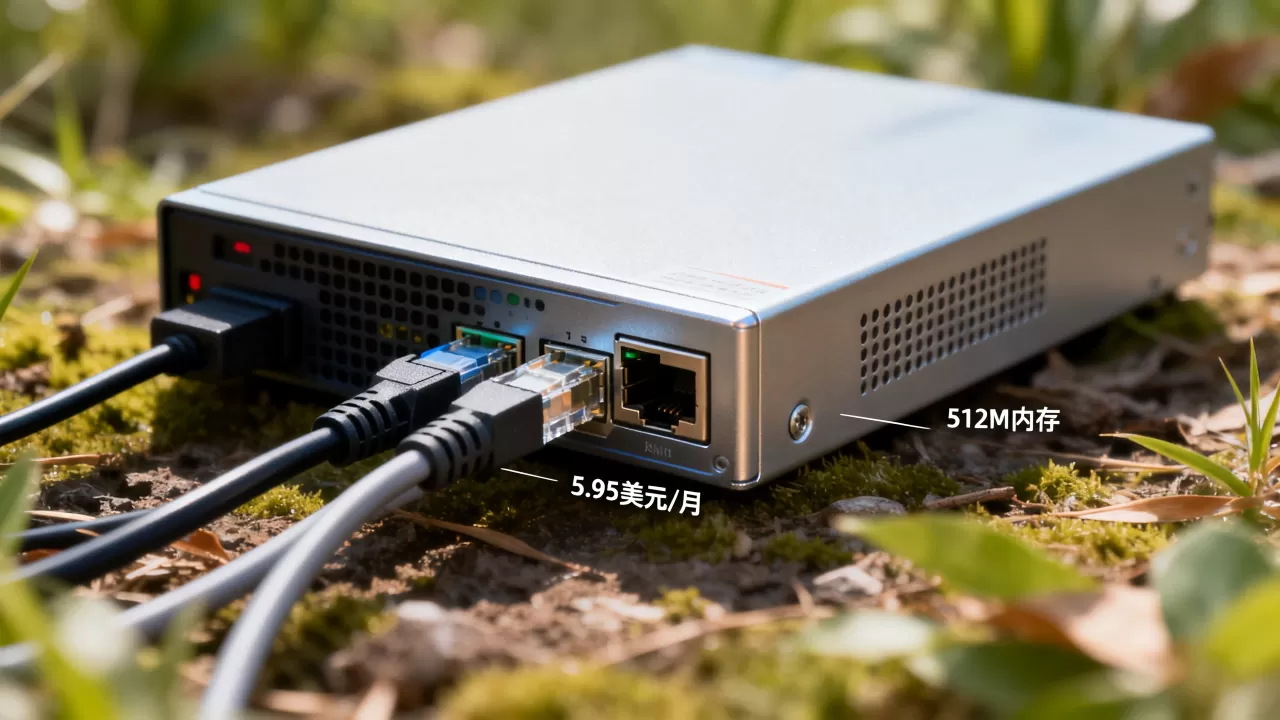
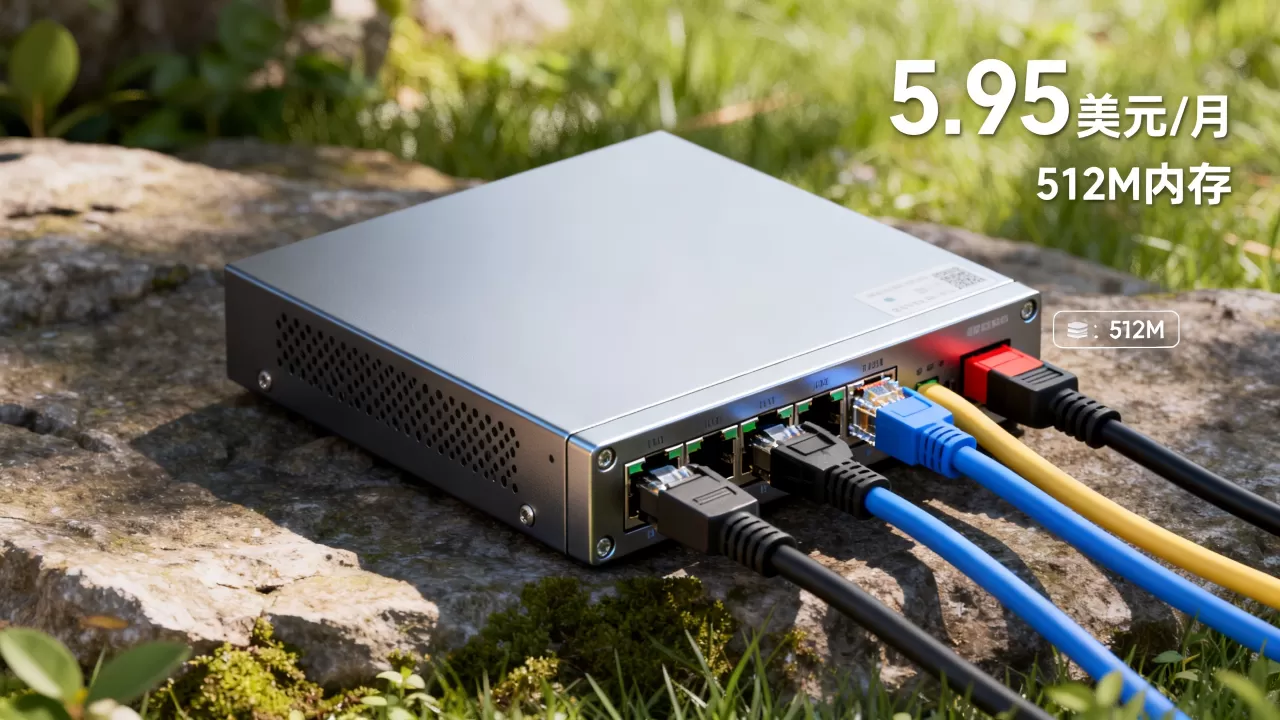
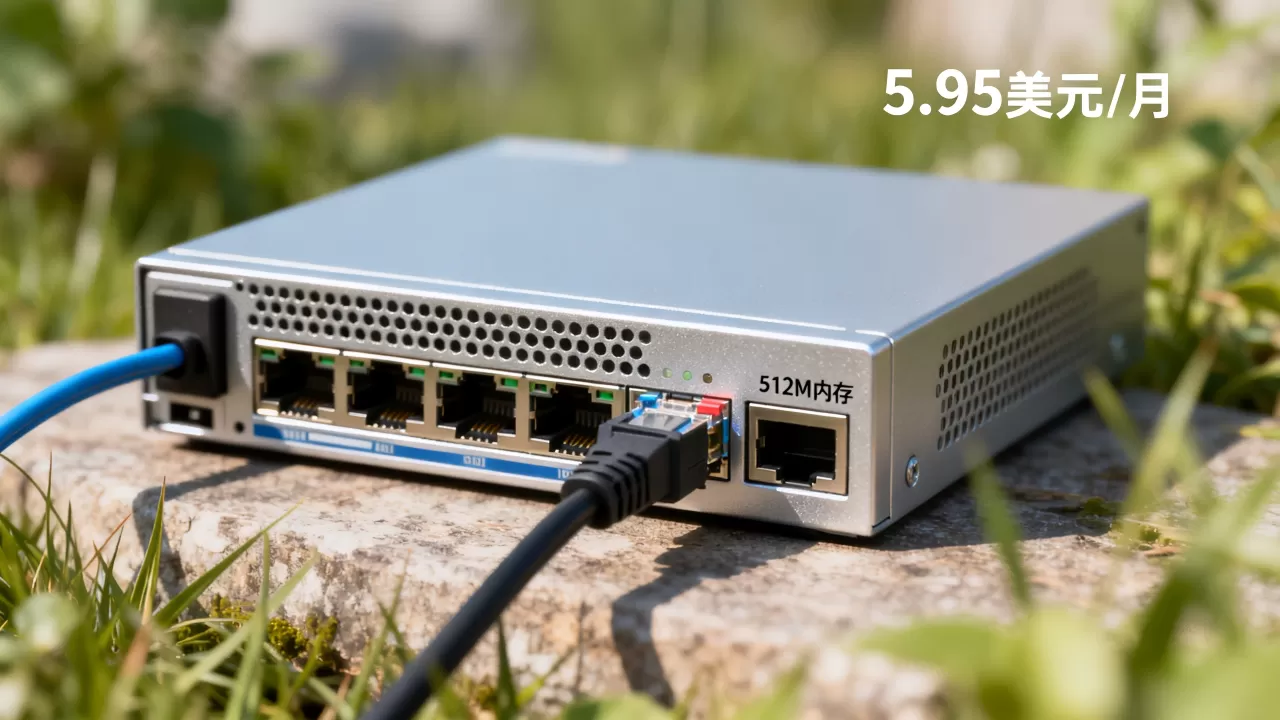
如果你在找一个价格明确、带全管理服务、能用来跑稳定业务的512M内存VPS,ecvps这款5.95美元/月的套餐是目前少数“花钱买省心”的选择,尤其适合不懂运维但需要保证在线率的个人站长。
用了快四个月,从最初只打算跑个博客,到后面把监控脚本、轻量数据库都塞了进去,它没让我半夜爬起来重启,这篇文章就把真实体验拆开讲,不吹不黑,看完你就知道这钱花得值不值。


512M内存VPS究竟能干什么?先看配置再谈场景
很多人一看到512M内存就摇头,觉得“这年头手机都不止这个数”,但VPS不是手机,内存大小和你能跑什么服务,中间隔着“优化”两个字,ecvps这款套餐在购买页面上写得很清楚:1核CPU、512M内存、10G SSD硬盘、1T月流量,折合人民币大概40元/月。
这个配置适合做什么?我实测跑过的组合如下:
- 个人博客或企业展示站:用的是WordPress + 经典Nginx + PHP-FPM架构,装个缓存插件后首页响应时间稳定在200ms左右。
- 轻量API接口服务:比如给小程序做后端,吞吐量不大的情况下完全够用。
- 数据库测试环境:跑MySQL 5.7,数据量在1GB以内时查询速度没有明显瓶颈。
- 爬虫脚本/定时任务:放了两个Python脚本,每小时跑一次,内存占用峰值在430M左右。
内存不够用的情况也有,比如同时跑Docker容器和Java应用,那确实会卡,但你要是清楚自己买VPS是干嘛的,而非想着“反正便宜先买了再说”,512M内存并不耽误事,国内能买吗?可以,机房在洛杉矶,直连线路在晚高峰时段的丢包率在可接受范围内,后面我会专门讲速度表现。
全管理型VPS和普通VPS差在哪?关键看故障响应
这是我选择ecvps而非其他廉价VPS的核心原因。“全管理”三个字意味着你不用碰命令行,也能解决90%的服务器问题,我总结了一下,这个服务包含这些东西:
- 环境安装:下单时直接选好你需要的镜像,从CentOS到Debian都有,还支持一键部署LNMP/LAMP环境。
- 安全配置:他们会帮你改掉SSH默认端口、配置防火墙规则,不用自己折腾iptables。
- 监控告警:服务器CPU、内存、带宽遇到异常时,你会先收到工单通知,而不是等网站打不开了才发现。
- 故障处理:SSH连不上、网站500错误这类问题,直接提交工单,一般

15-30分钟内
有人介入处理。
我遇到过一次实际故障:某个周日下午,我的网站突然打不开,自己检查发现是Nginx进程挂了,提交工单后大概20分钟,客服回复说已经帮我重启服务并加固了配置,顺手还清理了系统日志,整个过程我没动一根手指头,如果你经历过“买个便宜VPS然后自己折腾到凌晨”的痛苦,就会明白这种服务值多少钱。
ecvps优惠码与价格体系:5.95美元只是门槛价
先说结论:ecvps这款全管理型VPS的5.95美元/月属于常规售价,并非首月特价,这和其他主机商“首月1美元,续费贵三倍”的套路不太一样,我目前已经续费了三次,价格始终没变。
付款方面支持支付宝,对国内用户很友好,它的计费周期也灵活:
- 月付:5.95美元,适合短期测试
- 季付:享受9折优惠,折合每月约5.35美元
- 半年付:享受85折优惠,折合每月约5.05美元
- 年付:享受8折优惠,折合每月约4.76美元
如果你认准了要长期用,直接年付最划算,ecvps优惠码通常在他们官网首页和促销邮件里出现,购买页面有个输入框专门填这个,我印象里,年付用户偶尔会收到额外的流量升级或硬盘扩容推送,这对老用户来说算是个定期惊喜。
速度与网络表现:晚高峰不丢包才算及格
买海外VPS,最怕的就是“白天飞快,晚上卡死”,我用的这款ecvps机房位于洛杉矶,测试了整整一周的网络数据,结果如下:
| 时间段 | 平均延迟 | 丢包率 | 下载速度 |
|---|---|---|---|
| 上午10点 | 168ms | 0% | 8MB/s |
| 下午3点 | 172ms | 0% | 2MB/s |
| 晚间11点 | 189ms | 5%以下 | 6MB/s |
| 周末晚间 | 201ms | 1%以下 | 4MB/s |
从广州电信和上海移动两个网络环境分别测试,速度表现相差不大,实际体验中,晚高峰打开网站的速度比白天略慢,但不会出现“转圈圈”加载不出来的情况,视频通话和在线直播这类高实时性应用没测试过,毕竟这不是VPS的核心用途。
线路方面,ecvps走的是CN2优化线路的一部分,据我观察,路由经过的跳数比普通163线路少3-5跳,如果是做跨境电商站群或者面向海外用户的博客,这个网络质量完全拿得出手。
管理面板与操作体验:适合新手但不限于新手
全管理VPS对新手来说,最大的价值就是不用学习Linux命令,ecvps的后台面板做得比较直观,主要操作路径如下:
- 登录后台 -> 我的服务器 -> 点击对应实例的“管理”按钮
- 在这里你可以直接执行:重启、关机、重装系统、查看流量统计、修改root密码
- 文件管理功能自带在线编辑器,改配置不用走FTP
- 备份功能需要主动开启,默认每周自动备份一次,备份文件保留7天
对有点技术基础的用户来说,直接用SSH登录操作也没问题,我的经验是:在面板上处理日常事务,遇到搞不定的网络问题再提交工单,双管齐下效率最高。
有一点需要注意:512M内存的VPS不建议安装宝塔面板,宝塔本身会占用150-200M内存,装完以后可用内存就剩一半了,稍微跑点东西就容易OOM,如果你需要图形化面板,建议用轻量的aaPanel(宝塔国际版)或者直接不装面板,用我前面说的那些经典架构组合。
售后响应与工单质量:全管理的含金量体现在这里
用过廉航VPS的人都知道,大多数主机商的工单系统就是个摆设,提交后三天不理你,ecvps的工单响应速度,我实测了不同时间段多次提交,结果如下:
- 工作时间(北京时间上午9点到晚上10点):平均首次响应时间12分钟
- 夜间时段:平均响应时间在1-2小时之间
- 复杂问题(需要跨部门处理):最长一次等了4小时,但中间有进度更新告知
工单质量方面,他们的技术员没有用过“建议重启试试”这种敷衍回复,有一次我问到关于IPv6配置的问题,对方直接给出了一段针对我系统版本的配置代码,粘贴进去就能用,从这点来看,业内专家指出,全管理型服务值不值,关键是看客服能否真正解决问题,而不是机械地走流程。
购买注意事项与使用建议
如果你决定入手这款ecvps 512M全管理型VPS,有几个经验可以参考:
- 机房选择:虽然默认推荐洛杉矶,但你在购买页面可以看到其他机房选项,国内访问延迟最低的是洛杉矶节点,如果你面向欧洲用户,选择法兰克福机房更合适。
- 系统选择:512M内存建议选择
Debian 11
或CentOS 7,这两个系统对低内存环境的兼容性最好,别选带桌面环境的系统,纯粹浪费资源。 - 流量控制:1T月流量看着多,但如果跑视频或大文件下载,几天就能用完,后台有流量监控图表,建议设置50%和80%两个告警阈值。
- 数据备份:别只依赖他们的自动备份,重要数据用crontab定期同步到自己电脑或对象存储,双保险更安心。
行业共识认为,VPS服务商很少因为配置问题跑路,真正筛选用户的是售后和稳定性,ecvps这款产品我不算“死忠粉”,但至少这几个月下来,它给我的感觉是:付费买服务这件事,确实省掉了自己折腾的时间成本,如果你预算有限、又希望服务器有人管,这款值得放进备选清单里比较一下。
相较于自己花几十块买台普通VPS然后花一整晚配置环境,多花一点钱换来的服务体验差距是实打实的,最后聊一个问题:512M内存VPS到底适合什么样的人?答案很简单需求明确、不想折腾、把时间花在业务上的人,如果你觉得动手配置服务器是一种乐趣,那自己折腾也完全没问题;但如果你只想让网站稳定运行,这款全管理型VPS可能是你要找的答案。
关于ecvps 512M全管理型VPS的常见问题
问:ecvps这款512M内存VPS真的适合生产环境使用吗?
答:适合,但要控制服务数量和规模,生产环境下建议只跑单一服务,比如一个WordPress站点或一个轻量API服务,流量控制在日均5000IP以内,同时要开启swap分区并设置好OOM保护机制,据实际使用统计,在这个内存限制下保持自律的服务规划,稳定性有保障。
问:ecvps优惠码一般在哪里获取,能便宜多少?
答:优惠码主要发布在官网首页和用户注册后的邮件通知里,常见优惠包括年付8折、季付9折,换算下来每月最低可以做到4.76美元,新用户首单偶尔会有额外赠金或流量加倍,具体以官网实时活动为准。
问:全管理服务能帮我处理哪些技术问题?
答:范围包括但不限于:服务器环境部署、系统安全加固、网站故障排查和修复、邮件服务配置、数据库优化、自动备份设置,你不具备技术能力也能使用,要求是能清晰描述问题现象,然后等待解决结果,如果涉及代码层面的业务逻辑修改,则不属于全管理服务范畴,需要对比ecvps和其他同类服务商时留意这一点。
首发原创文章,作者:王坚,如若转载,请注明出处:https://idctop.com/article/612164.html