把虚拟机窗口拉大以后,屏幕还是原来那个大小,四周留出一圈黑边,或者整个界面只占了窗口的一小块屏幕想解决虚拟机屏幕太小的问题,只需要三步:装好增强工具、打开自动调整、手动改分辨率。
虚拟机屏幕小怎么办?先分清三种常见情况
在动手调之前,先看一眼你遇到的到底是哪一种显示问题,多数情况下,虚拟机窗口的尺寸是能随手拖大的,但拖大之后里面的画面没跟着变,这才是病根。

- 画面居中,四周黑边:窗口已经拉到满屏,但客户机系统的桌面居中,周围全是黑色留白,原因基本可以锁定为虚拟机的显卡驱动没装好,系统只用了通用显示驱动,分辨率上不去。
- 窗口变大,画面没变:窗口能缩放,但虚拟机桌面还是固定在一个较小分辨率上,剩下的空间全是灰的,这通常是自动缩放功能没开,或者增强工具没有安装。
- 全屏后画质发糊:全屏后画面撑满了,但字体和图标模糊得厉害,这种情况多发生在高分屏的宿主机上,客户机分辨率与屏幕不匹配,缩放算法硬拉造成的。
举个例子,你在办公室用一台 2560×1440 的笔记本,通过免费的 VirtualBox 跑一个 Windows 7 虚拟机,默认状态下虚拟机只有 1024×768,打开一看,桌面上空荡荡的,窗口又小又憋屈,这类问题在开发调试、临时用一下办公软件的环境里非常常见,特别是国内用户喜欢用免费虚拟化方案跑老系统,屏幕适配的毛病就格外突出。
虚拟机分辨率怎么调整?三步通用解决流程
无论你用哪款虚拟机软件,底层的解决思路都是通用的,下面这套流程基本覆盖了绝大多数虚拟机屏幕过小的场景,按顺序走完就能见效。
第一步:检查增强工具是否安装到位
增强工具是虚拟机屏幕适配的地基,VMware 对应的是 VMware Tools,VirtualBox 对应的是 Guest Additions(增强功能),没有这套驱动,虚拟机只支持通用的 VGA 显示模式,分辨率选项少得可怜,一般只有 800×600、1024×768 这些固定的几档。
安装方法很简单,但入口稍有不同:
- VMware:虚拟机窗口顶部菜单栏点“虚拟机” → “安装 VMware Tools”,如果之前装过旧版本,这里会显示“更新 VMware Tools”。
- VirtualBox:点“设备” → “安装增强功能”,随后在虚拟机系统里打开光驱里的安装包,一路默认安装即可(Linux 客户机需要先在系统里挂载并运行 VBoxLinuxAdditions.run,建议提前装好 gcc 和 make)。
装完之后,必须重启虚拟机,不少人装完后没重启就急着调分辨率,发现一点变化都没有,其实只是差了一次重启让驱动真正生效。
第二步:开启自动缩放功能
增强工具就位后,接下来要打开虚拟机窗口和画面之间的联动开关,不同软件的菜单叫法不一样,但逻辑是相同的。
- VMware:点菜单栏“查看” → “自动调整大小” → 勾选“自动适应客户机”,另外还有一个选项叫“拉伸客户机”,适合使用老系统、新驱动装不上的场景,画面会被强行拉伸到窗口大小,代价是画质可能发虚。
- VirtualBox:点“视图” → 勾选“自动缩放显示”,开启后拖拽窗口,客户机分辨率会自动跟上来,不再需要手动改系统设置。
这一步做完,你拖拽窗口边缘,虚拟机桌面应该会跟着连续变化,如果这个菜单项是灰色的,说明增强工具没安装成功,回到第一步检查一下。
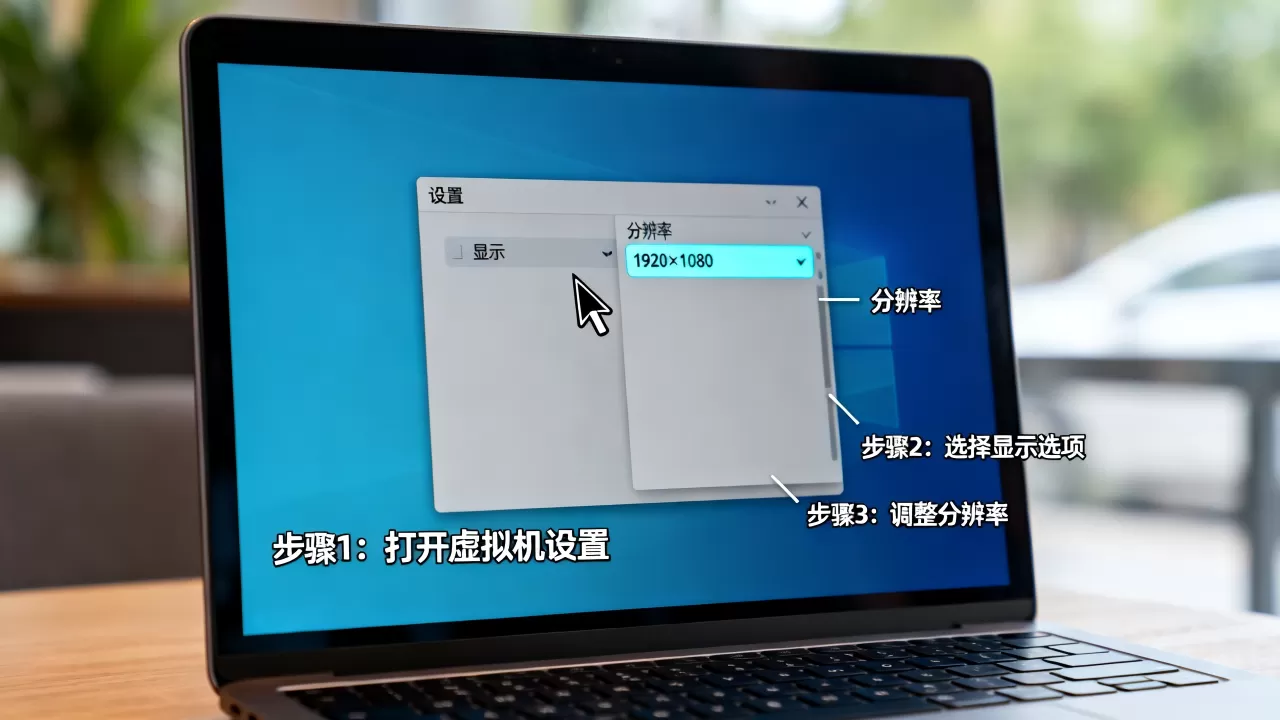
第三步:手动设置显示分辨率
自动缩放打开后,大部分情况已经正常了,如果还是不对,或者你想锁定一个固定分辨率,就进入客户机系统里手动调。
在 Windows 虚拟机里,右键桌面 → “显示设置” → “显示分辨率”,选择跟宿主机屏幕一致的分辨率,1920×1080,如果你的宿主机是高分屏,2.5K 或 4K 屏幕,建议不要直接拉到最高分辨率,否则虚拟机里的字体和图标会小得没法看,更好的做法是选一个整数缩放的分辨率组合,比如宿主机是 2560×1440 时,虚拟机的缩放比例设置为 200%,这样字体清晰度更高,界面大小也更舒适。
Linux 虚拟机同理,在“设置” → “显示”里调整分辨率,部分桌面环境(如 GNOME)还支持分数缩放,可以按需微调。
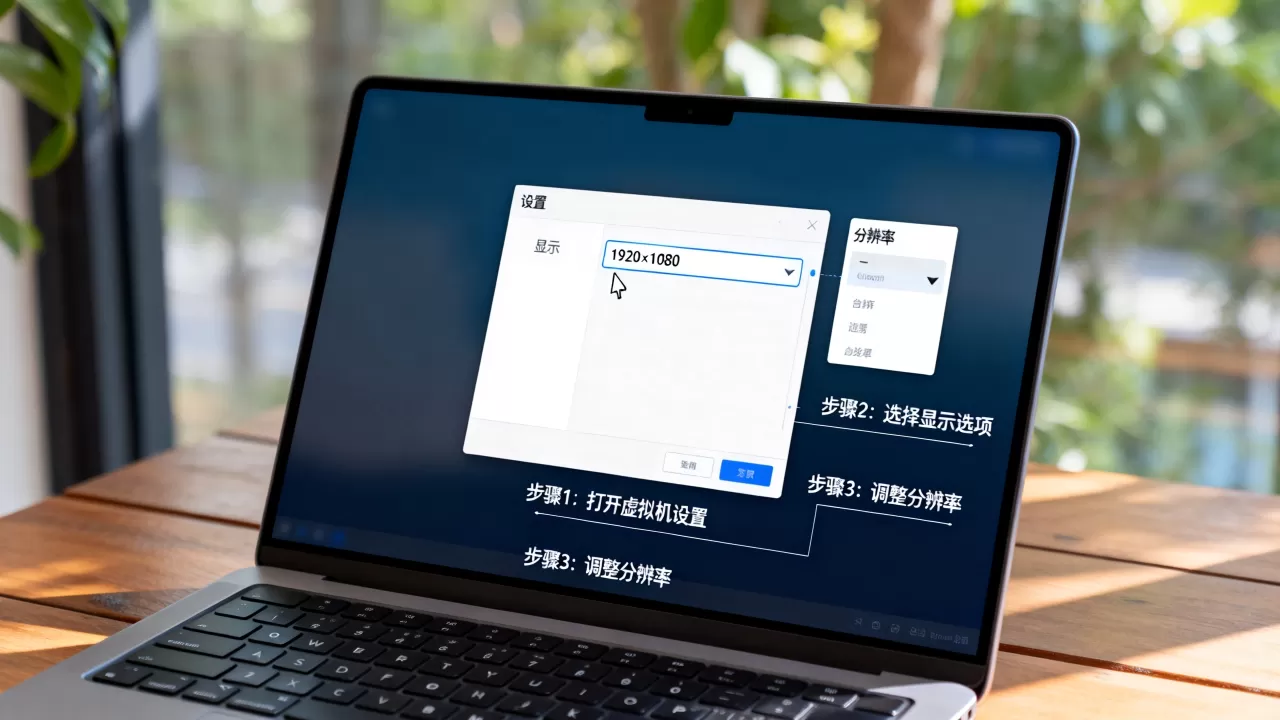
虚拟机全屏后屏幕小?VMware和VirtualBox的调整差异
全屏模式下屏幕中间一块小画面,四周黑屏,这是很多人在切换全屏后遇到的典型情况,问题的本质基本都是全屏快捷键生效了,但分辨率没有跟着切换。
VMware:自动适应与拉伸客户机
VMware 的全屏快捷键是 Ctrl+Alt+Enter,按下后如果画面没有填满屏幕,先检查“查看”菜单里的“自动调整大小”是否勾上了“自动适应客户机”,这个功能开启后,进入全屏会自动把虚拟机的分辨率切到与宿主机屏幕一致,如果依旧有黑边,可以试一下“拉伸客户机”,画质损失不多,但能彻底消灭黑边。
对于极老版本的 VMware Workstation,菜单逻辑稍微不同,需要到“查看” → “全屏”里找到相关选项,近年来的版本统一收进了“自动调整大小”子菜单里,操作路径更直观。
VirtualBox:自动缩放显示与宿主键
VirtualBox 的全屏快捷键默认是 Host+F,Host 键是虚拟机右下角显示的那个键,默认是右 Ctrl,也可以改成其他键,全屏后如果屏幕四周有黑边,到“视图”菜单里勾选“自动缩放显示”,然后按 Host+F 退出全屏再重新进入一次,让设置生效。
如果是老版本虚拟机且增强功能已经装了,偶尔会出现自动缩放失效的情况,行业共识判断是客户机桌面环境的显示管理器没有正确刷新,注销后重新登录客户机系统一般就能恢复。
虚拟机分辨率调整选项里没有1920×1080?三个排查方向
增强工具装好了,自动缩放也开了,结果打开显示设置一看,分辨率列表里最高只有 1366×768,1920×1080 压根不出现,这种现象多见于 Windows 10 或更新系统的虚拟机,一般可以从三个方向排查。
- 增强工具与客户机系统版本不匹配:VMware Tools 和 VirtualBox 增强功能都区分 Windows 和 Linux 版本,如果客户机是 64 位系统,就确认安装包也是 64 位的,偶尔出现装了 32 位驱动的情况,分辨率上限就会被卡死。
- 显卡驱动状态异常:增强工具自带虚拟显卡驱动,但如果客户机里原有驱动相互冲突,设备管理器里显示显卡带黄色感叹号,分辨率选项就会缺失,打开设备管理器,找到“显示适配器”,如果是虚拟显卡并且没有异常,右键选择“更新驱动程序”试试。
- 老系统显卡驱动兼容性:Windows XP 或老版本的 Linux 发行版里,增强工具的现代版本可能不兼容,VirtualBox 6.x 的增强功能在 Windows XP 上只支持到 1280×1024,这是虚拟显卡驱动的上限,不是设置能解决的,这类场景下,优先考虑降低宿主机屏幕分辨率,或者改用 VMware 的旧版 Tools 做兼容处理。
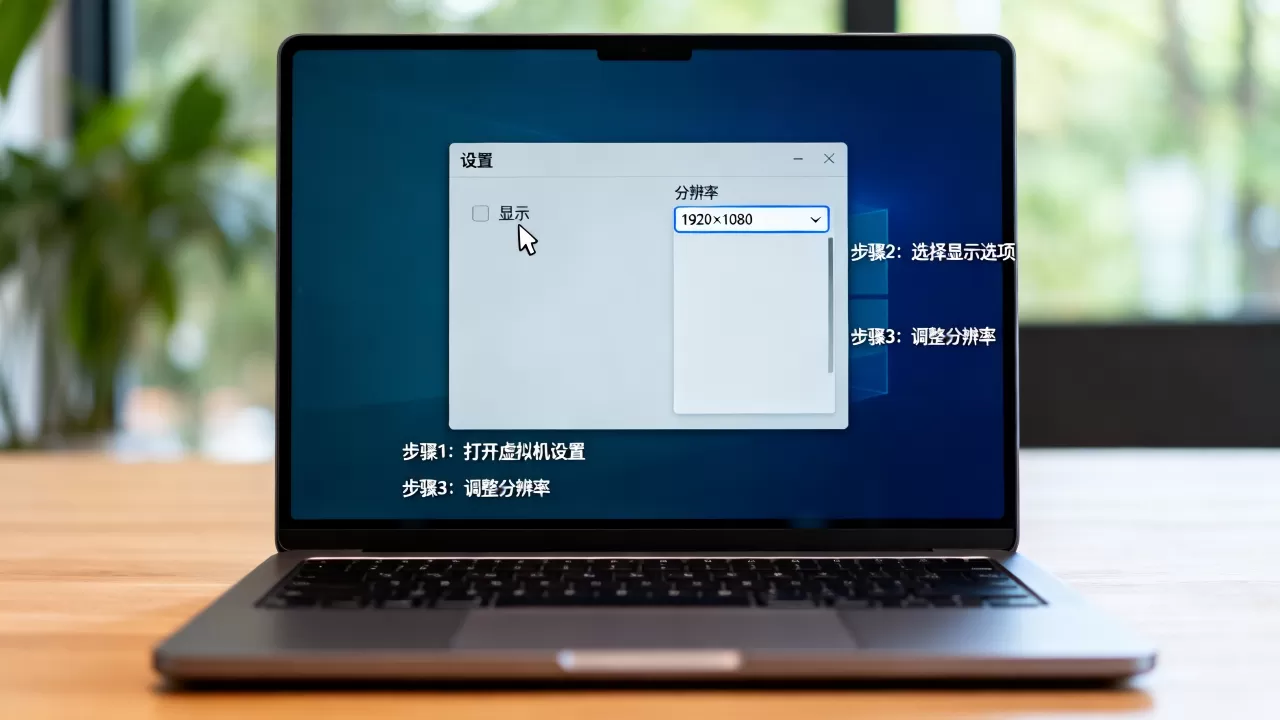
还有个容易被忽略的因素是 Windows 10/11 的高 DPI 缩放,宿主机是高分屏时,客户机系统为了适配会自动拉高缩放比例,比例设置不合理会导致分辨率选择的区间异常,在客户机的“设置” → “系统” → “屏幕”里,把缩放比例调整为 100% 或 125%,再看看分辨率列表是否恢复正常。
虚拟机屏幕调整常见疑问与对策
问:虚拟机屏幕太小怎么调整才能固定住,每次打开不用重新设置?
答:先按三步法配置好增强工具和自动缩放,然后在客户机的显示设置里手动选择一个固定的分辨率,Windows 虚拟机会记住当前的显示偏好,下次启动时沿用相同设置,如果虚拟机窗口大小变了导致分辨率跟着变,可以取消勾选“自动调整大小”或“自动缩放显示”,窗口不会再影响显示分辨率,但需要注意此时全屏模式下可能不会自动切到屏幕最佳分辨率。
问:虚拟机全屏后屏幕小,按全屏快捷键也没有反应,是什么原因?
答:先确认增强工具是否完整安装并重启过虚拟机,再检查“自动适应客户机”或“自动缩放显示”是否处于开启状态,快捷键只有在增强工具正常工作时才会触发分辨率联动,没有增强工具的原生状态下,全屏快捷键只是放大画面显示尺寸,客户机系统分辨率并不会改变,反而容易造成画面模糊或比例失调。
首发原创文章,作者:王坚,如若转载,请注明出处:https://idctop.com/article/612212.html