它是一台利用笔记本蓝牙模块,将传统音频设备(如音箱、耳机)与网络音频流(如手机、电脑上的在线音乐)连接起来的“翻译官”,通过软件配置让笔记本变身无线音频接收与转发中枢,搭建它并不复杂,只需三步:安装软件、配置服务、连接设备。
为什么你需要一台笔记本蓝牙音频网关服务器
想象一下这个场景:你有一套老式但有品质的Hi-Fi音箱,它们只有AUX接口,没有蓝牙,你的手机想放歌,却只能插线连接,这时,一台装好网关服务的旧笔记本就成了“桥梁”它通过蓝牙接收手机信号,再通过音频线传给音箱,行业共识认为,这种方案能以最低成本盘活存量设备,让非智能音频设备焕发新生。


另一个常见需求与远程办公相关,你人在书房开会,但音视频会议软件运行在客厅的台式机上,通过笔记本蓝牙音频网关服务器,你可以在书房用蓝牙耳机接听客厅电脑的会议音频,相当于把笔记本变成一个“音频中继站”,据统计,近年来混合办公人群中相当一部分人遇到过类似多设备音频协同的问题。
笔记本蓝牙音频网关服务器怎么搭建:核心工作原理
在动手操作前,需要理解网关服务器最基本的两个环节。
蓝牙音频接收:笔记本通过蓝牙协议与手机、平板等音频源设备配对,作为音频接收端(A2DP Sink)工作。
音频路由转发:接收到的音频数据不直接播放,而是通过虚拟音频设备重新采样,再输出到真实扬声器、耳机或通过AUX/HDMI输出到外部功放。
搞清楚这两个环节后,搭建思路就清晰了我们只需要让笔记本“听得到”手机的声音,再把声音“送出去”。
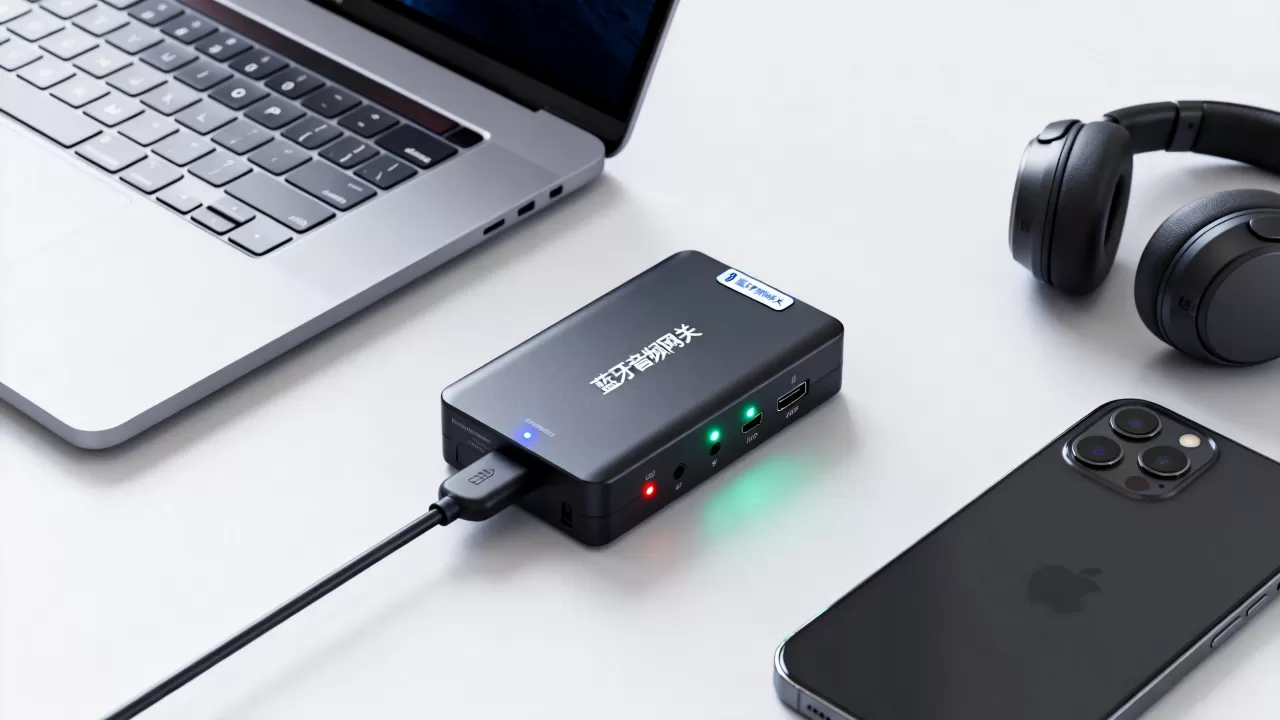
硬件准备清单
- 笔记本一台:建议用淘汰的旧机型,操作系统Windows 10(64位)或主流Linux发行版均可
- 蓝牙适配器:多数笔记本自带蓝牙4.0以上模块,若旧机型蓝牙版本过低(低于4.0),建议外接USB蓝牙适配器,成本不高但稳定性提升明显
- 音频输出线:3.5mm音频线或HDMI线,取决于你的外接音箱接口类型
笔记本做蓝牙音频网关好用吗:优势与局限
在开始搭建前,先说说它的实际体验,避免你踩坑。
优势
- 成本极低:利用闲置笔记本,无需购买昂贵的专用音频网关硬件
- 灵活度高:软件方案可随时调整采样率、编码格式,适应不同蓝牙耳机或音箱
- 多用途整合:笔记本可同时承担其他轻量任务,如下载机、NAS等
局限
- 延迟客观存在:蓝牙本身有延迟,加上音频重采样处理,看电影时可能出现音画不同步,多数情况下延迟在100-300毫秒,听音乐无感,看视频需在播放器中酌情调整音画同步偏移
- 对蓝牙芯片稳定性有依赖:低端笔记本自带的蓝牙模块可能在长时间高负载时断连,此时外接一个蓝牙适配器能解决问题
蓝牙音频网关服务器怎么装:实操步骤
下面分别给出Windows和Linux两套方案,任选其一即可。
Windows系统(适合多数用户)
Windows下推荐使用免费开源的Virtual Audio Cable配合系统自带蓝牙功能,或用AudioRelay这类简易工具,这里以Virtual Audio Cable为主流程说明:
- 安装Virtual Audio Cable软件,创建一条虚拟音频电缆(默认会生成“CABLE Input”和“CABLE Output”两个虚拟设备)
- 在Windows设置中,进入“蓝牙和其他设备”,将笔记本与你的手机配对
- 配对成功后,重点步骤:在手机端,保持蓝牙连接并播放音乐,此时声音会进入笔记本的蓝牙音频设备
- 在电脑右下角声音设置中,将“播放”默认设备改为CABLE Input,再找到“录制”选项卡,把CABLE Output设为“默认录制设备”
- 打开“声音控制面板”,在“录制”选项卡里选中CABLE Output,点击“属性”,选择“监听”标签页,勾选“侦听此设备”,并在下方“通过此设备播放”中选你的实际音箱或耳机
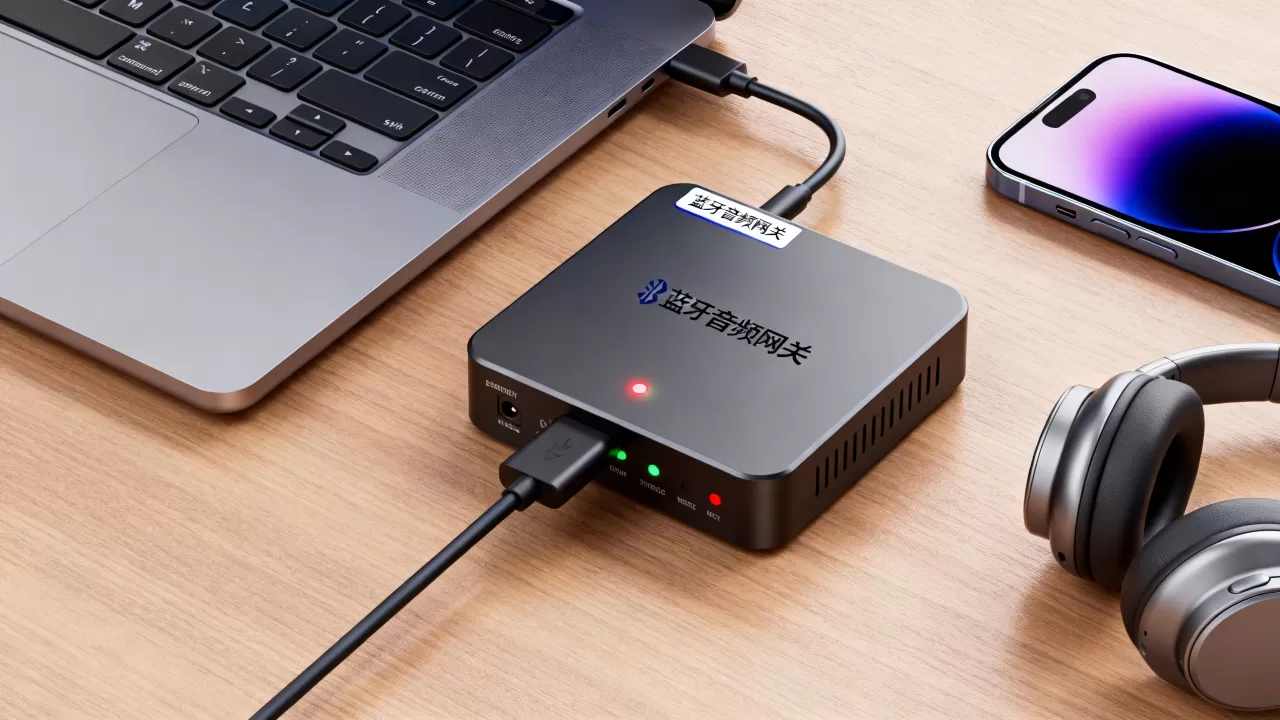
这样声音流向就是:手机 → 笔记本蓝牙 → 虚拟电缆 → 实际音箱。
Linux系统(适合有基础的技术用户)
Linux下使用PulseAudio自带模块即可完成,无需安装额外闭源软件。
- 安装必要蓝牙包(Debian/Ubuntu系):
sudo apt install pulseaudio-module-bluetooth bluetooth bluez systemctl --user enable pulseaudio - 重启蓝牙服务,然后使用
bluetoothctl命令配对手机:bluetoothctl power on agent on scan on pair <手机MAC地址> trust <手机MAC地址> connect <手机MAC地址> - 关键步骤:让PulseAudio加载蓝牙接收模块,并通过
module-loopback将蓝牙音频流转发到声卡:pactl load-module module-bluetooth-discover pactl load-module module-bluetooth-policy pactl load-module module-loopback source=bluez_source.<手机MAC地址> sink=<你的声卡sink名> - 通过
pactl list sinks short查看声卡名称,再根据实际输出设备调整loopback参数。
配置细节与调优
- 音频采样率:在蓝牙接收端和输出端保持一致的采样率(通常为44100Hz或48000Hz),避免音调偏移或卡顿
- 禁用笔记本内置麦克风:如果网关服务运行过程中出现回声,在声音设置中将内置麦克风禁用或调整为“不监听”模式
- 自动连接设置:Windows下可编写一个简单的批处理脚本,开机自动将默认播放设备设为虚拟电缆,减少手动操作
网关搭建后的使用场景与常见问题解决
完成基本搭建只是第一步,真正好用的网关需要应对不同场景下的细节问题。
让老音箱变成无线音箱
这个用途最典型,将笔记本通过3.5mm音频线连接到音箱,然后按上述方案完成蓝牙转发,此时手机连上笔记本的蓝牙,就能通过老音箱播放音乐。
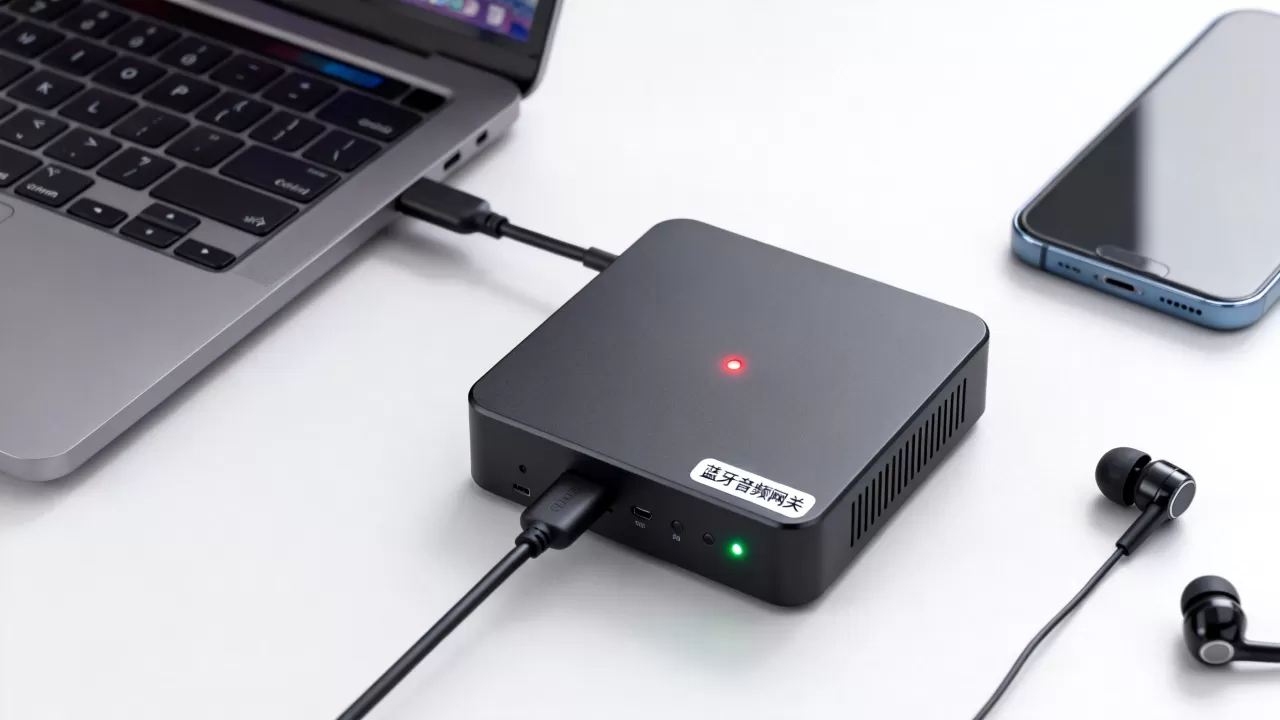
实测稳定传输距离在10米左右,隔一堵墙基本无压力。
远程会议音频转接
如果你有两台电脑,一台开会、一台在书房办公,可以这样用:会议电脑连上笔记本蓝牙网关,笔记本再连上你桌上的蓝牙耳机,这样会议音频会完整传输到耳机,无需在会议电脑旁,行业共识认为,这种方式比直接插拔耳机切换设备高效得多。
故障排查与运气问题
- 蓝牙频繁断开:关闭笔记本蓝牙的省电模式,具体路径为“设备管理器 → 蓝牙 → 属性 → 电源管理 → 取消勾选允许计算机关闭此设备以节约电源”
- 声音发闷或低音缺失:多数情况下是蓝牙编码格式不匹配,在手机端开发者选项中将蓝牙音频编码器切换为AAC或LDAC(如果设备支持)
- 连接时断断续续:检查无线环境干扰,USB 3.0接口和2.4G Wi-Fi路由器可能干扰蓝牙信号,尽量让笔记本远离这些干扰源
相关疑问解答
蓝牙音频网关服务器和专用音频接收器哪个更好?
专用的蓝牙音频接收器(如几十元到上百元的蓝牙接收棒)胜在即插即用,体积小,但缺陷是无法自定义音频路由,只能一对一输出,笔记本方案胜在灵活性高,可以自定义虚拟声卡、支持多设备切换、延迟可调,如果你是数码玩家或已有闲置笔记本,笔记本方案性价比高得多;如果追求极致的便携性和低功耗,专用接收器更合适。
如何优化蓝牙音频网关的延迟问题?
缩短延迟需要从系统和硬件两头入手,系统方面,关闭蓝牙音频的“绝对音量”功能(Android和Windows均有相应选项),减少音频处理链路中的重采样次数,硬件方面,选择支持低延迟编码(如aptX Low Latency)的蓝牙发射器和耳机,在多数情况下,经过上述优化,延迟可控制在80毫秒以内,对日常视频观看和语音通话已经接近无感水平。
首发原创文章,作者:王坚,如若转载,请注明出处:https://idctop.com/article/612416.html