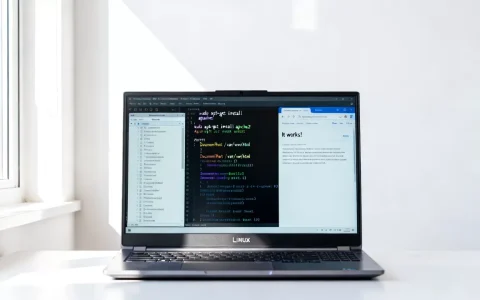
虚拟机setup命令是虚拟机初始化过程中的核心配置入口,它的用法取决于你使用的虚拟化平台(如VMware、VirtualBox或Hyper-V),但本质上都是引导你完成操作系统安装和基础环境设置,新手只需按提示操作即可。
虚拟机setup命令在不同平台的启动方式
不少新手在搜索“虚拟机setup命令”时,其实是想知道怎么开始配置一台新虚拟机,setup并不是一条全局通用的命令,而是不同虚拟化软件各自提供的安装引导界面,下面按主流平台拆解。

VMware Workstation中的setup流程
在VMware Workstation中,你新建虚拟机并挂载好ISO镜像后,开机就会自动进入安装程序的setup界面,这个界面可能是Windows安装向导、Linux的文本模式或图形化安装器。
- 打开VMware Workstation,点击“创建新的虚拟机”。
- 选择“典型(推荐)”即可,新手不必纠结自定义选项。
- 放入系统镜像文件,VMware会自动检测操作系统类型。
- 启动虚拟机后,屏幕上出现“Press any key to boot from CD or DVD”时,快速敲击键盘任意键(鼠标点进虚拟机窗口再操作)。
- 之后进入的蓝色或图形化窗口就是setup的主界面,按提示选择语言、接受协议、选择分区,直到安装完成。
关键点:VMware的setup过程其实和物理机安装系统一模一样,只是在虚拟硬件环境下执行,如果你看到黑屏或提示“Operating system not found”,说明启动顺序不对,需要进虚拟机BIOS(启动时按F2)把光驱或虚拟硬盘设为第一启动项。
VirtualBox中的setup命令与安装引导
VirtualBox(俗称VB)的setup概念更强调“配置虚拟机硬件参数”,你在新建虚拟机后,需要先进行一些基础设置,再启动安装。
- 新建虚拟机时分配内存和硬盘大小,建议内存不小于2GB,硬盘不小于20GB。
- 在“设置”里找到“存储”,挂载安装系统的ISO文件。
- 启动虚拟机,同样会进入系统的setup安装界面。
新手常见误区:直接点击“启动”却忘记挂载ISO,导致虚拟机黑屏或报错,VirtualBox不会自动挂载镜像,你必须在“存储”选项卡里手动选择。
Hyper-V的快速创建方式
Windows自带的Hyper-V在“快速创建”功能中集成了部分系统的setup模板,你只需选择系统类型,点击“创建虚拟机”,然后连接虚拟机并完成系统安装即可,相比前两者,Hyper-V的设置更简洁,但主机需要Windows专业版或企业版。
虚拟机安装后必做的setup配置项
系统装完不等于万事大吉,很多新手问“虚拟机setup命令怎么用”,其实更关心的是装完系统后那个初始配置界面,无论你用哪个平台,安装完成后都会进入一个系统初始化设置(Windows叫OOBE,Linux叫首次启动配置),这里有几个必做项。
调整虚拟机显示分辨率与增强功能
默认的虚拟机屏幕可能只有800×600,看着很难受,解决办法是安装虚拟化平台的增强工具。
- VMware:点击菜单“虚拟机” -> “安装VMware Tools”,然后在虚拟机内运行setup程序,重启后分辨率自动适配。
- VirtualBox:点击“设备” -> “安装增强功能”,在虚拟机里运行光盘中的“VBoxWindowsAdditions.exe”或Linux下的脚本,完成后分辨率就会正常。
-

Hyper-V:使用“增强会话模式”即可自动调整分辨率,前提是虚拟机内开启了相应服务。
配置网络模式,解决虚拟机无法上网问题
虚拟机上网是新手最容易卡住的地方,setup过程中会有网络类型选择,但装完系统后仍可在平台设置中修改。
| 网络模式 | 特点 | 适用场景 |
|---|---|---|
| NAT(网络地址转换) | 虚拟机共享主机IP上网,外部无法直接访问虚拟机 | 普通上网、下载软件、安装更新 |
| 桥接模式 | 虚拟机像一台独立电脑,直接连接到局域网 | 需与局域网其他设备互访、搭建测试服务器 |
| 主机模式 | 仅与主机通信 | 搭建隔离测试环境、恶意软件分析 |
行业共识认为,初学者优先使用NAT模式,这样不用手动配置IP就能上网,等需要远程连接或搭网站时,再切换为桥接模式。
常见虚拟机setup错误与手动修复方法
即使按照教程操作,setup过程也偶尔会出问题,这里列几个高频错误及对应的解决方案,都是可验证的实操路径。
虚拟化未开启导致启动失败
启动虚拟机时报错“VT-x is not available”或类似提示,说明你的CPU虚拟化功能没开,处理方法:
- 重启物理机,进BIOS(通常是F2、Del或F10键)。
- 找到“Intel Virtualization Technology”或“AMD-V”选项,设为Enabled。
- 保存退出,重新打开虚拟机软件。
安装过程中提示“无法分区”怎么办
在setup界面进行磁盘分区时,有时会提示无法安装到指定分区,多数原因是磁盘格式不对,比如Windows安装器要求GPT分区,而虚拟机默认创建了MBR,解决办法是在setup界面按Shift+F10调出命令提示符,输入diskpart,然后执行以下操作:
list disk
select disk 0
clean
convert gpt
exit
之后再回到安装界面,刷新分区即可,注意,这个操作会清空虚拟磁盘所有数据,确保这是新安装的系统。
新手常见疑问解答(Q&A)
虚拟机setup命令怎么用才能避免重复安装?
关键在于选择正确的虚拟机硬件兼容性,用VMware创建时选择“Workstation 16.x”或更高版本,VirtualBox则选择默认的OS类型并勾选“启用EFI”(如果安装的是Windows 10/11或主流Linux),遵循“先创建、后挂载、再启动”的顺序,且启动镜像前务必检查启动顺序,就能减少一半以上的安装失败问题。
为什么我运行setup后直接进入了系统而不是安装界面?
这通常是因为虚拟机的启动磁盘已经是带系统的硬盘,而ISO镜像没有被优先读取,检查虚拟机的“启动顺序”设置,把光驱或DVD驱动器移到硬盘之前,在VMware中,如果镜像文件已经卸载或损坏,也会跳过setup直接进入硬盘系统。
虚拟机装完系统后还需要保留setup工具吗?
不需要,安装系统所用的ISO镜像和setup引导文件在安装完成后就失去了作用,你可以从虚拟机设置中移除镜像文件,释放虚拟光驱资源,如果后续需要修复系统或重装,再挂载镜像即可,建议给刚装完的系统做一次快照(VMware中点击“虚拟机”->“快照”->“拍摄快照”),这样以后折腾坏了能一键还原。
首发原创文章,作者:王坚,如若转载,请注明出处:https://idctop.com/article/612552.html