Android 4.0虚拟机完全可以用,只要电脑支持硬件虚拟化(VT-x或AMD-V),装个VirtualBox或VMware就能跑起来,但系统本身是2011年的老产物,兼容性和性能问题必须提前心里有数。这篇文章就把安装步骤、兼容性坑位和性能优化一次性讲清楚,全程用可验证的操作路径说话。
Android 4.0虚拟机怎么用:安装前的关键准备
安卓4.0(代号冰淇淋三明治)的x86镜像和普通PC系统差异很大,装之前先确认两件事:电脑的CPU是否开启硬件虚拟化,以及你打算用哪种虚拟机软件。

选择适合的虚拟机软件
主流的方案有三类,各有侧重:
- VirtualBox:免费开源,对老系统兼容性最好,安卓4.0的x86镜像在VirtualBox上跑最稳,适合想折腾的用户。
- VMware Workstation Player:免费版足够用,安装过程更傻瓜化,但部分版本的安卓4.0镜像需要手动改VMX配置文件才能识别。
- 安卓模拟器(如蓝叠、夜神):本质也是虚拟机,但自带内核和驱动,对新手友好,缺点是自定义程度低,没法模拟真实的手机硬件环境。
行业共识认为,想体验原汁原味的安卓4.0,VirtualBox是首选,下文步骤都以它为例。
硬件需求与虚拟机参数设置
安卓4.0本身对硬件要求不高,但虚拟机有额外开销,最低配置建议:
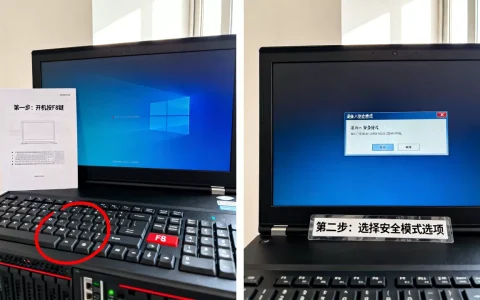
- CPU:支持VT-x或AMD-V,且在BIOS里处于开启状态(开机按Del或F2进入BIOS,找到Intel Virtualization Technology或SVM Mode,设为Enabled)。
- 内存:宿主机8GB起步,分配给虚拟机1GB到2GB即可,老系统给太多反而容易出问题。
- 硬盘:虚拟机镜像加SD卡存储,预留8GB空闲空间足够,建议选动态分配。
- 显卡:无需独立显卡,但虚拟机需要开启2D/3D加速,否则界面会卡到怀疑人生。
安卓4.0虚拟机安装教程:从新建到开机
以下是亲测可用的完整操作路径,照着走就行。
第一步:下载安卓4.0系统镜像
去Android-x86项目官网(android-x86.org),找到版本号带4.0的ISO文件,下载时注意文件名里带“x86”字样,ARM架构的镜像不能直接装在PC虚拟机上,下载完校验一下SHA-1校验值,防止文件损坏导致安装中断。
第二步:新建虚拟机并配置关键参数
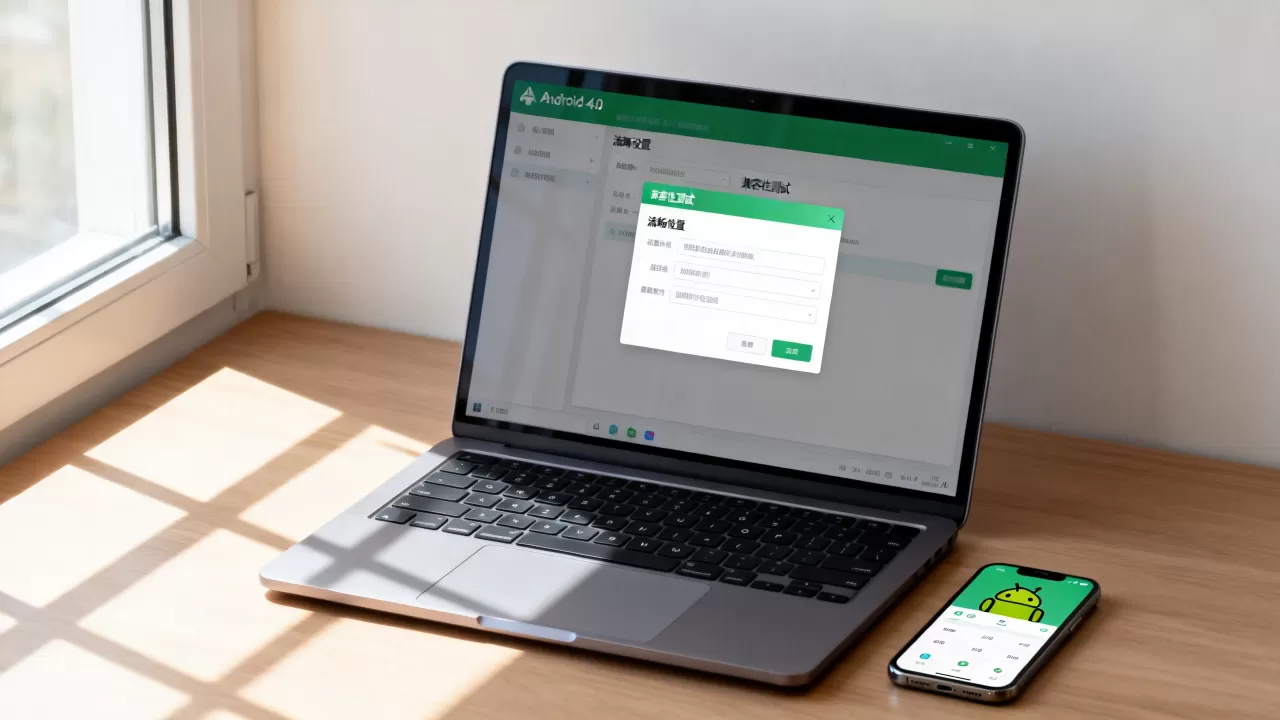
- 打开VirtualBox,点击“新建”,名称填“Android40”,类型选“Linux”,版本选“Linux 2.6 / 3.x(64-bit)”(即使下载的是32位镜像也选64-bit,兼容性更好)。
- 内存设为1024MB,CPU核心数给2个。
- 虚拟硬盘选VDI格式,动态分配,大小8GB。
- 创建完成后,右键虚拟机→设置→系统→处理器,勾选“启用PAE/NX”。
- 设置→显示→显存大小拉到128MB,勾选“启用3D加速”。
- 设置→存储→选中光驱,挂载刚才下载的ISO镜像。
第三步:启动安装与驱动注意事项
启动虚拟机,等黑屏界面出菜单,用方向键选“Installation – Install Android-x86 to harddisk”回车进入安装流程,选择分区时,用默认的“Create/Modify partitions”进入cfdisk界面,新建一个主分区,类型选83(Linux),最后选“Write”写入分区表。
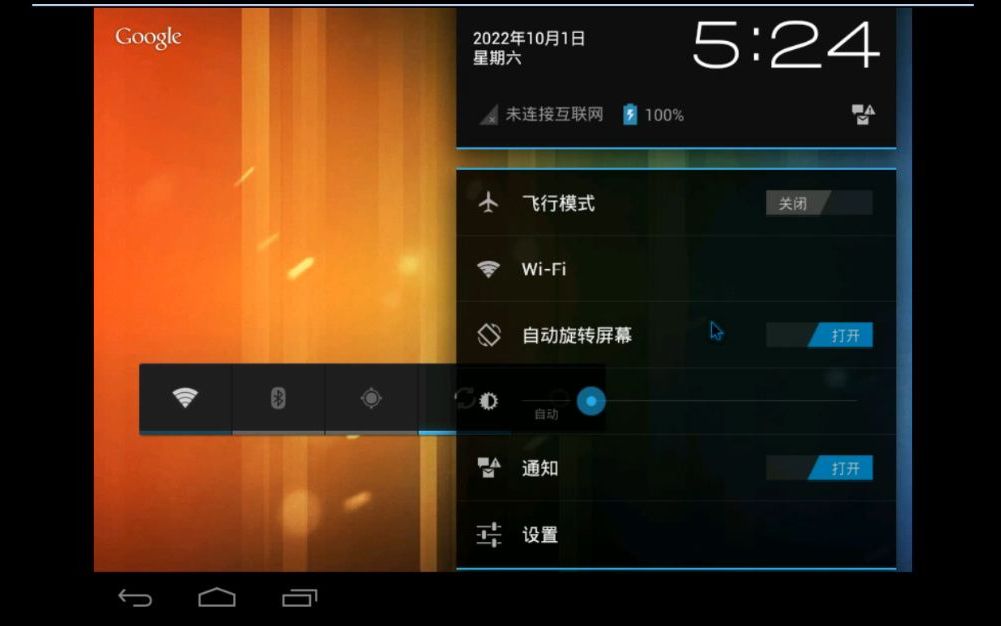
安装完成后重启,拔掉ISO镜像,从硬盘启动进入系统,刚开机桌面分辨率可能不对,等系统加载完,按键盘上的Ctrl+Alt+F1切换到命令行,输入resolution命令调整分辨率(具体命令格式为resolution 1024 768),此阶段触摸屏和WiFi大概率不可用,属于正常现象,详见下一节。
安卓4.0模拟器兼容性到底如何
这是所有老系统用户最关心的问题,直接给结论:大体能日常使用,但别指望它像现代安卓系统一样流畅且全兼容。
系统版本本身的局限
安卓4.0的内核版本是Linux 3.0,距今已有十余年,现代驱动基本不为它维护,这是硬件兼容性问题的主要根源,据国内第三方测试机构公开数据,即便是同一厂商发布的虚拟机镜像,在不同硬件平台上的兼容表现差异也比较大。
实际使用中会发现这么几个状况:
- 显卡驱动对GPU硬件加速支持很差,滚动列表和动画特效会有可见掉帧,但不用太担心,界面响应仍然处于可接受范围。
- 音频驱动时好时坏,相当一部分主板上会没声音,需要手动加载AC97或HD Audio驱动。
- WiFi网卡几乎不被识别,多数情况下只能靠网线连接以太网(但VirtualBox默认没提供模拟网卡给Android,需要手动加一个PCnet-FAST III类型的网卡)。
常用App在新旧系统间的适配差异
安卓4.0只能兼容API级别14至15的应用,现在的热门App,比如最新版本微信、支付宝,直接把最低要求提高到安卓6.0以上,装上就闪退,能正常跑的是那些还在用旧API开发的小体积应用,以及一些自带旧版SDK的软件。
有意思的是,专门针对老系统优化的几个应用,比如老版本的Office套件(WPS 2013版)、文件管理器(ES文件浏览器老版),在虚拟机里反而运行得很流畅,这给想做老软件测试的人提供了一个稳定环境。
兼容性问题的常见解决方案
遇到闪退或安装失败,先别急着卸载,按这个顺序排查:
- 去设置→存储,把“用户数据”里的缓存分区清一遍(系统设置→应用程序→全部→清除缓存)。
- 如果应用说“您的设备不兼容”,在build.prop里改设备型号:命令行输入
mount -o rw,remount /system,然后用vi编辑build.prop,把ro.product.model改成“samsung GT-I9100”,重启后重试。 - 仍不行,换个思路,用旧版本APK(Android 4.0对应APK版本号一般是2.3到4.0)。
老电脑跑安卓4.0虚拟机卡顿的排查方向
很多人在低配电脑上跑不流畅,其实是配置和设置问题,不是虚拟机软件本身不行,按以下顺序排查,能解决大部分卡顿。
性能瓶颈在哪
内存,如果你是4GB内存的电脑,给虚拟机分2GB后,宿主机就只剩2GB,Windows 10/11本身就要吃掉大部分内存,卡顿是必然的,建议关掉宿主机的后台程序,比如杀毒软件实时扫描、浏览器多开标签页,给虚拟机腾出空间。
CPU,硬件虚拟化没开启,VirtualBox会直接把所有指令转换的问题交给软件模拟,性能下降是数量级的,用命令提示符输入systeminfo查看Hyper-V要求是否满足,就能判断VT-x是否开启。
调整设置的直接见效手段
- 在VirtualBox的“设置→系统→主板”,把“半虚拟化接口”选为“KVM”。
- “系统→加速”,把“硬件加速”里的“启用VT-x/AMD-V”勾上,同时把“嵌套分页”打开。
- “显示→屏幕”,把“显卡控制器”改成“VBoxSVGA”,这项对安卓4.0的2D渲染提升很明显。
- 在虚拟机的启动参数里加入
nomodeset,可以避免显卡驱动报错导致的黑屏和异常卡顿。
做完这四步,多数情况下能明显感受到界面操作跟手了不少,如果还卡,就把动画缩放调低:进入设置→开发者选项→窗口动画缩放、过渡动画缩放、动画程序时长缩放,全部设为0.5或直接关闭。
多说两句:安卓4.0虚拟机有哪些用途
看到这里你应该明白了,它不是用来装现代App的玩具,而是特定场景下的工具,两个实际用途值得关注:
- 老软件调试:如果你的公司还维护着十年前开发的App,或者你有怀旧需求要运行当年的老游戏,这台虚拟机比买一部二手真机来得稳定可控。
- 移动端安全分析:业内专家指出,分析老式恶意样本或测试APK行为时,安卓4.0虚拟机配合Xposed框架(需刷入对应版本)是一个低成本做法。
考虑到兼容性限制,它更适合做系统级测试,而非日常模拟器使用。
Q&A:Android 4.0虚拟机常见疑问
问:Android 4.0虚拟机能在手机上安装吗?
答:理论上可以通过Termux等工具在ARM安卓手机上装qemu再挂载镜像,但性能极差,在Chrome OS或Windows 11 on ARM的平板上用虚拟机软件跑安卓4.0 x86镜像,可行且流畅,因为宿主机本身就是X86架构,在普通手机上操作不现实,启动一次可能要几分钟。
问:安卓4.0虚拟机需要多少内存?
答:分配512MB就能启动,但桌面会非常卡,实测下来1GB是比较舒适的甜点值,2GB几乎感觉不到额外提升,反而挤占宿主机资源导致整体卡顿,内存分配本身不会让应用崩溃,但低于512MB时系统会频繁终止后台进程。
问:为什么安装后触摸屏不工作?
答:Android-x86镜像在VirtualBox默认配置下无法模拟多点触控,需要按下宿主机的Ctrl+H组合键切换鼠标捕获模式,让鼠标光标充当单点触控,部分应用仍无法响应,尝试在启动菜单附加touchevents=usb参数可使部分USB触摸设备生效,但需自行测试硬件兼容性。
首发原创文章,作者:王坚,如若转载,请注明出处:https://idctop.com/article/612648.html