对于新手来说,VMware Workstation Pro 目前是最稳妥的选择,但如果你使用的是 Windows 11 家庭版或想完全免费,Oracle VirtualBox 才是那个更适合你的入门品牌。 虚拟机软件没有绝对的”最好”,只有”最合适”,选型取决于你的操作系统、硬件配置和具体用途。
为什么 VMware 和 VirtualBox 始终是新手首选?
行业共识认为,桌面级虚拟机市场长期由 VMware Workstation 和 Oracle VirtualBox 双雄主导,前者在性能和兼容性上持续领先,后者凭借开源免费策略积累了庞大的用户基础,对新手而言,这两个品牌覆盖了绝大多数入门场景,而其他如 Hyper-V、Parallels Desktop、QEMU 等要么有系统限制,要么上手门槛偏高。
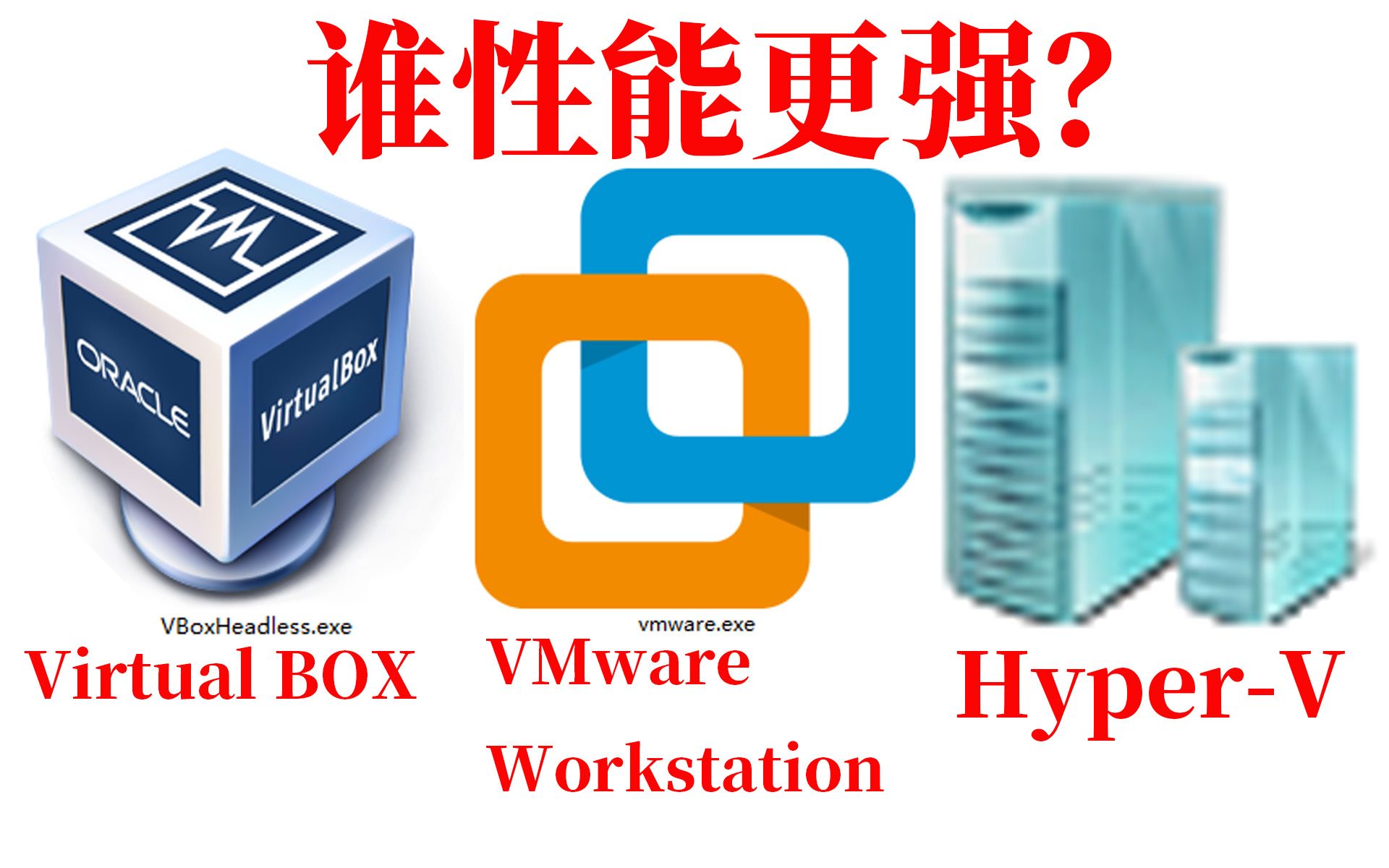

两大主流品牌的定位差异
- VMware Workstation Pro:商业软件,功能完整,对 3D 加速、USB 设备直通、快照管理支持更完善,2026 年起对个人用户免费,大幅降低了使用门槛。
- Oracle VirtualBox:完全开源免费,跨平台支持 Windows、macOS、Linux,安装包小,对老电脑更友好,缺点是性能略逊于 VMware,3D 加速能力有限。
根据电脑配置快速筛选
- 内存小于 8GB:优先考虑 VirtualBox,它占用宿主机资源更少。
- 内存 16GB 或以上:两者均可胜任,VMware 的响应速度会更出色。
- CPU 支持 VT-x/AMD-V 且已开启:这是运行 64 位虚拟机的硬性前提,可在 BIOS/UEFI 中检查。
- 硬盘剩余空间至少 30GB:虚拟磁盘文件会随着使用不断膨胀,预留充足空间能避免后续扩容的麻烦。
新手选虚拟机品牌前,先搞清楚这三个核心需求
与其纠结哪个软件”最好”,不如先问自己:用虚拟机到底是为了什么?根据大多数新手的真实使用场景,可以归纳为以下三类。
用于学习 Linux 或服务器运维
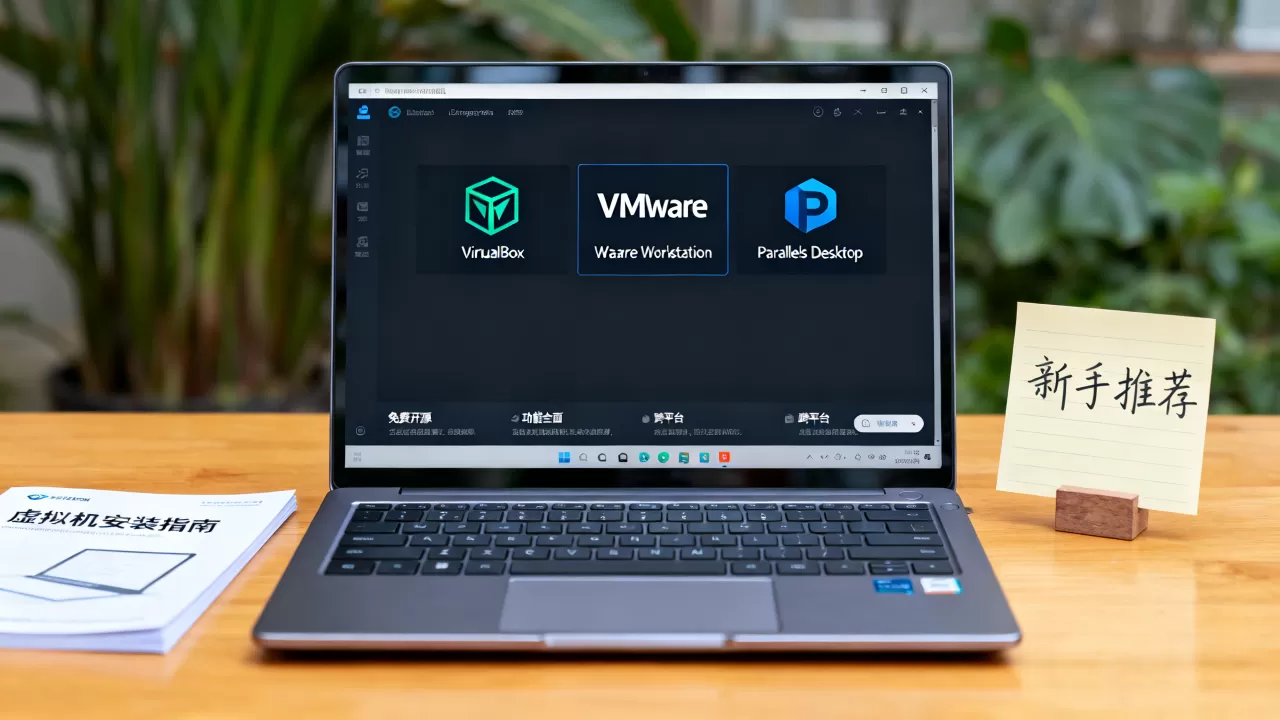
这种情况推荐 VMware Workstation Pro,它内置了更完善的网络适配器选项,NAT、桥接模式、仅主机模式,切换起来非常直观,新手在学习 SSH 远程连接、部署 Nginx 或 Docker 时,VMware 的虚拟网络配置更接近真实服务器环境,排错思路可以无缝迁移到云服务器上。
具体操作路径供参考:新建虚拟机 → 选择”典型” → 稍后安装操作系统 → 选择 Linux 版本 → 分配 CPU 和内存 → 完成创建,安装 VMware Tools 后,可以实现宿主机与虚拟机之间的文件拖拽和剪贴板共享。
用于运行 Windows 老版本软件或测试未知程序
这类需求对虚拟机的隔离性要求较高,VirtualBox 反而更合适,它支持无缝模式,可以让老软件的窗口直接显示在宿主机桌面上,体验接近原生运行,更重要的是,VirtualBox 创建快照和恢复快照的流程非常简单,测试完恶意软件或可疑脚本后,一键还原即可,不影响主系统。
用于 macOS 环境下的 Windows 兼容
如果你用的是 Mac,Parallels Desktop 在体验上明显胜过前两者,但它需要付费订阅,如果不想花钱,VirtualBox 是唯一可行的免费方案,尽管性能损耗相对大一些,需要提醒的是,Apple Silicon 芯片(M1/M2/M3)的 Mac 上安装 Arm 版 Windows 虚拟机,VirtualBox 的兼容性仍在持续完善中,部分 Windows 应用可能运行异常。
2026 年 VMware Workstation Pro 与 VirtualBox 详细对比
为了帮助你更直观地做决定,以下表格从七个关键维度进行对比:
| 对比维度 | VMware Workstation Pro | Oracle VirtualBox |
|---|---|---|
| 价格 | 个人用户免费,商业用户付费 | 完全免费 |
| 性能表现 | 磁盘 IO 和网络吞吐更优 | CPU 密集任务差距不大 |
| 3D 加速支持 | DirectX 11 和 OpenGL 4.3 | 仅支持基础 3D 加速 |
| 快照管理 | 支持多级快照,带时间线 | 支持多级快照,恢复较快 |
| 虚拟网络配置 | 功能强大,适合复杂拓扑 | 设置简单,适合入门 |
| 系统兼容性 | Windows、Linux 均可运行 | Windows、Linux、macOS 均可运行 |
| 新手友好度 | 向导式创建,步骤清晰 | 默认设置偏保守,需手动调整 |
性能实测的感知差异
在相同配置下(8 核 CPU、16GB 内存、SSD 硬盘),VMware 启动 Windows 10 虚拟机的时间通常比 VirtualBox 快 20% 到 30%,日常操作中的卡顿感也更少,但这是以占用更多宿主机内存为代价的,如果你的电脑本身内存吃紧,VirtualBox 反而会让你觉得整体更流畅。
磁盘空间占用对比
- VMware 默认创建单个 VMDK 文件,文件大小随使用逐渐增长,但不会自动收缩。
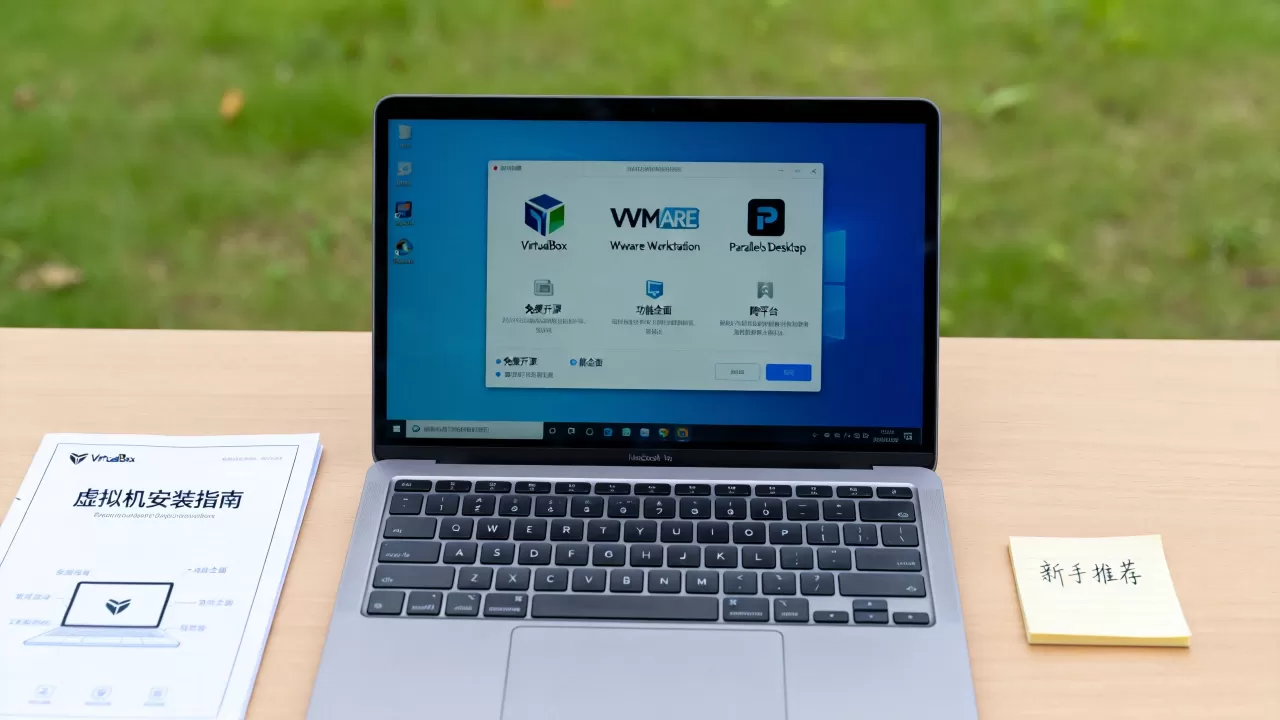
- VirtualBox 默认使用动态分配 VDI 文件,删除虚拟机内文件后,宿主机空间不会自动释放,需要执行
VBoxManage modifymedium compact命令手动压缩。
新手最容易踩的虚拟机配置误区
很多新手装好虚拟机软件后,发现系统运行极其卡顿,第一反应是软件不好,绝大多数问题出在虚拟机配置策略上,以下三个误区需要特别注意。
给虚拟机分配过多 CPU 核心
理论上分配 8 核给虚拟机,看起来性能很强,但实际会导致宿主机资源匮乏,两个系统互相争抢,反而拖慢整体响应,行业共识认为,分配 2 到 4 核心 已经能满足绝大多数 Linux 学习和 Windows 老软件运行需求。
忽略 CPU 虚拟化技术的开启
在 BIOS 中未开启 Intel VT-x 或 AMD-V,是导致虚拟机无法安装 64 位系统的首要原因,开机时按 Del 或 F2 进入 BIOS,找到 “Intel Virtualization Technology” 选项并设置为 Enabled,这一步不做,换任何软件都无济于事。
使用默认的虚拟硬盘类型
VirtualBox 默认创建的是动态分配 VDI 文件,性能低于固定大小 VDI,如果你的硬盘空间充足,创建虚拟机时选择 固定大小,可以明显提升磁盘读写效率,尤其是在安装大型软件或数据库时。
免费虚拟机方案:Windows 自带的 Hyper-V 值不值得用?
对于 Windows 11 专业版和企业版用户来说,Hyper-V 是一个常被忽视的免费选项,它内置于系统,开启后无需安装任何第三方软件。
Hyper-V 的优势与劣势
- 优势:微软官方维护,与 Windows 系统更新绑定,安全性高,支持嵌套虚拟化。
- 劣势:Windows 家庭版无法使用;开启 Hyper-V 会影响其他虚拟机软件的性能,尤其是 VirtualBox 可能无法正常启动 64 位虚拟机。
如果你打算长期使用 VMware 或 VirtualBox,建议不要开启 Hyper-V 功能,以免产生冲突,如果你确定只使用 Hyper-V,那么可以在”启用或关闭 Windows 功能”中勾选 Hyper-V,重启后即可使用,创建虚拟机的过程与 VMware 类似。
虚拟机软件哪个最好用?分场景推荐结论
回到最初的问题:虚拟机软件哪个最好?不存在绝对答案,但针对不同人群和用途,可以给出明确的推荐方向。
新手入门首选:VirtualBox
如果你从未接触过虚拟机,且主要目的是体验 Linux 系统、运行一些轻量级测试环境,VirtualBox 是最低门槛的选择,完全免费、安装简单、教程丰富,遇到问题时随便搜索就能找到大量解决方案。
进阶学习与开发环境:VMware Workstation Pro
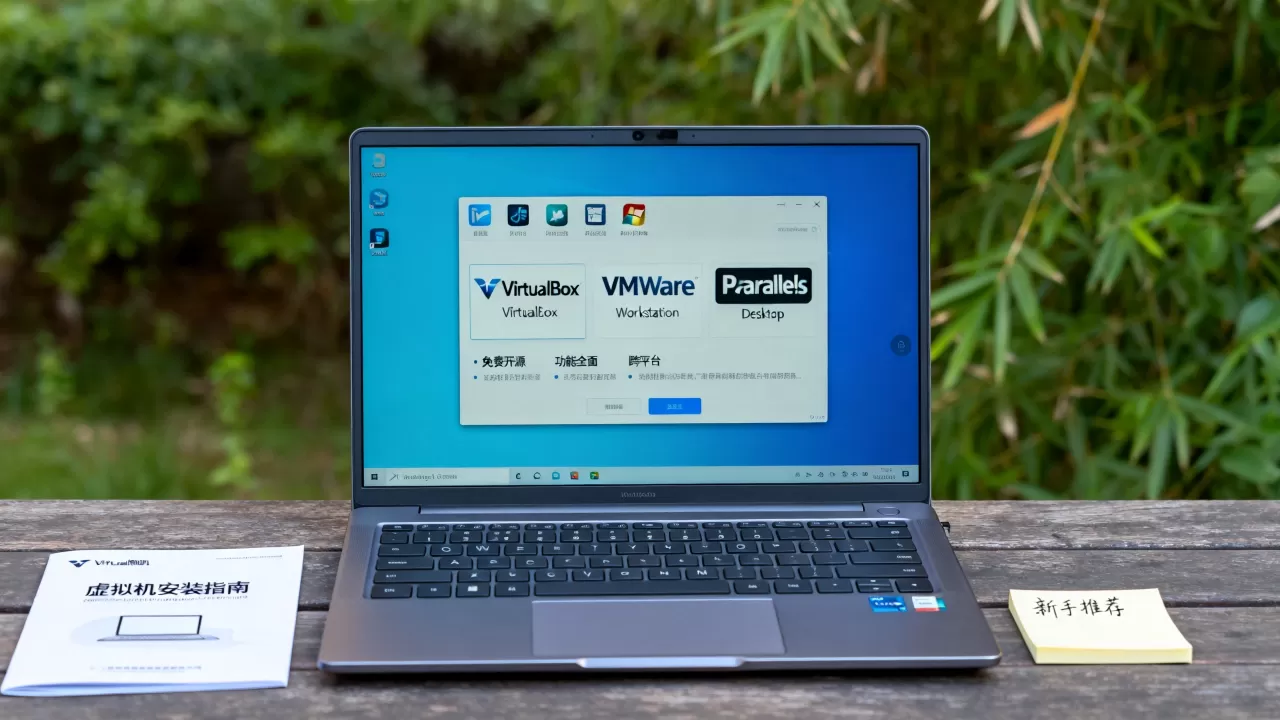
如果你的目标是深入学习 Linux 服务器运维、搭建复杂的虚拟网络环境、跑 Docker 或 Kubernetes 集群,VMware Workstation Pro 的稳定性和性能优势非常明显,即便个人版免费,它的商业版功能依然完整,对学习没有限制。
特定需求下的备选方案
- 需要在 Mac 上运行 Windows:Parallels Desktop 体验最好,预算充足可以入正。
- 需要运行 macOS 虚拟机(黑苹果):VMware 的不公开支持能力更强,但需要手动解锁补丁。
- 需要极致性能和命令行管理:QEMU 配合 KVM 是专业选择,但不推荐新手直接上手。
据 StatCounter 统计,截至 2026 年年中,Windows 仍然占据全球桌面操作系统约七成市场份额,这意味着大部分新手用户使用的是 Windows 平台,上述推荐均以 Windows 环境为主来讨论。
常见问题解答:虚拟机软件选购与使用
虚拟机软件哪个最适合笔记本电脑新手使用?
VirtualBox 更适合笔记本新手,原因在于它对硬件的自适应能力更强,电池模式下不会过度消耗性能,且默认配置相对保守,不容易因为资源分配不当导致笔记本过热或风扇狂转,VMware 在电源管理上的表现稍逊,但在插电使用时性能输出更稳定。
老电脑装虚拟机用什么品牌不卡?
老电脑定义大致为 4GB 内存、机械硬盘、非 SSD 启动盘,这种配置下建议选择 VirtualBox,并手动将虚拟机内存分配到 1GB 到 2GB,同时关闭虚拟机的动画特效和桌面环境,改用轻量级 Linux 发行版如 Xubuntu 或 Lubuntu,这样日常使用基本不会出现明显卡顿。
学习网络安全测试,用 VMware 还是 VirtualBox?
推荐使用 VMware Workstation Pro,渗透测试中经常需要搭建多台虚拟机组网,Windows 作为攻击机、Linux 作为靶机,VMware 的虚拟网络编辑器支持自定义网段和端口转发,操作更直观,快照功能可以让你在每次攻防练习前保存一个干净状态,结束后快速恢复,这是 VirtualBox 也能做到但体验略差的环节,VMware 中如何配置多台虚拟机互通,可以查阅 VMware 官方文档中的网络设置说明。
首发原创文章,作者:王坚,如若转载,请注明出处:https://idctop.com/article/612824.html