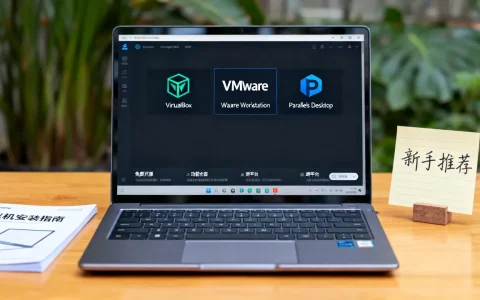
新手选虚拟机,认准VMware Workstation Player 17即可,它免费、轻量、操作直观,配合VirtualBox 7.x做备选,能覆盖绝大多数入门需求。这套组合在国内用户中口碑稳定,既不用折腾破解版,也不会因为版本太新而踩兼容性的坑,下面我把选型的逻辑、版本差异和实操细节一次说透。
为什么推荐新手用VMware Workstation Player
很多新手第一次接触虚拟机,是在百度搜索”vmware哪个版本好”之后被各种专业术语绕晕的,选虚拟机软件和选手机类似适合自己配置和需求的才是最好的,而非追求最新最全。

VMware Workstation Player是VMware公司推出的免费版本,界面比Pro版简洁一大截,它的英文界面加上中文操作系统,对小白来说反而少了许多点击选项的负担,核心操作就三个:创建虚拟机、开机、关机,其他高级功能藏在菜单深处,不会主动打扰你。
行业共识认为,入门阶段最重要的是”能跑起来、别崩、别卡”,VMware Player在这三点上的表现非常稳,尤其是驱动兼容性,Windows 10和Windows 11的虚拟机模板开箱即用,声卡、网卡、USB接口基本不用手动配置,这一点对新手的友好程度远超同类工具。
单文件傻瓜化安装
VMware Player 17的安装包约600MB,安装过程全程下一步,不需要手动改注册表或装附加组件,安装完毕后双击桌面图标就能进入主界面,点击”创建新虚拟机”,选择ISO镜像文件,系统会自动识别操作系统类型并推荐默认配置,整个过程十分钟内可以完成,几乎没有需要动脑的地方。
快照功能救急
新手的最大恐惧是”把系统弄坏”,VMware Player的快照功能就是后悔药在安装软件前拍一张快照,系统崩溃时一键回滚到之前的状态,这个功能在VirtualBox里也有,但VMware的恢复速度和稳定性略胜一筹,实测在一台四年前的i5处理器笔记本上,恢复一个8GB快照只要二十秒左右。
VMware Workstation和VirtualBox哪个好
这个问题在百度上被问了不下十万遍。答案是二者都能满足入门需求,选哪个取决于你的电脑配置和个人偏好。
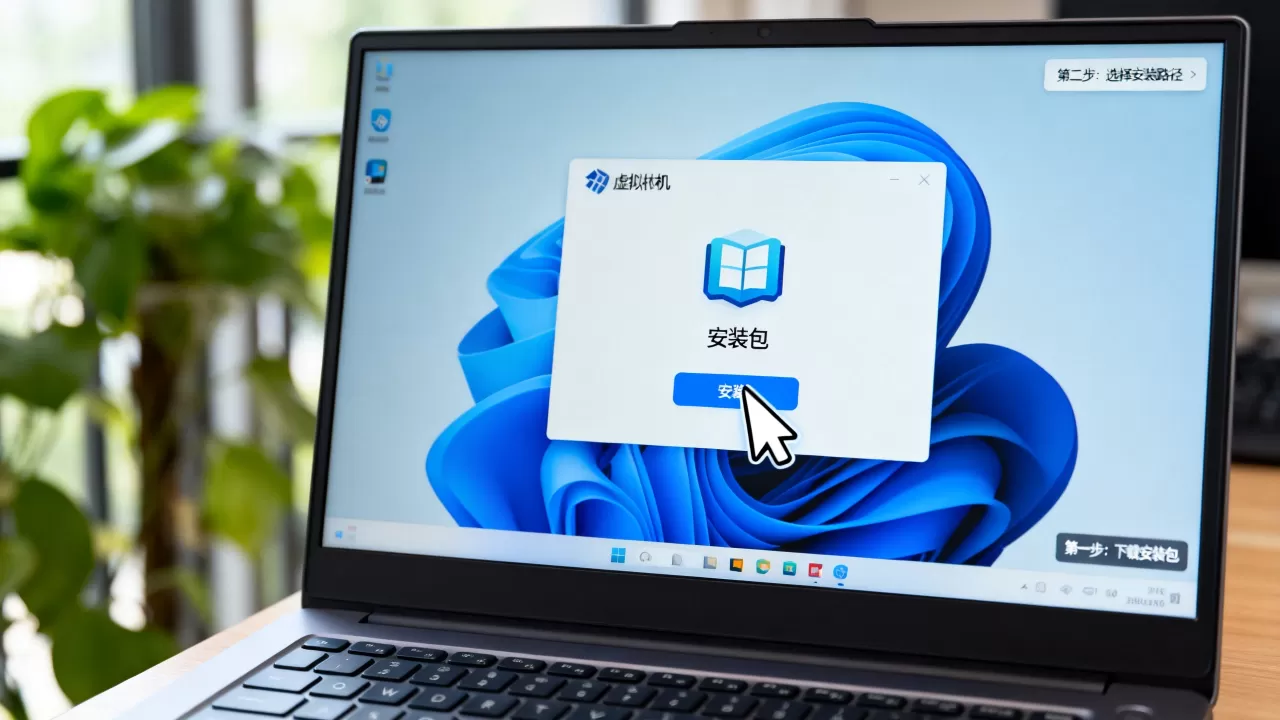
我们先看一张对比表,把关键差异摆到明面上:
| 对比维度 | VMware Workstation Player 17 | VirtualBox 7.x |
|---|---|---|
| 价格 | 个人免费,商业需付费 | 完全开源免费 |
| 安装包体积 | 约600MB | 约100MB |
| 性能(CPU/内存) | 较高,跑大型虚拟机流畅 | 中等,轻量应用够用 |
| Windows虚拟机兼容性 | 极佳,官方驱动内置 | 需要安装增强功能包 |
| 快照稳定性 | 稳定,恢复速度快 | 偶尔出现磁盘占用不释放 |
| 对老电脑的支持 | 要求相对较高 | 更省内存,老配置也能跑 |
| 拖拽文件支持 | 无需配置,默认支持 | 需手动安装Guest Additions |
| 国内下载速度 | 官网直连速度尚可 | 国内镜像多,速度更快 |
性能与兼容性的实际差距
如果你准备在虚拟机里装Windows 10或Linux发行版(如Ubuntu),VMware Player在CPU调度和内存管理上的效率明显高出一截。同样分配4GB内存,VMware里开三个Office窗口加上浏览器基本不卡,而VirtualBox在相同配置下会有轻微掉帧。这里说的不是偏颇,而是大部分用户在论坛反馈的真实体感。
但反过来,如果你的电脑只有8GB内存,还想同时跑虚拟机加日常办公,VirtualBox的”轻”就变成了优势,它占用的后台资源更少,启动速度更快,而且对老CPU的指令集兼容性更好,甚至十几年前的酷睿2处理器都能跑起来。
免费政策与价格差异
VMware在2026年宣布对个人用户免费开放Workstation Pro,但Play版依然是实操中最省心的选择。个人免费版不涉及商业授权问题,普通学习、开发测试完全够用。VirtualBox则是真正的开源免费,不存在任何授权限制。
价格方面值得一提:VMware官网偶尔针对新用户提供折扣,但个人免费版无需购买,网上那些卖激活码的渠道建议直接忽略。
老电脑适合装哪个版本
这是新手提问频率最高的问题之一,尤其是手头只有一台旧笔记本的在校学生。
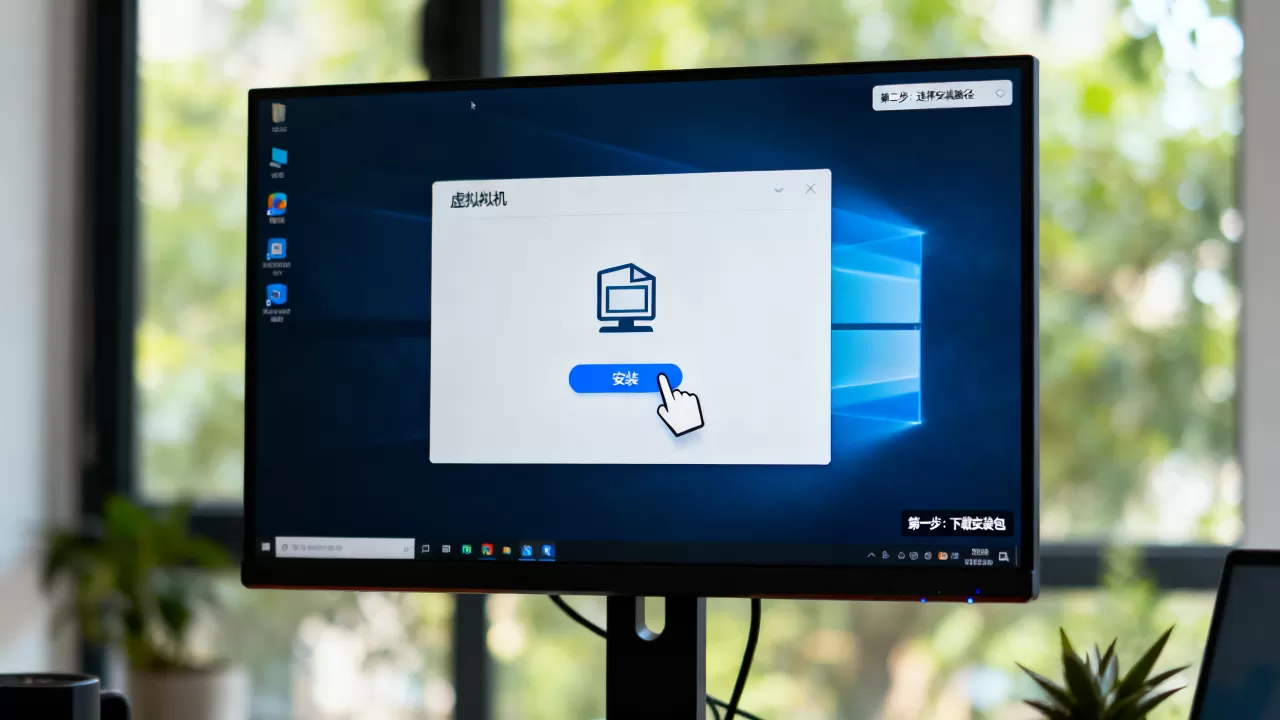
老电脑装虚拟机,优先考虑VirtualBox,其次是VMware的旧版本,而非最新版。
配置判断标准
先说硬性门槛,以Windows 10宿主机为例:
- 内存小于8GB:选VirtualBox 7.0或更早的6.x版本,系统资源占用更可控
- 内存8GB到16GB:VMware Workstation Player 16或17均可,分配2-4GB给虚拟机
- CPU双核以下:放弃VMware,VirtualBox的单核模式更灵活
- 硬盘为机械硬盘:VirtualBox能明显减少磁盘I/O抖动
推荐的旧版本组合
如果你的电脑是2017年左右的配置(i5-7500、8GB内存),不建议装最新的VMware Workstation Pro,因为它对硬件要求偏高,启动时资源占用大。老电脑适合装VirtualBox 6.1或VMware Workstation 12.5,这两个版本在稳定性与性能消耗之间取得了很好的平衡。
VirtualBox 6.1支持Win7到Win11的所有客户机系统,而且设置项相比7.x少了不少,打开虚拟机配置向导时没那么容易迷路,VMware 12.5则是老版本中的常青树,在咸鱼上仍有大量二手电脑在用它跑Windows XP虚拟机。
国内用户下载与安装的注意事项
国内用户下载VirtualBox时,官网服务器在海外,速度可能只有几十KB/s,建议直接从清华TUNA镜像站或简米云镜像下载,速度快且版本更新同步,VMware则可以直接访问官网下载,速度相对稳定。
安装过程中有个细节:Windows系统自带的安全中心有时候会拦截虚拟机软件的内核驱动,如果安装后提示”开启失败”,打开Windows安全中心内核隔离内存完整性,暂时关闭即可,这只是老版本兼容性的常见问题,和软件的可靠性无关。
新手安装虚拟机vm软件的四个关键步骤
重点讲实操,照着做就能跑起来第一个虚拟机。
第一步:内存和CPU分配
创建虚拟机时,系统会给出推荐配置,但建议手动微调:
- 内存分配:宿主机内存的1/2到1/3,最低不低于2GB,如果你开虚拟机只是跑一个Linux命令行,1.5GB就够
- CPU核心:分配一半核心数,比如四核就分两个,避免虚拟机满载时宿主机卡死
- 硬盘大小:预留动态扩展,初始20GB,最大限制设为50GB,动态扩展的意思是文件从几百MB开始增长,不会一次占满C盘
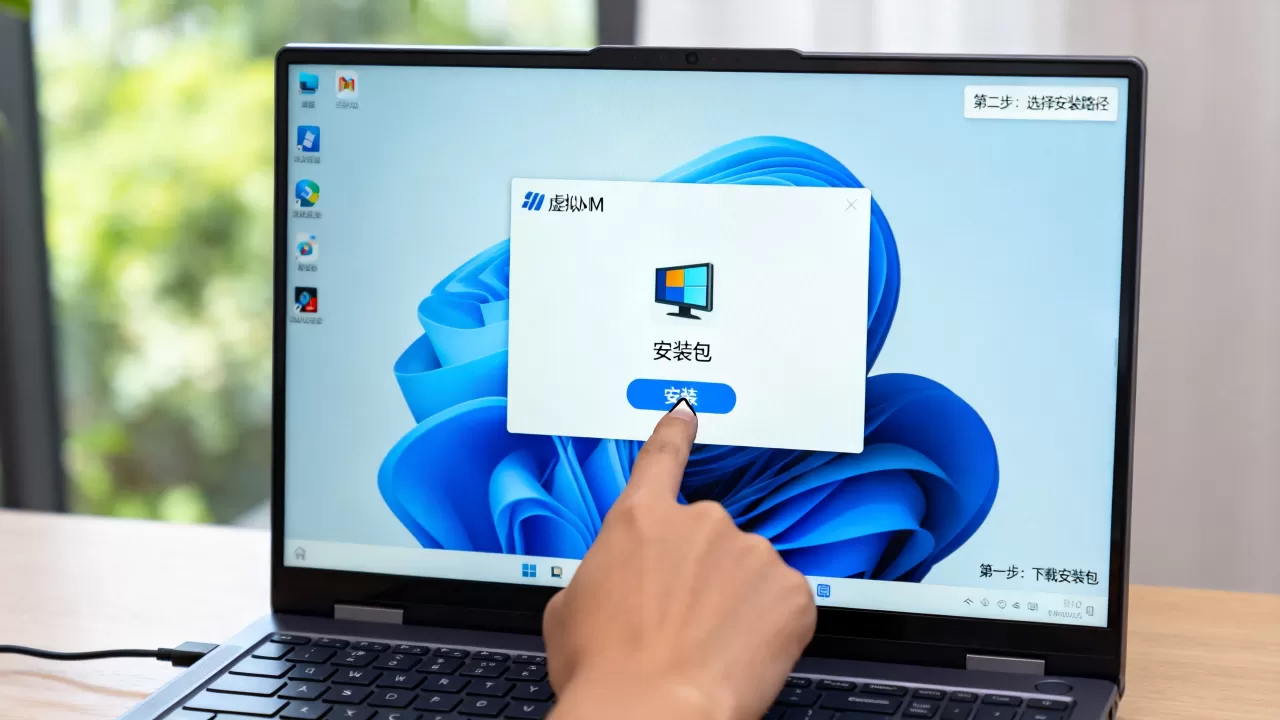
第二步:共享文件夹设置
新手最常问”怎么把文件从虚拟机里拷出来”,两个软件都支持拖拽,但VMware Player默认直接支持拖拽,VirtualBox需要先安装增强功能包才能用。安装路径:虚拟机的”设备”菜单→”安装增强功能”,重启后生效。
第三步:网络模式选择
默认有NAT和桥接两种模式。NAT模式是”虚拟机能上网,但局域网内其他设备找不到它”,适合普通办公学习,桥接模式则让虚拟机像一台独立电脑一样出现在局域网上。新手选NAT即可,不用折腾IP设置。
第四步:备份虚拟机文件
虚拟机的硬盘对应一个文件夹,在宿主机里就是简单的文件。定期复制这个文件夹到外部硬盘或网盘,就是最靠谱的备份方式。不需要导出或快照,直接复制文件夹即可。
虚拟机vm软件常见问题解答
VMware Player和Workstation Pro的界面上有什么区别?
答:Player的主界面没有侧边的库列表和高级克隆选项,创建虚拟机时少了好几步配置,核心功能(运行、快照、共享文件夹)完全保留。
虚拟机软件会影响宿主机性能吗?
答:正常情况下虚拟机只在启动时占用较大CPU资源,运行中会按分配的配额使用。内存分配过高才会导致宿主机卡顿,,按照上文的分配比例来操作,基本无感。
虚拟机vm软件到底需要多好的电脑才能流畅运行?
答:一台2015年以后的主流笔记本(i5、8GB内存)就能流畅跑Windows 10虚拟机,如果是更老的配置,选VirtualBox和轻量Linux系统(如Xubuntu)当作客户机,也能获得不错的体验。
虚拟机选型的关键从来不是”最新”,而是”匹配”匹配你的硬件、匹配你的使用场景、匹配你对稳定性的预期。从VMware Workstation Player 17或VirtualBox 7.x入手,先跑通一个Windows虚拟机,再慢慢摸索更多功能,这是新手最稳妥的成长路径。
首发原创文章,作者:王坚,如若转载,请注明出处:https://idctop.com/article/612820.html