虚拟机里装PHP,核心步骤是:先装好Linux系统(推荐Ubuntu Server),再用apt或源码编译安装PHP,最后配置Nginx或Apache处理PHP请求,新手踩坑主要集中在权限、扩展缺失、配置文件路径不匹配这三块。
虚拟机PHP安装步骤详解:从零到能跑通
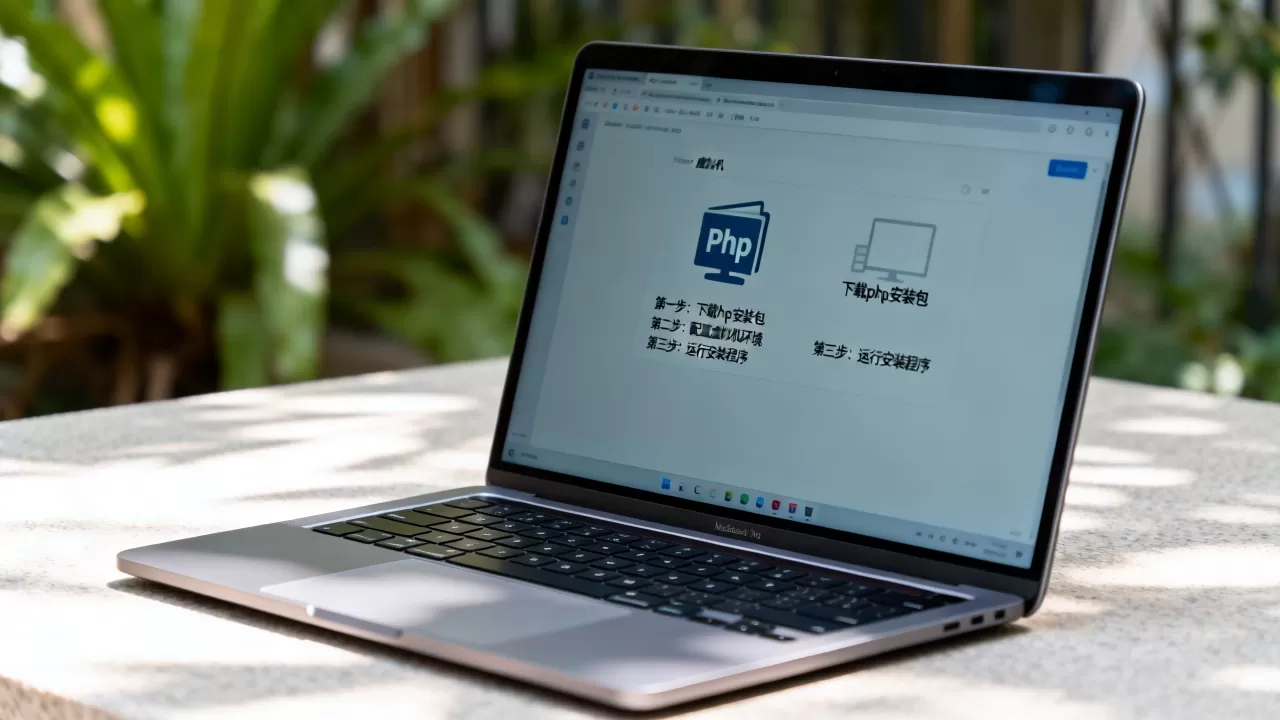
在虚拟机里搭建PHP环境,和直接在物理机上操作没有本质区别,但虚拟机的快照功能让你可以随时回滚,反而更适合练手,下面以VMware Workstation + Ubuntu 22.04 LTS为例,按顺序操作。


第一步:准备干净的虚拟机系统
如果你还没装Linux,去官网下载Ubuntu Server ISO镜像,创建虚拟机时,内存建议给2GB以上,磁盘20GB就够用,装系统时选择最小化安装,不需要图形界面,省资源也减少出错面。
装完系统后,先做三件事:
- 更新软件源:
sudo apt update && sudo apt upgrade -y - 安装常用工具:
sudo apt install vim curl wget git -y - 配置静态IP(避免重启后IP变化导致连接不上),修改
/etc/netplan/下的yaml文件。
第二步:安装PHP及常用扩展
Ubuntu的官方源里自带PHP版本,比如22.04默认是PHP 8.1,直接执行:
sudo apt install php php-cli php-fpm php-mysql php-curl php-json php-mbstring php-xml php-gd php-zip -y
这条命令会装上PHP解释器、FPM进程管理器以及大部分常见扩展,装完验证版本:php -v,能看到版本号就说明成功。
如果你想用新版PHP(比如8.3),需要添加第三方源:
sudo add-apt-repository ppa:ondrej/php
sudo apt update
sudo apt install php8.3 php8.3-fpm php8.3-mysql ...
第三步:配置Web服务器与PHP协同工作
装了PHP-FPM后,还需要让Nginx或Apache知道怎么把.php请求转发给PHP处理,以Nginx为例:
- 安装Nginx:
sudo apt install nginx -y - 编辑站点配置文件:
sudo vim /etc/nginx/sites-available/default - 在
server块中,将index后面加上index.php,并修改location ~ .php$部分,典型配置如下:
location ~ .php$ {
    include snippets/fastcgi-php.conf;
    fastcgi_pass unix:/run/php/php8.1-fpm.sock;
}
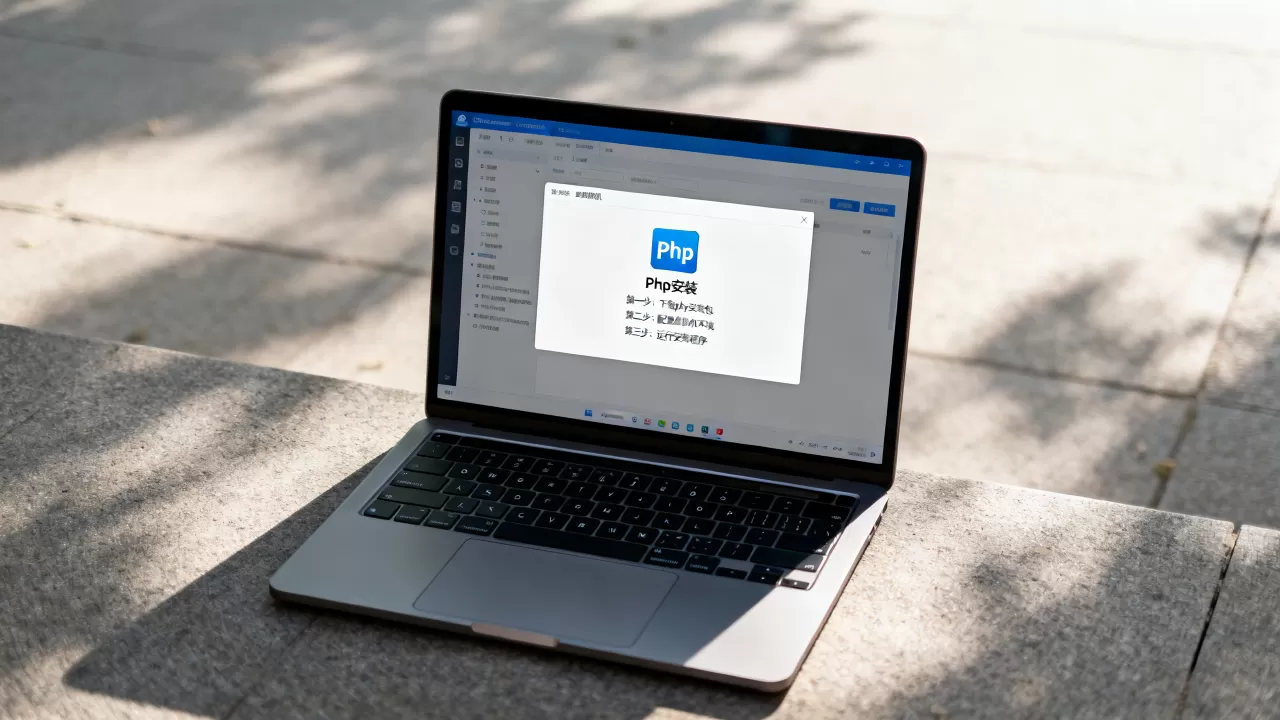
注意检查PHP-FPM的socket文件路径,不同版本可能不同,改完后sudo nginx -t测试配置,再sudo systemctl reload nginx。
第四步:测试PHP是否正常解析
在网站根目录(默认/var/www/html)创建一个测试文件:
sudo vim /var/www/html/phpinfo.php
写<?php phpinfo(); ?>,然后浏览器访问http://你的虚拟机IP/phpinfo.php,看到PHP信息页,就说明虚拟机PHP安装步骤已经走通,测试完记得删掉这个文件,避免暴露服务器信息。
新手配置PHP环境容易踩哪些坑?附排查思路
我在帮不少初学者远程看问题的时候,发现90%的报错都集中在下面几个坑里,提前避开能省你半天时间。
坑一:改了代码不生效,全是缓存惹的祸
PHP-FPM自带opcache扩展,默认配置下会缓存编译后的字节码,你改了index.php,但opcache还在用旧版本,浏览器刷新也没用。
解决方法是编辑/etc/php/8.1/fpm/conf.d/10-opcache.ini,把opcache.revalidate_freq改成0,或者直接注释掉opcache.enable,生产环境再按需开启,如果你用了php artisan config:cache这类框架命令,记得每次改配置后重新执行。
坑二:PHP扩展没装全,框架直接报错
用Laravel、ThinkPHP这类框架时,经常遇到”缺少某个函数”或”PDO驱动未找到”的提示,有些扩展不在默认安装列表里,需要单独装。
常见的有:
php-redis、php-imagick等第三方扩展,需要sudo apt install php-redis安装- 某些扩展需要启用,比如
pdo_mysql,通过sudo phpenmod pdo_mysql启用后重启PHP-FPM
检查已安装扩展用php -m,一目了然。
坑三:权限与所有权导致的白屏或拒绝访问
这是Linux新手最容易懵的点,Apache或Nginx运行的用户是www-data,但它访问的文件可能是root所有,权限不足就会拒绝。
最简单的排查思路:
# 查看网站目录所属用户
ls -l /var/www/html/
# 一键修改为www-data所有
sudo chown -R www-data:www-data /var/www/html/
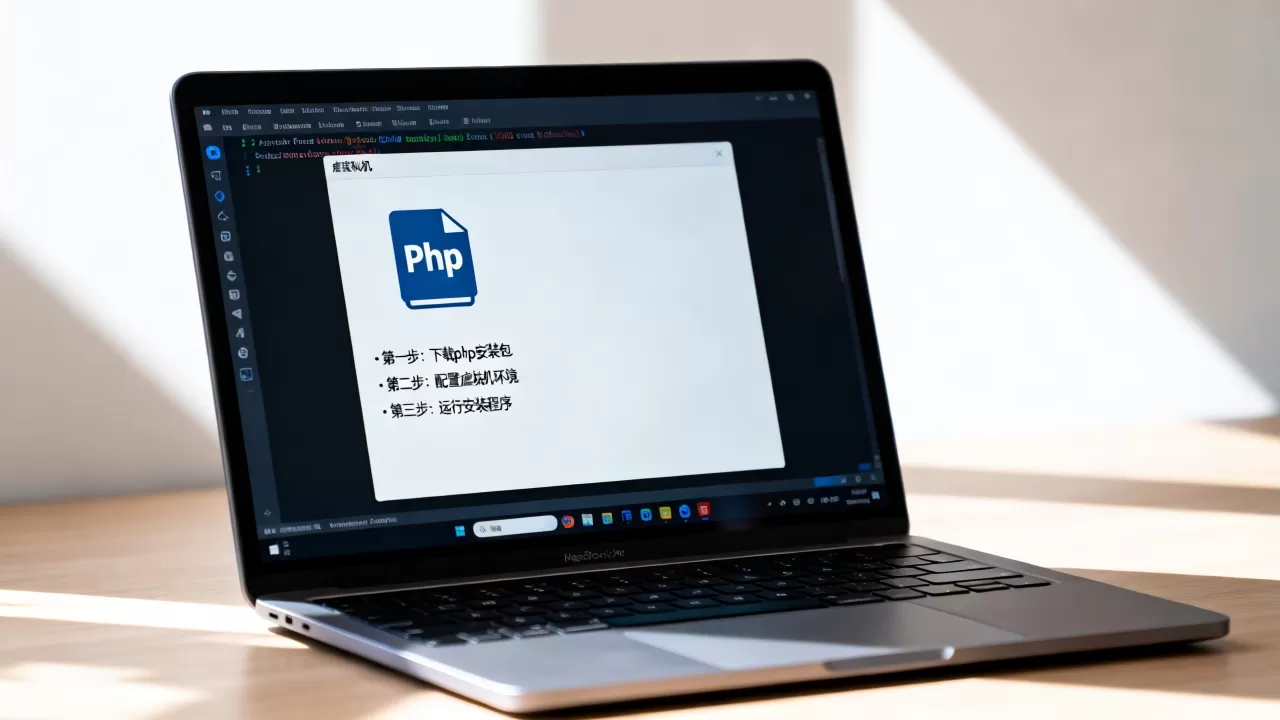
如果文件权限是644,目录权限是755,通常没问题,不要图省事直接chmod 777,那会让服务器安全漏洞极度放大。
坑四:PHP-FPM与Nginx的socket配置不匹配
Nginx配置里写的是unix:/run/php/php8.1-fpm.sock,但如果你实际装的PHP版本是8.2,路径就是/run/php/php8.2-fpm.sock,配置对不上,Nginx就会返回502错误。
解决办法是查看/run/php/下面实际有哪些sock文件,然后同步修改Nginx配置,或者改用TCP端口,比如fastcgi_pass 127.0.0.1:9000;,但要确认PHP-FPM监听的是这个端口。
虚拟机里安装PHP选哪种方式?源码编译还是包管理器
很多新手在百度搜”虚拟机php安装步骤”时,会看到铺天盖地的源码编译教程,但行业共识认为:如果你只是为了学习或开发测试,直接在apt源里安装是效率最高、坑最少的方式,理由如下:
| 对比维度 | apt安装 | 源码编译 |
|---|---|---|
| 安装速度 | 几分钟 | 15-30分钟(取决于CPU) |
| 依赖处理 | 自动解决 | 手动装各种库 |
| 版本更新 | 轻松升级 | 需要重新编译 |
| 定制性 | 低 | 高 |
| 适合人群 | 绝大多数新手 | 有特殊配置需求的老手 |
源码编译主要适合需要自定义编译选项的场景,比如你想把PHP编译成静态二进制、或者对某些扩展有特殊优化,新手没必要一开始就挑战这条路线,先把环境跑起来再说。
如何验证你的PHP环境是否合格?三个必做检查
安装完成后,别急着写代码,花两分钟跑一遍下面这些检查,能提前暴露问题。
检查1:PHP-FPM进程是否正常监听
sudo systemctl status php8.1-fpm
看到active (running)就正常,如果失败,看错误日志:sudo tail -f /var/log/php8.1-fpm.log。
检查2:Nginx错误日志是否干净
浏览器访问没有报错不代表没问题,建议打开日志:
sudo tail -f /var/log/nginx/error.log,如果看到connect() failed (111: Connection refused),说明Nginx连不上PHP-FPM,回到上面坑四的检查。
检查3:测试数据库连接
在测试文件里写一段PDO连接MySQL的代码,确认php-mysql扩展和驱动都正常,这一步非常关键,因为很多CMS和框架第一步就是连数据库。
<?php
try {
    $pdo = new PDO('mysql:host=localhost;dbname=test', 'root', 'password');
    echo '连接成功';
} catch (PDOException $e) {
    echo '连接失败:' . $e->getMessage();
}
常见问题速查
虚拟机里装PHP后,只能在虚拟机里面访问怎么办?
这是Nginx默认监听80端口但绑定了本地回环地址导致的,检查Nginx配置中listen指令,确保是listen 80 default_server;,不要写成listen 127.0.0.1:80;,同时确认防火墙放行:sudo ufw allow 80,虚拟机网络模式建议设为桥接模式,这样物理机可以直连虚拟机的IP。
想装多个PHP版本切换,怎么实现?
用apt安装不同版本的PHP-FPM包(比如php8.1-fpm和php8.3-fpm),它们会分别监听不同的socket文件,在Nginx站点配置里按需指定fastcgi_pass unix:/run/php/php8.1-fpm.sock;或8.3的sock路径即可,命令行切换版本可以用update-alternatives --config php。
为什么PHP安装在虚拟机上,访问速度比本机慢很多?
主要原因是虚拟机的网络和磁盘IO开销,以及没有开启硬件虚拟化加速,建议在VMware设置中开启CPU虚拟化Intel VT-x/AMD-V,并且给虚拟机分配至少2个核心,排查PHP-FPM的进程数设置,晚间高峰期可以用pm.max_children调整,静态页面和PHP动态页面速度差异大,是正常的,重点看PHP解析本身是否耗时。
整个虚拟机上跑PHP的思路,就是先搞定系统,再装PHP和相关扩展,然后让Web服务器和PHP握手,最后用权限和日志来排查问题,把这套流程多走两遍,你就不会纠结于虚拟机php安装步骤这种基础问题了,下次遇到环境报错,记得先看日志,再查权限,最后问搜索引擎大概率能自己解决。
首发原创文章,作者:王坚,如若转载,请注明出处:https://idctop.com/article/613089.html