VirtualBox虚拟机出现黑屏、启动失败、USB识别异常或性能卡顿等问题,多数情况下可通过更新版本、调整BIOS设置和修改虚拟机配置三步解决,具体修复方法需按错误类型逐一排查。
VirtualBox虚拟机常见启动故障与修复方法
VirtualBox使用过程中,启动阶段最容易集中爆发各类bug,不少用户反馈,明明安装步骤没问题,点击“启动”按钮后却卡在加载界面或直接黑屏,这类故障通常不是硬件损坏,而是软件层级的兼容性冲突。
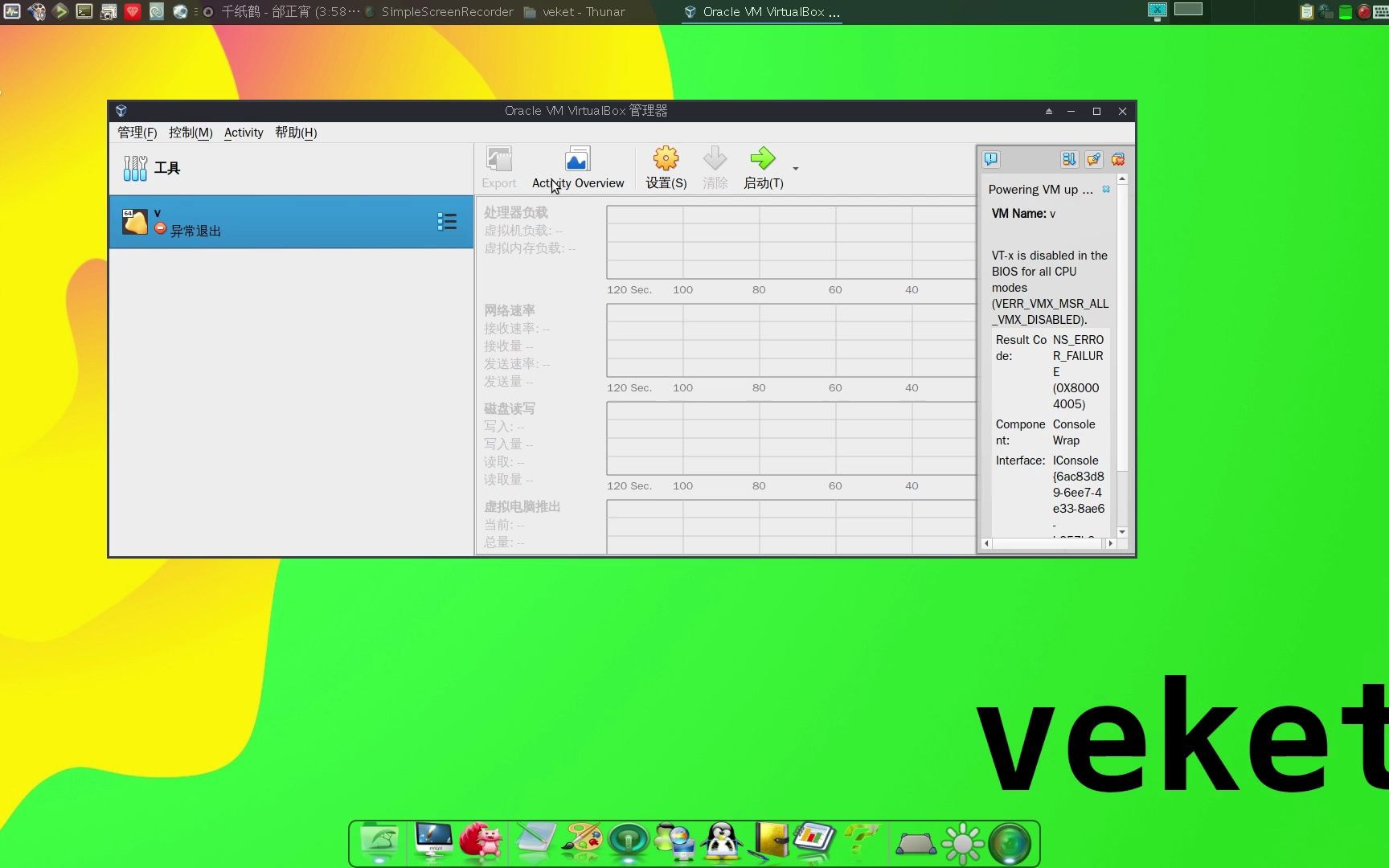

虚拟机突然黑屏或无法开机
黑屏问题在VirtualBox中非常高频,尤其是在Windows 11宿主系统或更新版本Ubuntu虚拟机中容易出现,很多用户遇到黑屏后第一反应是重装系统,其实先尝试下面这些低成本的修复操作。
- 关闭3D加速:选中虚拟机 → 设置 → 显示 → 取消勾选“启用3D加速”,显存调到128MB,3D加速功能默认调用OpenGL,与部分显卡驱动存在兼容漏洞,关闭后多数黑屏可得到缓解。
- 调整显卡控制器:在显示设置中,将显卡控制器从VBoxSVGA切换为VMSVGA或VBoxVGA,不同版本对Linux内核的支持有差异,逐一尝试即可。
- 重置虚拟机缓存:在主机终端或命令提示符中执行
VBoxManage discardstate "虚拟机名称",清除异常保存的运行状态,此操作不会删除系统文件,安全性很高。
进系统后白屏或花屏怎么办
白屏和花屏通常与虚拟机分辨率设置不当或Guest Additions(增强功能)版本过旧有关,行业共识认为,增强功能与VirtualBox主程序版本不匹配是导致显示异常的最普遍诱因,进入安全模式后,卸载现有增强功能,再安装与当前VirtualBox完全同版本的增强功能镜像,大部分问题能彻底解决。
如果花屏只出现在播放视频文件时,请在虚拟机设置中关闭“嵌套硬件虚拟化”选项,该选项会干扰视频解码器的硬件调用路径。
虚拟机启动失败并提示错误代码
启动失败时,VirtualBox会弹出一段英文错误提示,这些提示实际上就是最精准的故障定位科,看懂几个常见错误代码,就能缩短排查时间。
VERR_VMX_NO_VMX:硬件虚拟化未开启
这个错误表明CPU的虚拟化功能被BIOS或UEFI禁用了,解决路径非常明确,但需要重启电脑:
- 重启电脑,开机时按Del、F2或F10进入主板固件设置界面。
- 找到Intel VT-x或AMD-V选项,不同主板位置不同,通常在Advanced或Configuration菜单下。
- 将选项设置为Enabled,保存并退出。
需要留意的是,部分笔记本品牌(如联想、戴尔)的虚拟化开关隐藏在“安全”菜单中,名称可能叫“Intel Virtualization Technology”,如果找不到,直接搜索你的主板型号加“开启VT”关键词,能快速获取适配路径。
E_FAIL (0x80004005):配置文件或组件损坏
这个错误很特殊,它属于VirtualBox自身的“大脑”出现混乱,问题多出在虚拟机配置文件(.vbox文件)中的路径记录失效,或者主程序组件损坏,教大家一个不重装系统的修复顺序:
- 右键虚拟机 → 点击“从列表中移除” → 选择“仅移除”(不要删除文件)。
- 打开虚拟机文件目录,用记事本打开.vbox文件,检查
<Machine uuid>和路径标签是否指向真实存在的文件。 - 重新在VirtualBox管理器中点击“添加” → 选择刚才的.vbox文件完成重新注册。
如果上述操作后仍提示E_FAIL,就在安装目录中运行 VirtualBox-版本.exe 进行修复安装,修复过程会保留现有虚拟机数据,值得信赖。
VirtualBox虚拟机运行卡顿与性能优化
很多用户把虚拟机运行缓慢归咎于电脑配置太低,但其实超过半数的情况是因为默认参数设置不合理,运行时的卡顿感,往往来自CPU、内存、显存和磁盘IO的分配冲突。
分配硬件资源但依然很卡
先检查一遍虚拟机基础配置:
- 内存:32位客户机建议分配2GB-4GB,64位系统建议4GB-8GB,分配给虚拟机的内存总量不要超过物理内存的一半,否则宿主机会开启磁盘交换,导致整体卡顿。
- CPU核心数:分配核数不应超过物理核心数的一半,四核CPU给虚拟机一个核心即可,多给反而会增加调度开销。
- 显存:至少分配到64MB,但不要超过128MB,对于2D应用已经足够。
IO性能差的进阶优化方案
磁盘性能是虚拟机流畅度的关键命脉,默认情况下虚拟机使用动态分配虚拟磁盘,运行一段时间后文件碎片化严重,读写速度明显下降,推荐以下两项操作:
- 启用SSD标识:在虚拟机的存储设置中,选择磁盘文件并在“固态驱动器”前打勾,如果虚拟磁盘本身存储在固态硬盘上,此操作能大幅提升Windows客户机的磁盘响应速度。
- 换用VirtIO-SCSI控制器:新建虚拟机时将磁盘控制器选为VirtIO-SCSI,比默认的SATA控制器快很多,已有虚拟机可通过“设置 → 存储 → 删除SATA控制器 → 添加VirtIO-SCSI控制器”完成切换,切换前务必先安装VirtIO驱动。
USB设备在虚拟机里无法识别
USB设备连接不到虚拟机,这算是日常操作里最让人抓狂的bug之一,U盘、打印机和加密狗无法识别,绝大多数是因为VirtualBox扩展包和USB筛选器设置出了问题。
未安装Oracle VM VirtualBox Extension Pack
安装方式在官方文档中有明确记录:下载与VirtualBox版本号完全一致的扩展包,然后通过“全局设置 → 扩展”进行安装,没有这个扩展包,虚拟机无法使用USB 2.0和USB 3.0设备,但USB 1.1设备能正常工作,如果U盘能被识别但读取速度极慢,基本可以确定没装扩展包。
添加USB筛选器后反而无法使用
有些用户为了自动识别设备,在虚拟机设置中手动添加了设备筛选器,结果Windows虚拟机启动后直接蓝屏或设备消失,正确的顺序是:
- 先在虚拟机系统内安装好设备对应的官方驱动。
- 关闭虚拟机,在“设置 → USB设备”中点击添加“空白筛选器”(会自动匹配所有设备)。
- 开机后点击右下角USB图标,在列表中手动选择需要连接的设备。
需要注意,有多个筛选器时,名称类似“VendorID 8087”这种不完整规则可能导致冲突,建议删除所有筛选器,改用右下角菜单手动连接,这也是最通用且稳定的方式。
VirtualBox因网络问题连不上网
虚拟机无法上网时,排查思路要比照物理机,常见场景分为内外网均不通、仅宿主机能Ping通、以及DNS解析异常三种。
| 故障现象 | 可能的网卡设置 | 推荐修改方案 |
|---|---|---|
| 虚拟机完全无法连接任何网络 | 网络地址转换模式(NAT)中“接入网卡”未勾选 | 勾选“启用网络连接”,重启虚拟机 |
| 宿主机能访问虚拟机但虚拟机上不了外网 | 主机网络模式(Host-Only) | 将模式切换为NAT,或为虚拟用户机配置正确的默认网关 |
| 能Ping通IP但打不开网址 | 客户机DNS配置错误 | 在虚拟机内将DNS改为8.8.8或29.29.29 |
如果使用桥接模式但无法获取局域网IP,请检查宿主机无线网卡是否开启混杂模式,有些内置无线网卡驱动不允许宿主机的VirtualBox桥接服务直接抓包,此时可以尝试用有线网卡连接网络进行桥接。
虚拟机防火墙误杀网络连接
Windows客户机自带的防火墙经常拦截VirtualBox虚拟网卡,导致开机后网络状态显示“未识别的网络”,在客户机中执行 wf.msc 打开高级安全防火墙,将“VirtualBox Host-Only Network”和“VirtualBox NDIS6 Bridged Networking Driver”设置为允许通信,即可恢复网络连接。
虚拟机如何备份和避免数据丢失
处理bug时最怕操作不当导致系统崩溃,防患于未然比任何修复技巧都重要,VirtualBox自带的快照功能能在系统异常时回滚到之前的正常状态,相当于给虚拟机买了份“悔棋卡”。
快照的正确使用场景
每次安装大型软件或修改系统关键配置前,建议为虚拟机创建快照,选择“控制 → 生成备份快照”,并设置清晰的名称如“安装办公套件前”,当系统出现无法修复的bug时,选择“控制 → 恢复备份”,即可回到创建快照时的状态,快照文件默认存放在虚拟磁盘同一目录下,扩展名为.vbox。
需要留意的是,快照文件会占用大量磁盘空间,保留过多快照会让虚拟磁盘文件急剧膨胀,建议只保留最近两个关键节点的快照,确认系统稳定后删除旧快照并执行“释放磁盘空间”操作。
遇到高危bug时如何抢救重要数据
如果虚拟机已经无法启动,但磁盘文件(.vdi)完好,你可以通过利用Ubuntu Live CD提取文件的方式抢救数据,从官网下载Ubuntu ISO镜像,在虚拟机设置中挂载为光驱,将启动顺序调整为光驱优先,进入Ubuntu桌面后,系统会自动识别原虚拟硬盘分区,此时将重要文件复制到共享文件夹或外部USB设备中,即可完成数据备份。
2026年VirtualBox常见问题排查思路小结
上述所有操作本质上都指向同一个底层逻辑:先备份,再排查;先软件,后硬件;先官方,后第三方,新用户遇到表现怪异的bug时,优先检查VirtualBox版本是否为最新(官方每季度会推出维护版,多数bug修复日志都写在官方更新说明中),再按“显示配置 → 存储配置 → 网络配置 → 扩展包”这个顺序逐项核对。
Q&A:vbox虚拟机bug怎么解决的关键疑问
问:VirtualBox打不开虚拟机,提示“Cannot open the device”是什么原因?
答:该提示通常表示虚拟机控制器的访问权限丢失,Windows系统中尝试右键点击VirtualBox图标,选择“以管理员身份运行”,然后进入虚拟机设置将控制器类型重新选择一次,保存后重启软件即可正常打开。
问:从旧电脑迁移虚拟机文件到新电脑后报错,能不能用低成本方式修复?
答:可以,将旧电脑整个虚拟机文件夹(包含.vbox文件和.vdi文件)复制到新电脑,然后通过“管理 → 虚拟介质管理”重新注册磁盘文件,如果路径变化导致无法匹配,用记事本编辑.vbox文件中的所有相对路径,将其改为新电脑的实际路径,保存后重新添加虚拟机即可。
问:vbox虚拟机bug怎么解决网卡丢失问题?
答:网卡丢失多数是因为在虚拟机设置里误删了“网络适配器”,打开设置 → 网络,将“启用网络连接”勾选,连接方式选择NAT,然后重新安装增强功能并重启虚拟机,如果依然失效,检查宿主机设备管理器中VirtualBox虚拟网卡是否被禁用,禁用则重新启用。
首发原创文章,作者:王坚,如若转载,请注明出处:https://idctop.com/article/613465.html