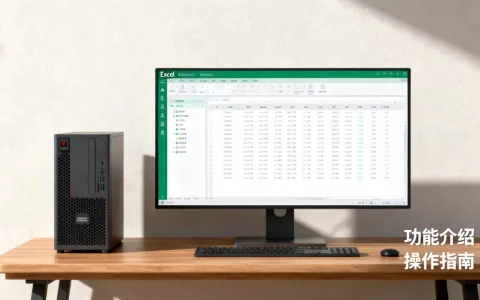
根据预算选择入门级云主机或闲置硬件,通过Linux系统配合Docker容器化技术部署应用,以实现低成本、高灵活性的私有数据管理。
很多人对“个人服务器”存在误解,以为必须购买昂贵的企业级机柜或者具备深厚的网络工程背景,随着云计算技术的普及和开源社区的成熟,搭建个人服务器的门槛已经大幅降低,无论是为了备份家庭照片、搭建私人笔记系统,还是运行轻量级Web应用,你都可以用极低的成本实现,业内专家指出,当前主流的个人服务器搭建方案已高度标准化,关键在于明确需求并选择匹配的工具链。

个人服务器搭建前的硬件选型与成本分析
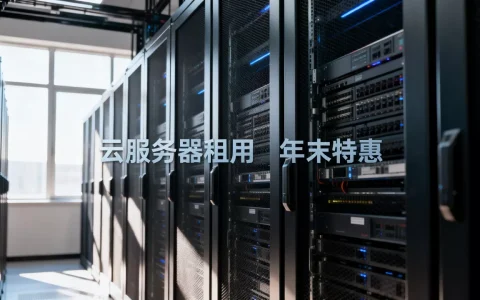
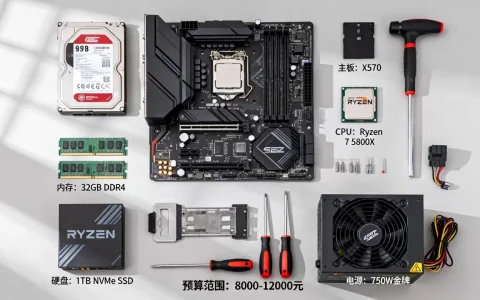
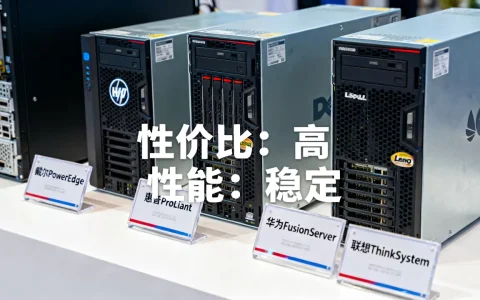
在动手之前,首先要解决“用什么跑”的问题,硬件选择直接决定了服务器的稳定性、能耗以及后续扩展能力,目前市场上主要有两种主流方案:公有云VPS和自建物理机。
公有云VPS与自建NAS的优劣对比
选择哪种方案,取决于你的技术偏好和使用场景。
-
公有云VPS(虚拟专用服务器)
-
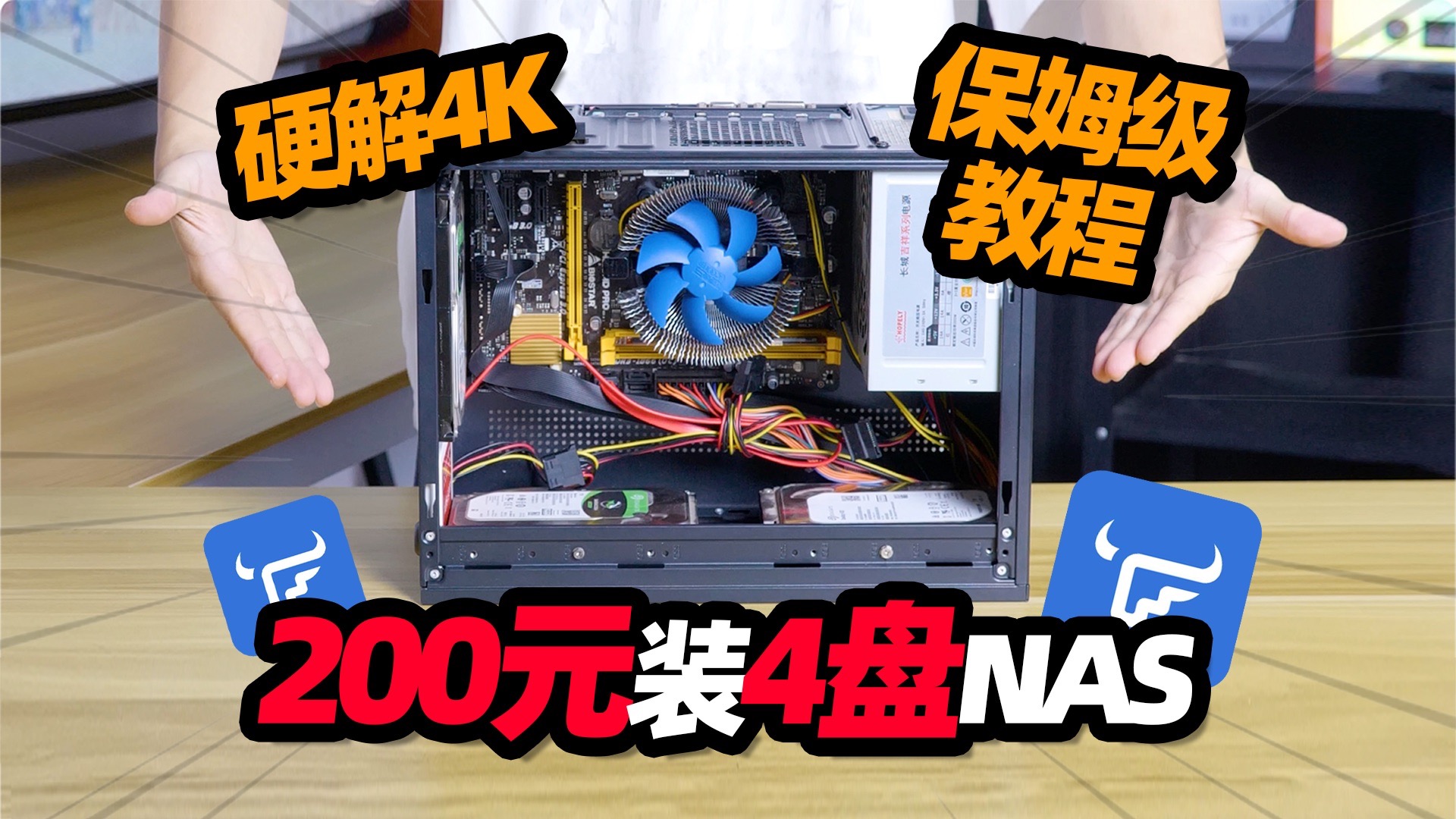
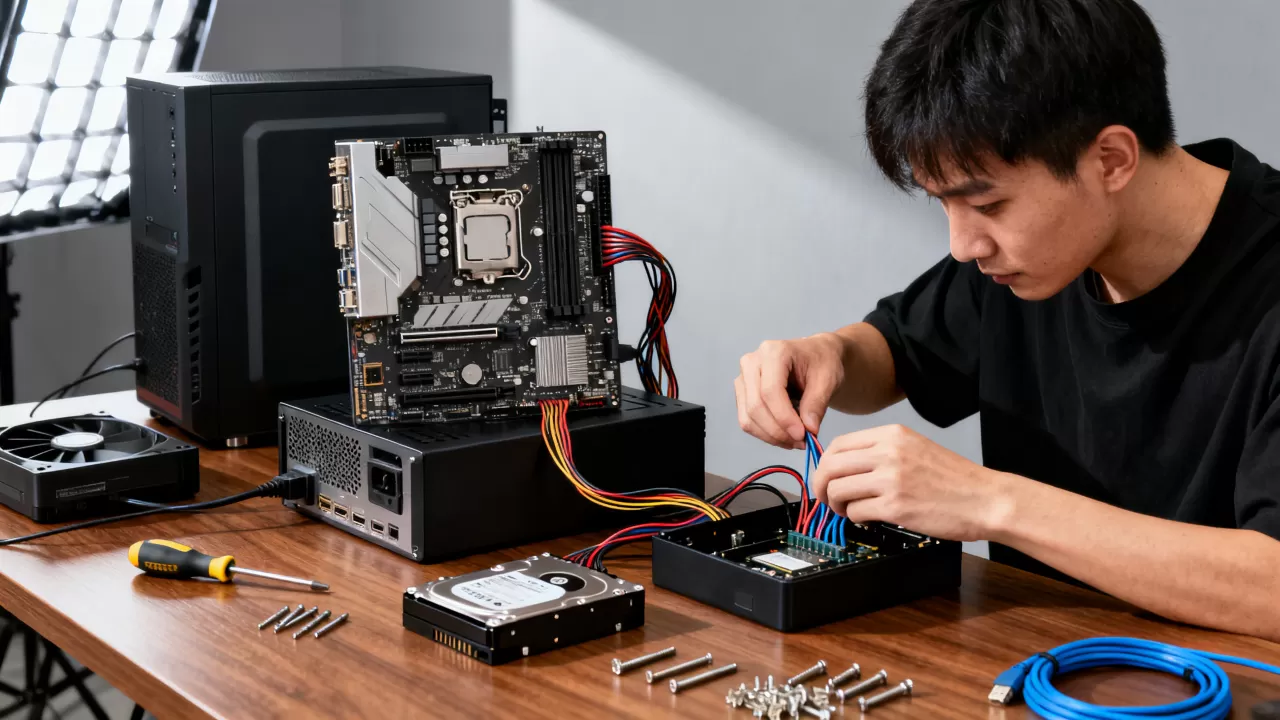
自建物理机(如树莓派、迷你主机、旧电脑)
- 优势:一次性投入,长期来看电费远低于云服务费;数据完全掌握在自己手中,隐私性极强;局域网内传输速度极快。
- 劣势:需要自行解决公网访问问题(如DDNS、内网穿透);需承担硬件故障风险;需关注家庭用电安全。
- 适用人群:家庭媒体中心用户、注重数据隐私的极客、拥有闲置硬件资源的用户。
- 价格参考:二手迷你主机约500-1000元,树莓派4B/5B约300-600元,加上硬盘和NAS系统软件,初期投入可控。

地域与网络环境的影响
如果你身处国内,使用海外VPS可能会面临访问速度慢或不稳定的问题。国内个人服务器搭建通常优先推荐国内云厂商或自建局域网方案,若选择海外服务器,需考虑备案问题,仅适合不面向国内用户的服务。
系统安装与基础环境配置
无论选择哪种硬件,操作系统都是灵魂,对于个人服务器,Linux系统是绝对的主流,因其稳定性高、资源占用低、社区支持强大。
推荐操作系统:Ubuntu Server或Debian
不建议新手直接使用CentOS(已停止维护)或复杂的Arch Linux,Ubuntu Server LTS版本或Debian Stable版本是最佳起点。
- 下载镜像:前往Ubuntu官网下载最新的LTS Server版ISO镜像。
- 制作启动盘:使用Rufus(Windows)或BalenaEtcher(Mac/Linux)将镜像写入U盘。
- 安装系统:
- 插入U盘,启动硬件,进入BIOS设置从U盘启动。
- 按照向导选择语言、键盘布局、网络连接。
- 关键步骤:在分区环节,新手建议选择“使用整个磁盘并安装LVM”,简化后续管理。
- 创建用户名和密码,务必牢记,这是你未来的“钥匙”。
基础安全加固
系统安装完成后,不要急于部署应用,先做好安全加固。
- 修改SSH端口:默认22端口容易遭受暴力破解,建议修改为高位端口(如2222)。
- 命令:
sudo nano /etc/ssh/sshd_config,找到Port 22,改为Port 2222,保存后重启SSH服务。
- 命令:
- 禁用密码登录,启用密钥登录:
- 在本地生成密钥对:
ssh-keygen -t ed25519 - 将公钥上传至服务器:
ssh-copy-id -p 2222 user@your_server_ip - 修改配置禁用密码:
PasswordAuthentication no
- 在本地生成密钥对:
- 配置防火墙:使用UFW防火墙只开放必要端口。
- 命令:
sudo ufw allow 2222/tcp(替换为你的SSH端口) - 命令:
sudo ufw enable
- 命令:
核心应用部署:Docker容器化实战
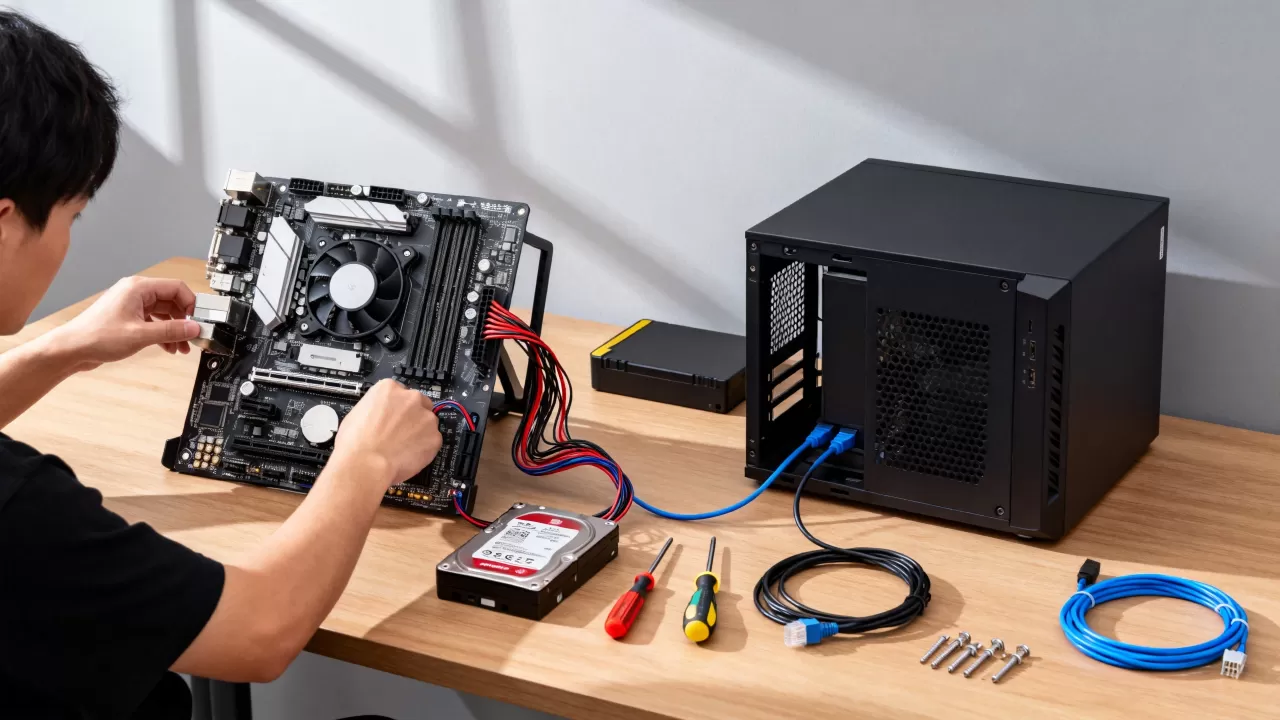
这是现代个人服务器搭建的核心环节,传统方式直接安装软件会导致依赖冲突、难以卸载等问题,Docker通过容器化技术,将应用及其依赖打包,实现“一次构建,到处运行”。
安装Docker与Docker Compose
在Ubuntu上安装Docker非常简单,一条命令即可搞定:
curl -fsSL https://get.docker.com | sh
sudo usermod -aG docker $USER
newgrp docker
安装完成后,验证是否成功:docker --version。
常用个人服务器应用推荐
通过Docker Compose,你可以轻松管理多个应用,以下是几个高频场景的解决方案:
-
私有云盘与文件同步
- 推荐软件:Nextcloud或Seafile。
- 场景:替代百度网盘,实现手机照片自动备份、多设备文件同步。
- 优势:数据完全私有,支持WebDAV,可对接各类客户端。
- 部署方式:使用官方提供的docker-compose.yml文件,一键启动。
-
家庭媒体中心
- 推荐软件:Jellyfin或Plex。
- 场景:将下载的4K电影、剧集在电视、手机、平板上流畅播放。
- 优势:Jellyfin完全免费开源,支持硬件加速解码;Plex体验更佳但部分功能收费。
- 注意:需要服务器具备一定的CPU解码能力或配备GPU。
-
笔记与知识库
- 推荐软件:Obsidian(配合Syncthing同步)或Notion替代方案如Outline。
- 场景:搭建个人Wiki,记录技术笔记、生活感悟。
- 优势:Markdown格式,结构化知识管理,数据本地化。
部署示例:使用Docker Compose部署Nextcloud
- 创建目录:
mkdir -p ~/nextcloud/data ~/nextcloud/config - 编写
docker-compose.yml文件:version: '3' services: db: image: mariadb:10.5 restart: always environment: - MYSQL_ROOT_PASSWORD=your_root_password - MYSQL_PASSWORD=your_db_password - MYSQL_DATABASE=nextcloud - MYSQL_USER=nextcloud volumes: - ./db:/var/lib/mysql app: image: nextcloud:apache restart: always ports: - 8080:80 links: - db volumes: - ./data:/var/www/html - ./config:/var/www/html/config environment: - MYSQL_PASSWORD=your_db_password - MYSQL_DATABASE=nextcloud - MYSQL_USER=nextcloud - MYSQL_HOST=db - 启动服务:
docker-compose up -d - 访问
http://your_server_ip:8080,按照网页提示完成初始化设置。
外网访问与域名解析配置
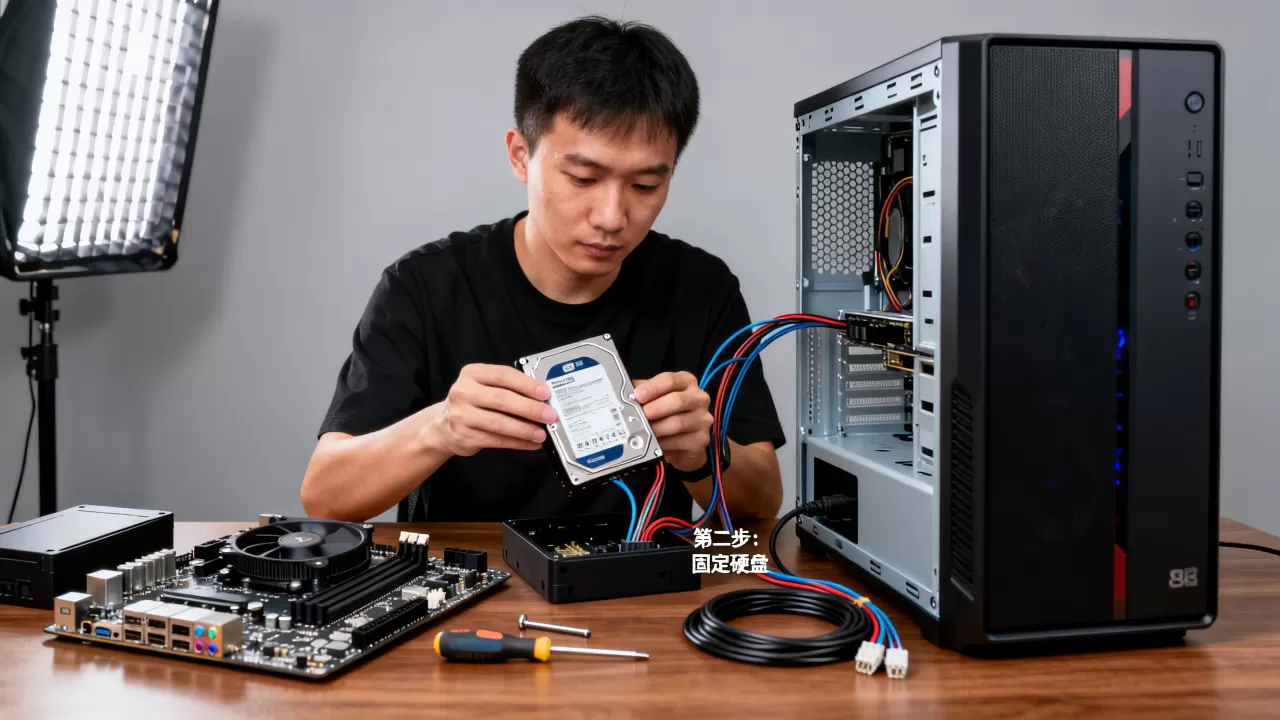
很多用户搭建好服务器后,只能在内网访问,无法在外网使用,解决这一问题主要有两种途径。
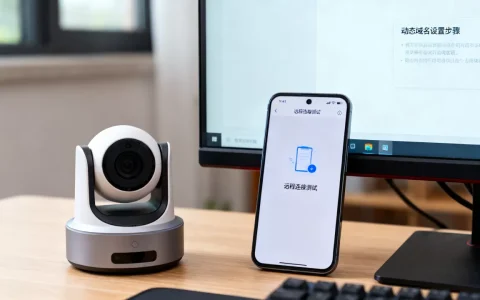
动态域名解析(DDNS)
对于自建物理机用户,家庭宽带通常没有固定公网IP,可以使用Cloudflare DDNS或花生壳等工具,将域名动态指向你的IP地址。
- 注册域名(如使用Namecheap或阿里云)。
- 在Cloudflare添加域名,获取API Token。
- 在服务器上运行DDNS更新脚本,定期更新IP记录。
内网穿透工具
如果家庭宽带没有公网IP,可以使用FRP、ZeroTier或Tailscale等工具建立虚拟局域网。
- ZeroTier/Tailscale:配置简单,无需公网IP,适合极客和技术用户。
- FRP:需要一台有公网IP的VPS作为中继,配置稍复杂,但速度快、稳定性高。
个人服务器搭建常见问题解答
个人服务器搭建需要多少预算?
预算差异极大,若选择入门级云VPS,每月成本约30-50元,适合轻量级应用;若选择自建NAS,初期硬件投入约1000-3000元,但长期使用成本更低,且数据掌控感更强,对于学生或初学者,建议先从免费或低价的云主机开始尝试,熟悉Linux和Docker操作后,再考虑自建硬件。
个人服务器搭建后如何保证数据安全?
数据安全第一,建议遵循3-2-1备份原则:保留3份数据副本,使用2种不同存储介质,其中1份异地存储,对于自建服务器,定期将重要数据同步到另一块硬盘或加密上传至公有云对象存储(如AWS S3、阿里云OSS),确保服务器系统定期更新补丁,关闭不必要的端口,使用强密码和密钥登录。
个人服务器搭建适合新手吗?
适合,但需要一定的学习耐心,现在的工具链(如Docker、Portainer面板)已经极大地降低了操作难度,新手建议先阅读官方文档,跟随教程完成一次完整的部署流程,遇到报错时,学会查看日志文件(`docker logs container_name`)是解决问题的关键,随着实践深入,你会逐渐掌握系统管理的核心技能,这不仅是搭建服务器,更是提升IT素养的过程。
首发原创文章,作者:王坚,如若转载,请注明出处:https://idctop.com/article/292947.html