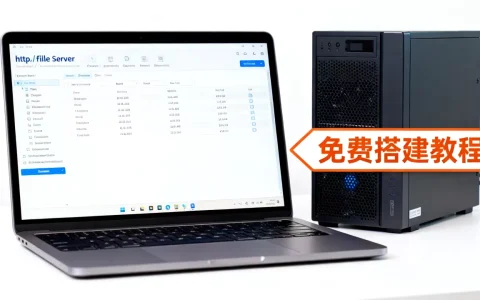
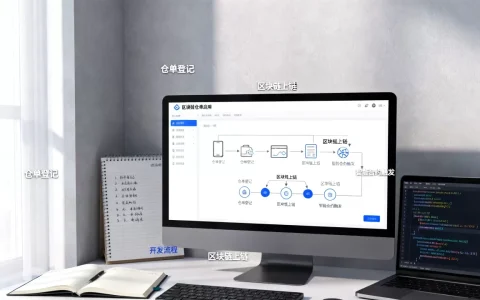
笔记本完全可以充当云服务器,搭建家庭云服务器不仅可行,而且成本极低、隐私性更强,是个人开发者和小型工作室值得尝试的方案。
笔记本当云服务器,性能到底够不够用?
很多人一听到“服务器”就联想到机房里的机架式设备,其实对于个人用途,笔记本的硬件性能绰绰有余,日常的网页挂载、文件同步、远程下载、自动化脚本,主要消耗的是内存和网络带宽,而非CPU算力,一台几年前淘汰的轻薄本,内存加到16GB,跑几十个容器服务都没问题。
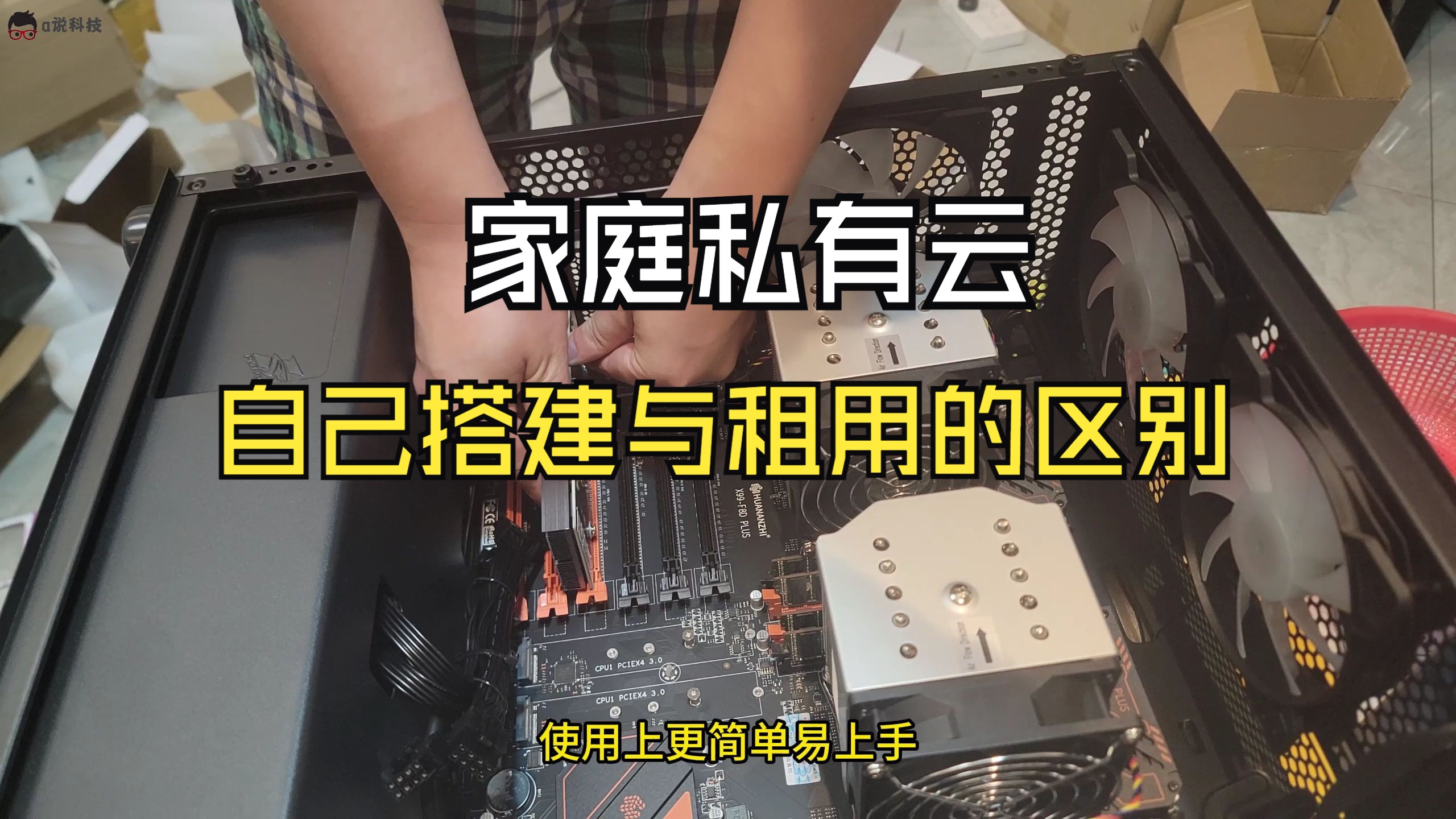

笔记本做服务器有哪些天然优势
- 自带UPS电源:笔记本内置电池,意外断电时能自动切换供电,给系统缓冲时间,这是台式机和大多数云服务器都比不了的。
- 功耗极低:普通笔记本待机功耗在15W-30W,一个月电费不到十块钱,比租一台入门云服务器便宜得多(据行业公开数据,主流云厂商最便宜的轻量服务器月租也在30元上下)。
- 自带屏幕和键盘:调试时直接看本机输出,无需额外的显示器和输入设备,省去一套KVM设备。
- 静音散热:相比机架式服务器的风扇噪音,笔记本的散热设计更贴近家用环境,放卧室也不吵。
性能瓶颈在哪里
最大的瓶颈不是CPU,而是网络上行带宽,家用宽带的上行速度通常只有下行速度的十分之一,比如500M宽带,上行可能只有30M,这意味着从外部访问你的家庭服务器,最高下载速度大约在3.75MB/s,如果只是传文档、看照片、跑API,完全够用;但如果是重度影音流媒体,建议压缩码率或限制并发连接数。
搭建家庭云服务器:从硬件到系统的完整方案
整个搭建过程不需要高深技术,按以下步骤操作,半天时间就能跑通。
第一步:选笔记本和系统
优先选择支持最大内存扩容的型号,内存建议16GB起步,硬盘使用SSD,容量按需,系统方面,推荐三个方向:
- Debian/Ubuntu Server:稳定、文档丰富,适合跑Docker和各类开源服务。
- Windows Server / Windows 11:如果不想用命令行,Windows自带的IIS、Hyper-V也能胜任,适合纯新手。
- 开源NAS系统:如TrueNAS Scale,内置文件管理、快照、虚拟机,开箱即用。
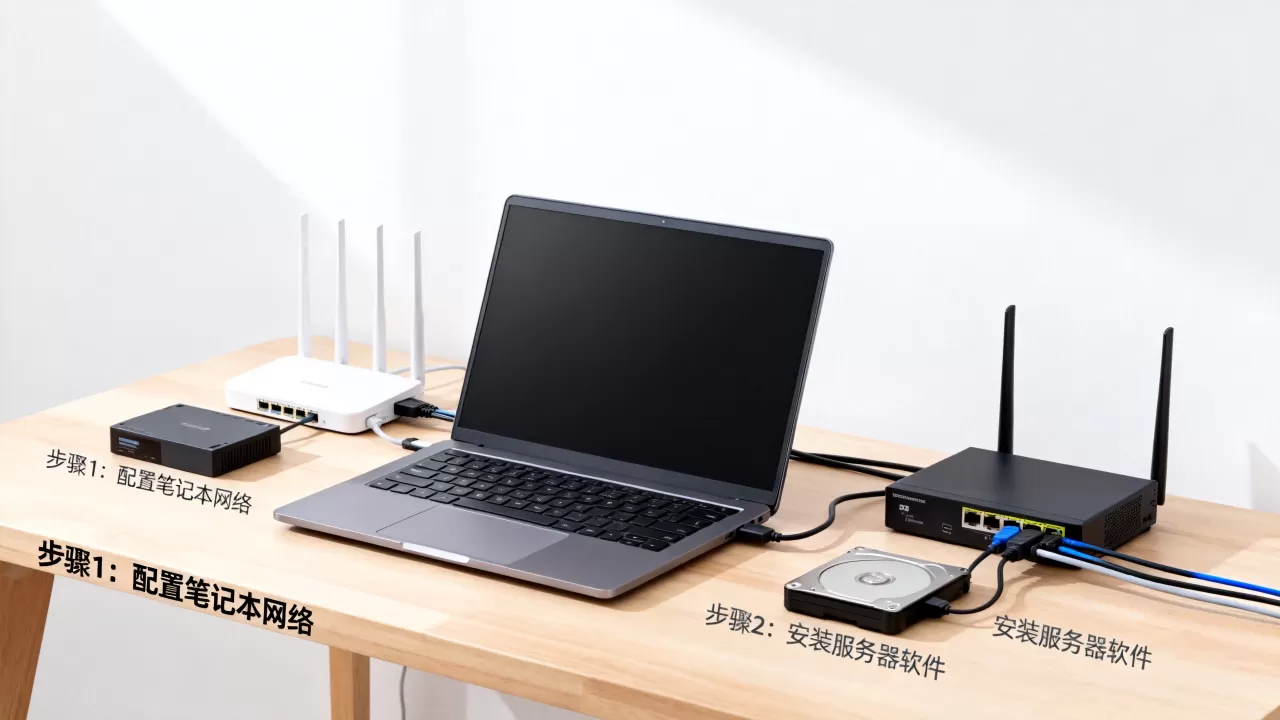
第二步:网络配置实现外网访问
想让笔记本在家庭网络中扮演云服务器角色,核心是让外部设备能找到它,最简单安全的方案是使用
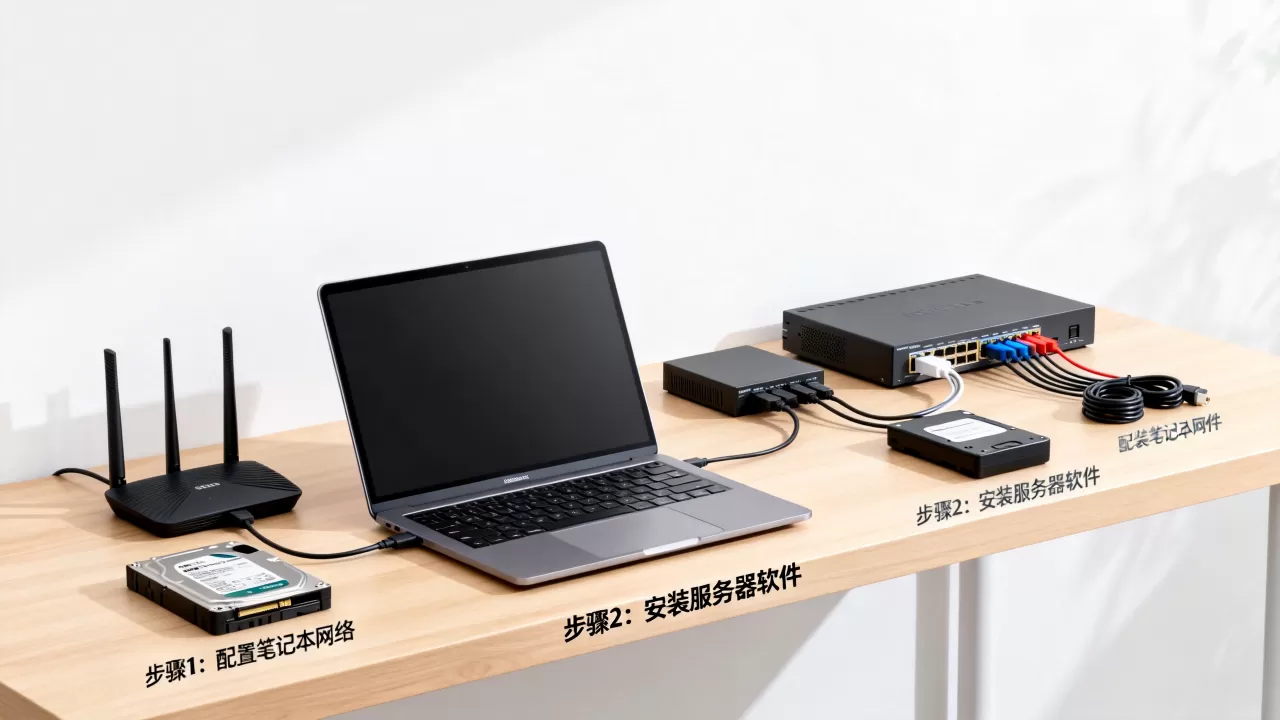
内网穿透工具,如frp、Tailscale、ZeroTier,以Tailscale为例:
- 在两台设备(笔记本和手机/台式机)上安装Tailscale客户端。
- 使用同一账号登录,设备自动组成虚拟局域网。
- 笔记本开启SSH或HTTP服务,外部设备直接通过虚拟IP访问。
如果想用域名访问,再加一层Caddy或Nginx反向代理,这一套配置的优点是不需要公网IP,也不用折腾路由器端口映射,安全性较高。
第三步:部署核心服务
家庭云服务器的价值在于“私有化”,以下是个人常用的服务清单:
- 文件同步:部署Nextcloud或Seafile,替代百度网盘,数据完全在自己手里。
- 媒体管理:Jellyfin或Plex,自动刮削电影海报,多设备同步观看进度。
- 密码管理:Vaultwarden,自建Bitwarden兼容服务,密码库加密存储。
- 主页导航:Homepage或Dashy,把常用服务入口集中到一个页面,方便家人使用。
每个服务都可以用Docker Compose一键启动,配置文件和持久化数据存放在指定目录,备份时直接打包整个文件夹。
笔记本当云服务器的安全与稳定性,怎么补短板
毕竟不是专业服务器硬件,笔记本在散热和磁盘寿命上需要额外关注,但只要做好几件事,稳定运行几个月不重启是常态。
散热与硬件保护
- 将笔记本垫高或使用铝合金散热支架,底部保持通风。
- 在BIOS中关闭“安静模式”,让风扇在温度升高时及时加速。
- 如果24小时不间断运行,建议拔掉内置电池的充电上限设置(部分机型支持只通电不充电),避免电池长期满电鼓包。
数据备份策略
笔记本的机械盘或SSD都有坏道风险,行业共识是“单盘无备份等于没数据”,推荐做法:
- 系统盘用SSD,数据盘外接一块2.5寸移动硬盘,每天定时增量备份。
- 使用Restic或BorgBackup,加密备份到另一处物理位置(如父母家)。
- 重要目录(如照片、数据库)启用快照功能,保留最近7天版本。
安全加固建议
面向公网的服务必须做防护:
- 更改SSH默认端口,禁用密码登录,只保留密钥认证。
- 开启防火墙,仅放行必要的端口(如443、3478),其他全部拒绝。
- 安装Fail2ban,自动封禁多次尝试暴力破解的IP地址。
- 所有网页服务套上HTTPS证书,免费用Let’s Encrypt即可。
笔记本做服务器和云服务器对比:哪个划算
很多人在选择前会纠结“笔记本当云服务器”和“租一台云服务器”的差异,下面从几个关键维度直接对比:
| 对比维度 | 笔记本家庭服务器 | 云服务器(以主流轻量型为例) |
|---|---|---|
| 前期成本 | 已有笔记本则零成本 | 年付约300-600元 |
| 月运行成本 | 电费约5-15元 | 包含在套餐内 |
| 上行带宽 | 受家宽限制,通常30Mbps | 一般3-5Mbps(轻量机型) |
| 公网IP | 无固定公网IP,需内网穿透 | 自带固定公网IP |
| 数据隐私 | 完全自己持有 | 依赖云厂商安全承诺 |
| 维护难度 | 需自己处理硬件和网络异常 | 厂商提供基础运维 |
根据上表,如果看重数据隐私和扩展性,家庭服务器更优;如果追求省心、稳定带宽,云服务器更省事,另一种常见玩法是“笔记本当云服务器”和“云服务器”结合:国内跑Nginx反向代理,转发到家庭的笔记本上,这样既能获得云服务器的稳定公网入口,又保留了家庭大带宽和存储空间的优势。
适合笔记本当云服务器的几个具体场景
并不是所有需求都适合把笔记本变成服务器,但以下场景非常匹配:
- 个人开发者调试环境:本地跑数据库、Redis、代码仓库,随时改代码随时生效,再也不用担心云上环境被搞坏。
- 家庭照片与视频归档:手机相册自动同步到家里的笔记本,用Immich或PhotoPrism管理,AI识别人脸和地点,内存和磁盘都够用。
- 学生宿舍搭建私有网盘:宿舍宽带通常不限上行,笔记本放在桌前,同学之间共享课程视频和实验数据,访问速度比百度网盘快得多(不用排队等待下载)。
- 远程访问家里设备:通过Home Assistant控制智能家居,笔记本作为中枢,搭配内网穿透,在单位也能关灯、开空调。
搭建过程中最常见的坑和避坑方法
实操中很多人会踩以下问题,提前规避能省不少事。
路由器UPnP和NAT类型
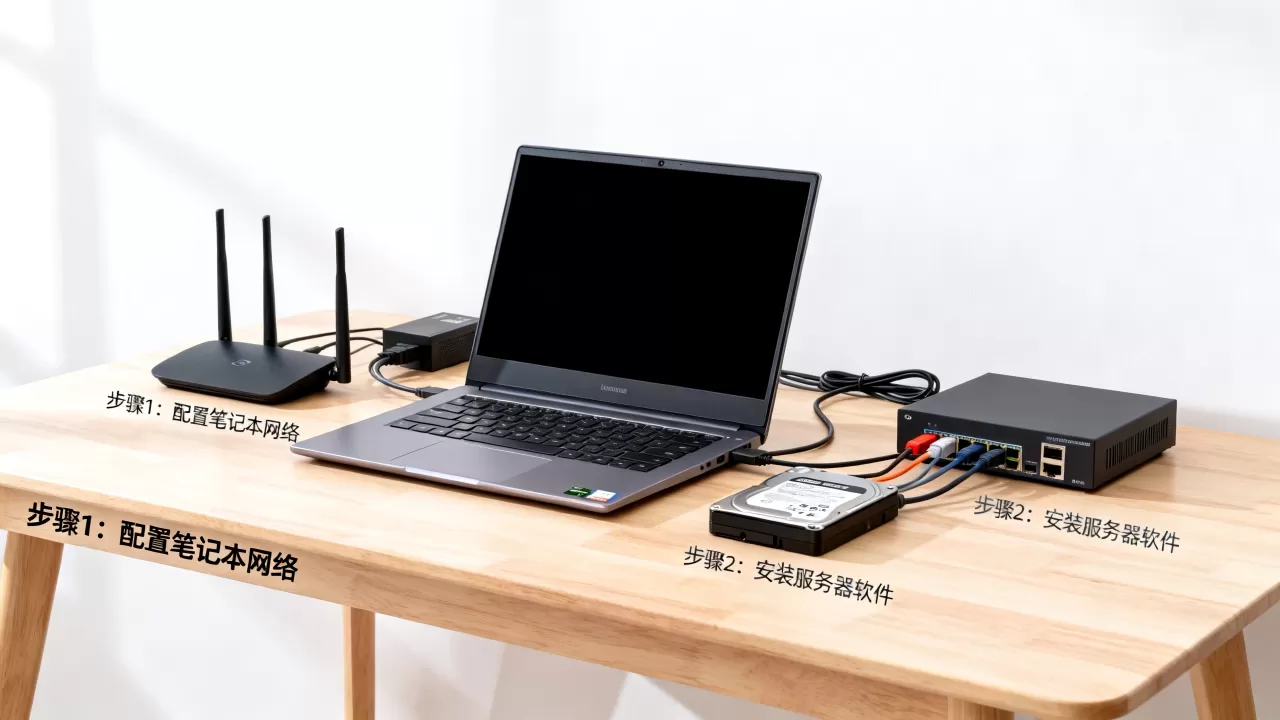
即使使用内网穿透,部分服务(如P2P型工具)仍然受NAT类型影响,解决办法是进路由器管理页,开启UPnP,并在防火墙里允许UDP的特定端口,如果你有光猫拨号,记得把光猫改成桥接模式,用路由器拨号,否则可能会遇到双重NAT导致连接不稳定的问题。
远程唤醒与定时重启
笔记本合上盖子后网卡可能休眠,导致远程失联,在系统电源设置里,将“合上盖子”改为“不采取任何操作”,并开启WOL(网络唤醒),用crontab设置每天凌晨4点自动重启一次,释放内存碎片,避免长时间运行后某些进程卡死。
域名解析动态变换
内网穿透虽然不依赖公网IP,但如果使用了DDNS方案,家庭IP变化会导致解析失效,建议配合脚本每5分钟检测一次IP,变化后自动更新解析记录,对于使用frp的用户,服务端和客户端都开启自动重连,长时间运行后连接断开能快速恢复。
常见问题解答
笔记本当云服务器会缩短硬件寿命吗?
长时间通电会加速电子元件的老化,但幅度有限,笔记本的CPU和内存设计寿命远超五万小时,真正需要关注的是风扇积灰和硬盘消耗,建议每半年清一次灰,并开启硬盘的SMART自检,正常使用下,一台笔记本连续运行3年没有问题。
家庭云服务器的访问速度能比得上专业云服务器吗?
取决于你的家宽上行速度和物理距离,在同一城市内,通过内网穿透访问家庭服务器,延迟通常在20-50ms,与云服务器差距很小,跨省或跨国访问时,受运营商互联影响,速度会明显下降,如果需要高频跨地域访问,建议把低延迟的静态资源放在云服务器,动态数据回源到家庭服务器。
没有公网IP,家庭云服务器安全吗?
使用内网穿透方案时,笔记本不直接暴露公网端口,攻击面比有公网IP更小,真正的风险点在穿透工具本身和你的账户密码,只要选择口碑良好的开源工具、启用两步验证、定期更新软件版本,安全性要远高于随手开放端口的普通家用路由器。
家庭云服务器的本质,是让闲置硬件发挥余热,同时把数据主动权拿回自己手里,笔记本做云服务器不必追求跑满负载,它更适合你按需开启服务、随用随取的轻量场景,想清楚自己的核心需求,选择一条内网穿透或动态DNS的路,搭出第一台属于你的家庭服务器,你会发现它比想象中简单得多。
首发原创文章,作者:王坚,如若转载,请注明出处:https://idctop.com/article/613915.html