虚拟机键位错误的核心原因是宿主机与客户机之间的键盘输入捕获机制失灵,修复思路是优先重置输入捕获、再检查增强工具、最后调整系统键盘布局,大多数情况下无需重装虚拟机。
虚拟机按键错乱怎么办?先分清三种典型故障
遇到键盘乱输、按A出B、方向键变成数字,第一时间别急着重装系统,在VMware、VirtualBox、Hyper-V这三类主流虚拟机里,键位错乱往往有固定规律可循,你遇到的可能只是其中一种:
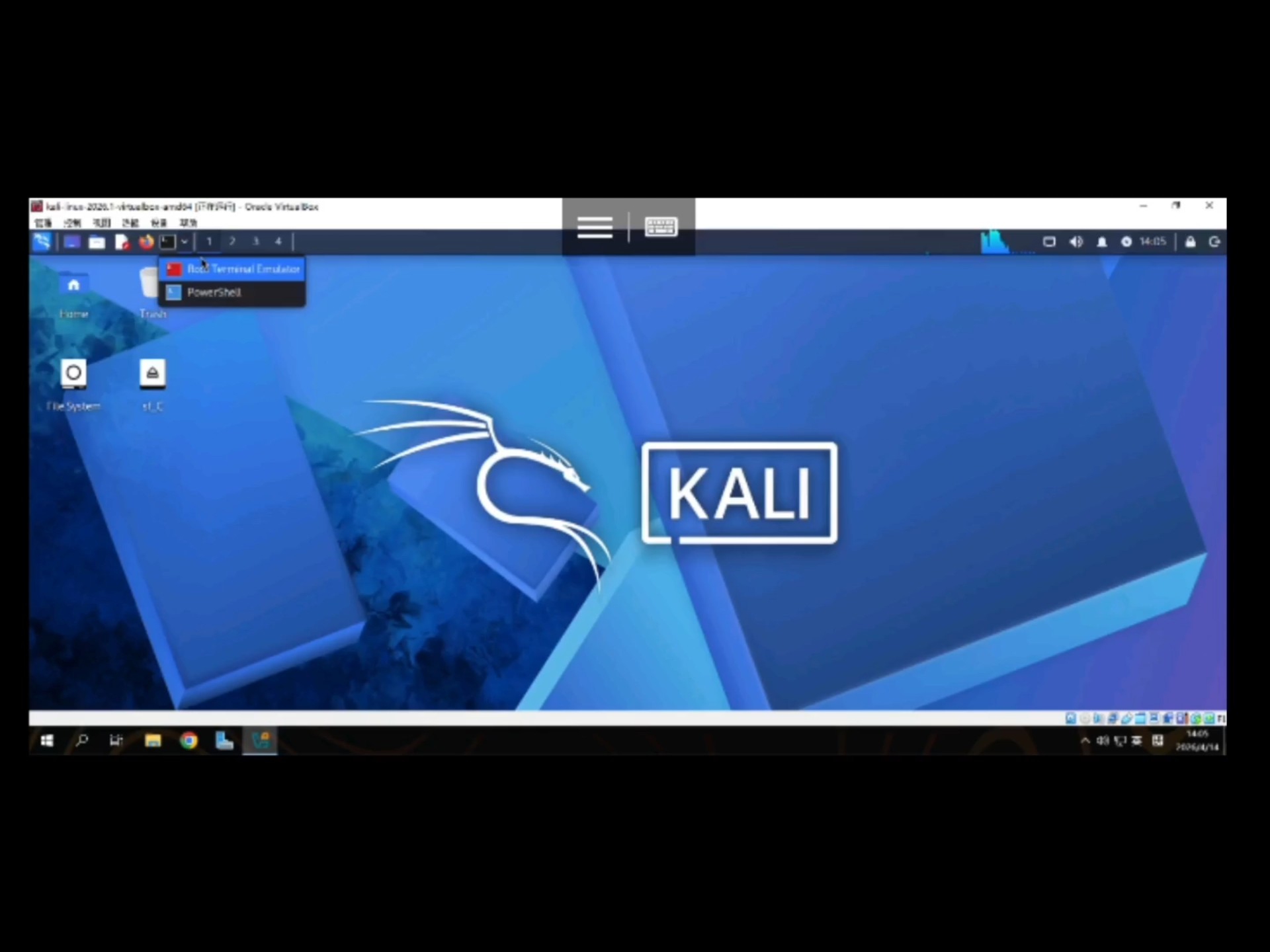

- 功能键冲突:Ctrl+Alt+Del、F1-F12被宿主机抢先截获,客户机收不到按键
- 布局漂移:美式键盘布局与中文输入法布局互相干扰,按出来的符号完全不对位
- 增强工具失效:VMware Tools或VirtualBox Guest Additions崩溃,导致键盘驱动重新握手失败
判断方法很简单,先在虚拟机外部的记事本里敲一遍所有按键,确认物理键盘没问题,再把虚拟机窗口切换到「捕获输入」状态,观察光标是否被锁定在虚拟机内部,业内专家指出,相当一部分键位错乱是增强工具异常退出造成的,修复优先级应当从增强工具开始。
vue虚拟机怎么设置键盘?从增强工具和捕获设置入手
VMware Workstation 的键盘捕获机制
VMware的默认键盘捕获方式是「鼠标点击后自动捕获」,但如果你开启过「Unity模式」或切换过全屏,捕获状态就会丢失,最直接的修复路径:
- 点击虚拟机窗口任意位置,确认窗口标题栏不再显示「已捕获」灰色状态
- 按
Ctrl+Alt组合键释放键盘,再重新点击窗口捕获 - 编辑虚拟机设置,进入「选项」标签页,找到「客户机隔离」,勾选「启用复制粘贴」和「启用拖放」之外的键盘优化项
VirtualBox 的键盘布局重载
VirtualBox 的键位映射问题多数出在键盘布局切换上,在宿主机是中文输入法的状态下直接进入虚拟机,键盘常会错乱,正确顺序是:
- 先在宿主机把输入法切换到英文模式
- 点击虚拟机菜单栏的「输入」→「键盘」→「重新加载键盘布局」
- 在虚拟机内部同时按
Ctrl+Space二次确认输入法状态
Hyper-V 的增强会话模式检查
如果你的虚拟机跑在 Windows 10/11 的 Hyper-V 里,键位错乱大概率是增强会话模式没有正常工作,在虚拟机窗口的「查看」菜单里勾选「增强会话」,如果选项呈灰色,说明虚拟机上没装对应的集成服务,这种情况下需要断开连接,在Hyper-V管理器里右键虚拟机,进入「设置」→「集成服务」,勾选「键盘」。
virtualbox和vmware键位设置区别:为什么换个软件就正常
很多人纠结于virtualbox和vmware键位设置区别,其实不必,核心差异在于键盘虚拟化方案:
| 对比项 | VMware Workstation | VirtualBox |
|---|---|---|
| 键盘驱动 | 自带PVSCSI + vmxnet3 统一驱动 | 通用PS/2 + USB HID模拟 |
| 布局同步 | 自动跟随宿主系统布局 | 需要手动指定客户机布局 |
| 功能键直通 | 通过Tools直接传递 | 需要设置「自动抓取键盘」 |
| 中文输入兼容 | 较好,偶尔出现候选框错位 | 较常见,输入法状态易混乱 |
行业共识认为,物理键盘拿到非英文键盘布局的虚拟机里使用时(比如中文、日文、韩文),VirtualBox出现错乱的概率明显高于VMware,如果你经常在虚拟机里敲中文,优先用VMware可以减少一半按键烦恼,反过来,如果只是偶尔进虚拟机跑命令行,VirtualBox完全够用,按 Ctrl+Alt 切换键盘捕获就好。
快捷键设置无效时用配置强制修正
有时图形界面点了没反应,对应配置文件反而能救命,不同虚拟机改配置的位置如下:
VMware 场景:修改 .vmx 文件
关掉虚拟机,找到虚拟机的 .vmx 文件,额外添加或修改一行:
keyboard.typematicMinDelay = 2000
mks.keyboardFilter = "allow"
第一行是降低按键重复率,解决长按方向键时连续触发的错乱,第二行是让键盘事件直接传给客户机,不被宿主机过滤,保存文件后重新打开虚拟机,设置生效。
VirtualBox 场景:修改全局配置文件
关闭所有虚拟机后,在宿主机命令行执行:
VBoxManage setextradata global "GUI/SuppressMessages" "all"这条命令能跳过VirtualBox的键盘重映射警告框,解决部分键盘输入失灵的故障,如果无效,尝试:
VBoxManage controlvm "你的虚拟机名称" keyboardputscancode 1d 9d别忽略系统内部布局设置
如果以上两条都不灵,问题可能不在虚拟机软件,而在客户机系统里,进入虚拟机的「控制面板」→「区域和语言」→「键盘和语言」,把默认输入法设为英语(美国)- 美式键盘,很多时候键位错乱只是输入法候选框劫持了键盘监控,默认布局调回英文,问题立即消失。
键盘映射工具一键重设的适用场景
有朋友不喜欢改配置文件,那就用第三方键盘映射工具,这适合那种「只有个别键错位」的情况,比如虚拟机里 @ 和 ” 对调了,或者 Win 键变成 Alt 键。
- KeyTweak:直接扫描码映射,界面简洁,适合单个键位修改(免费)
- SharpKeys:通过注册表重设映射,重启后生效,适合批量修改(免费)
- 微软键盘布局创建器(MSKLC):适合制作自定义布局,但在虚拟机里使用要额外注意权限
用工具重设键位时要注意作用域,工具装在宿主机上,改的是宿主机键位,虚拟机里的键位不一定跟着变,建议把工具直接装在虚拟机系统内部,只改客户机的扫描码映射,这样虚拟机里的按键才会彻底恢复正常,宿主机不受影响。
虚拟机输入法切换不出来?组合键与通知区域联动排查
这个问题看着像键位问题,实际上涉及输入法状态隔离。
- 先检查虚拟机的「输入法/语言」通知区域图标,确认客户机是否真的切到了中文输入法
- 按下
Ctrl+Space或Win+Space组合键,看宿主机的输入法会不会被唤起来,如果宿主机输入法弹出,说明虚拟机没有捕获键盘 - 检查「文本服务和输入语言」里的高级键设置,把「切换输入法」的热键改成
Ctrl+Shift等其他组合键,避开与宿主机的快捷冲突
极少数情况下,这是输入法自身与虚拟机的兼容性故障,把虚拟机和输入法都升级到最新版,同时确认 VM 增强工具也更新到匹配版本,重新启动虚拟机即可。
修改键位后关机开机又乱了怎么办
如果是永久性错乱,上面改配置文件的方法已经覆盖了,如果只是「每次开机后第一遍输入错乱,重新连接后正常」,这不是键位映射故障,而是虚拟机启动时键盘驱动初始化的时序问题,解决方法:
- 在虚拟机系统设置中,禁用快速启动(Windows系统下)
- 在VMware或VirtualBox设置中,关闭「无缝鼠标集成」选项
- 进入虚拟机系统后,手动断开再连接一次USB键盘设备(适用于USB键盘)
做完这三步再重启,键盘开机即用,不需要来回折腾。
虚拟机按键错乱怎么办?快速排除流程图
按顺序走一遍,多数问题五步内解决:
- 第1步:点击虚拟机窗口,按
Ctrl+Alt重新捕获键盘,试按几个键 - 第2步:如果还乱,重启 VMware Tools / VirtualBox Guest Additions 服务
- 第3步:把客户机输入法默认语言切到英文,再用快捷键切回中文
- 第4步:修改配置文件加长重复延迟参数,尤其针对方向键卡死
- 第5步:卸载并重装增强工具,这是最后的软件手段
- 第6步:仍然无效才考虑重建虚拟机,重装前记得导出数据
虚拟机键位错乱相关常见问题解答
虚拟机按键错乱怎么快速恢复默认设置?
在VMware中,编辑虚拟机设置进入「选项」→「高级」,点击「输入」区域的「重置」按钮恢复默认键盘映射,VirtualBox则打开「全局设定」→「输入」→「虚拟机器」标签,勾选「自动抓取键盘」并取消勾选「自动释放键盘」,如果使用Linux宿主机的QEMU/KVM环境,在扫描代码列表里保留默认设置然后保存退出,内核会重新装载虚拟键盘驱动。
为什么装了增强工具后键位反而乱了?
增强工具依赖虚拟化服务与宿主系统通信,部分情况下工具版本与客户机系统不兼容导致键盘事件重复发送,VMware Tools在旧版客户机系统上出现这类问题的概率较高,解决方法是检查增强工具版本是否与虚拟机软件版本匹配,必要时更新虚拟机软件本身。
修改配置文件恢复键位会影响虚拟机的性能表现吗?
修改键盘映射参数不影响CPU内存分配,也不涉及存储子系统的I/O调度,配置只针对输入设备的扫描码转换,对虚拟机整体性能没有影响,负担仅在键盘事件触发时产生,功耗可以忽略,只要操作前备份原配置,回滚也只需要复制粘贴原文件内容即可,没有性能层面的后顾之忧。
虚拟机键位错乱不是大毛病,多数时候是虚拟化软件和系统之间没握好手,从捕获状态到增强工具,再到布局设置,按顺序排查一遍,键盘就能安分下来,配置文件能解决的别走重装这条路,数据安全永远排在第一位。
首发原创文章,作者:王坚,如若转载,请注明出处:https://idctop.com/article/614155.html