苹果设备在VPC虚拟机里流畅运行,答案是否定的:绝大多数情况下做不到,除非满足一个前提你用的是搭载Apple Silicon芯片的Mac,并且使用专门的虚拟化软件运行macOS虚拟机。这个结论背后牵扯到硬件架构、系统许可和虚拟化技术的三重限制,下面展开聊聊。
为什么“苹果设备在VPC虚拟机里流畅运行”是个伪命题
先拆解一下“VPC”这个词,很多人把“虚拟机”统称为VPC,实际上VPC是微软早年的一款虚拟机软件(Virtual PC),早已停止维护,现在主流方案是VMware、VirtualBox、Parallels Desktop、UTM等,不论用哪款,想在虚拟化环境里跑苹果设备(这里主要指macOS系统),都会撞上三堵墙:


- 授权限制:苹果的macOS最终用户许可协议明确禁止在非苹果硬件上安装,除非是运行在已获授权的苹果硬件上的虚拟机内,这意味着在普通Windows电脑或组装机上虚拟macOS,本身就处于灰色地带。
- 架构鸿沟:Intel时代的Mac还能通过指令集翻译接近原生性能,但Apple Silicon(M1/M2/M3)是ARM架构,而大多数桌面虚拟机软件为x86架构设计,跨架构模拟会让性能断崖式下跌。
- 驱动缺失:macOS对显卡、网卡、声卡等硬件有严格限定,虚拟化环境无法提供完整驱动,导致图形渲染和IO操作卡顿。
行业共识认为,除非有特殊开发测试需求,否则追求“苹果设备在虚拟机里流畅运行”并不是一个值得投入的路径。
什么情况下苹果虚拟机可以接近流畅?先看你的宿主机
M系列Mac上:Parallels Desktop是唯一接近完美的方案
如果你的物理机本身就是Mac,尤其是M1/M2/M3芯片的机型,那么安装macOS虚拟机反而能获得惊喜体验,因为:
- 同架构原生虚拟化:Arm版macOS虚拟化不需要指令翻译,性能损耗极小。
- Parallels Desktop的自动优化:它会自动分配CPU核心和内存,并集成动态共享显卡、剪贴板共享、文件拖拽等功能。
实操步骤(以M系Mac + Parallels Desktop 20为例):
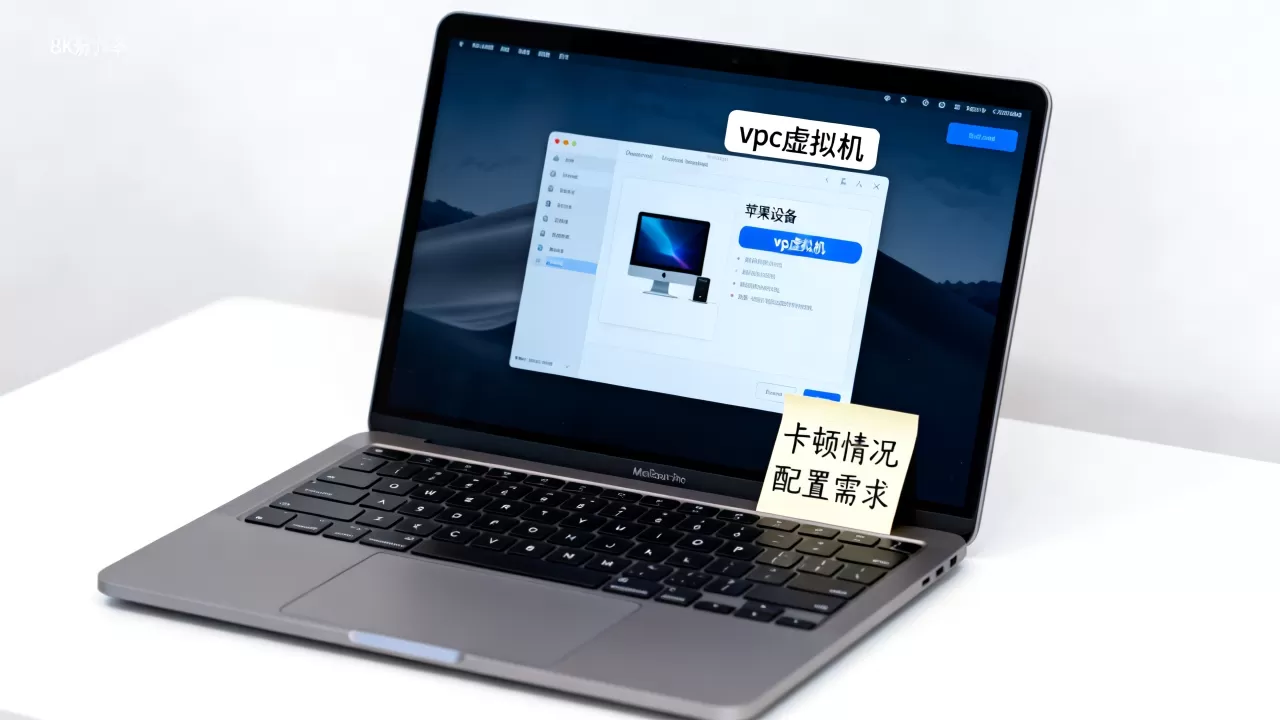
- 安装Parallels Desktop,选择“从Mac App Store获取macOS”或使用本地安装器。
- 在新建虚拟机向导中,系统自动检测芯片架构并推荐最适合的配置。
- 分配内存时,建议至少保留8GB给宿主机,否则虚拟机吃满内存后会导致宿主机卡顿。
- 启动后安装Parallels Tools(集成驱动),重启即可获得接近原生的流畅度。
用这种方案,日常办公、Safari浏览、甚至轻度Final Cut Pro剪辑都能稳定运行,业内专家指出,M系芯片的虚拟机性能损耗通常仅在10%到15%之间,这个范围内的流畅度已经很难被感知到差异。
Intel Mac上:VirtualBox或VMware的折中体验
老款Intel Mac用户想体验虚拟机中的macOS,使用VMware Fusion或VirtualBox也是可行路子,但流畅度会明显降级:
- 最大瓶颈是图形加速缺失,滚动网页都能感觉到掉帧。
- 推荐安装macOS Catalina或更早版本,新版系统对虚拟显卡要求更高。
- 调整虚拟机设置:关闭“窗口缩放动画”,启用3D加速(如果支持),分配2个以上虚拟CPU。
即便如此,多数情况下你只能获得“能开机、能打字、看视频卡顿”的体验,距离“流畅”还差一步。
Windows或Linux上:苹果虚拟机流畅运行基本别想
这是“苹果设备在VPC虚拟机里流畅运行”提问者最多踩坑的场景,可能你手头只有一台Windows电脑,但想尝鲜macOS,这里直接泼冷水:无论用VMware还是VirtualBox,安装过程都充满曲折,流畅度更是无从谈起,原因不再赘述,只给一个参考表格:
| 宿主机环境 | 虚拟化软件 | 能否安装 | 流畅度评价 |
|---|---|---|---|
| Windows x86 | VMware Workstation | 勉强能装(需解锁补丁+修改配置文件) | 极差,开机5分钟,操作延迟明显 |
| Windows x86 | Oracle VirtualBox | 同上 | 更差,图形严重残废 |
| Linux x86 | QEMU/KVM | 能启动但极其复杂 | 仅适合开发测试,不适合日常使用 |
| 苹果M系列 Mac | Parallels Desktop | 一键安装 | 接近流畅,日常可用 |
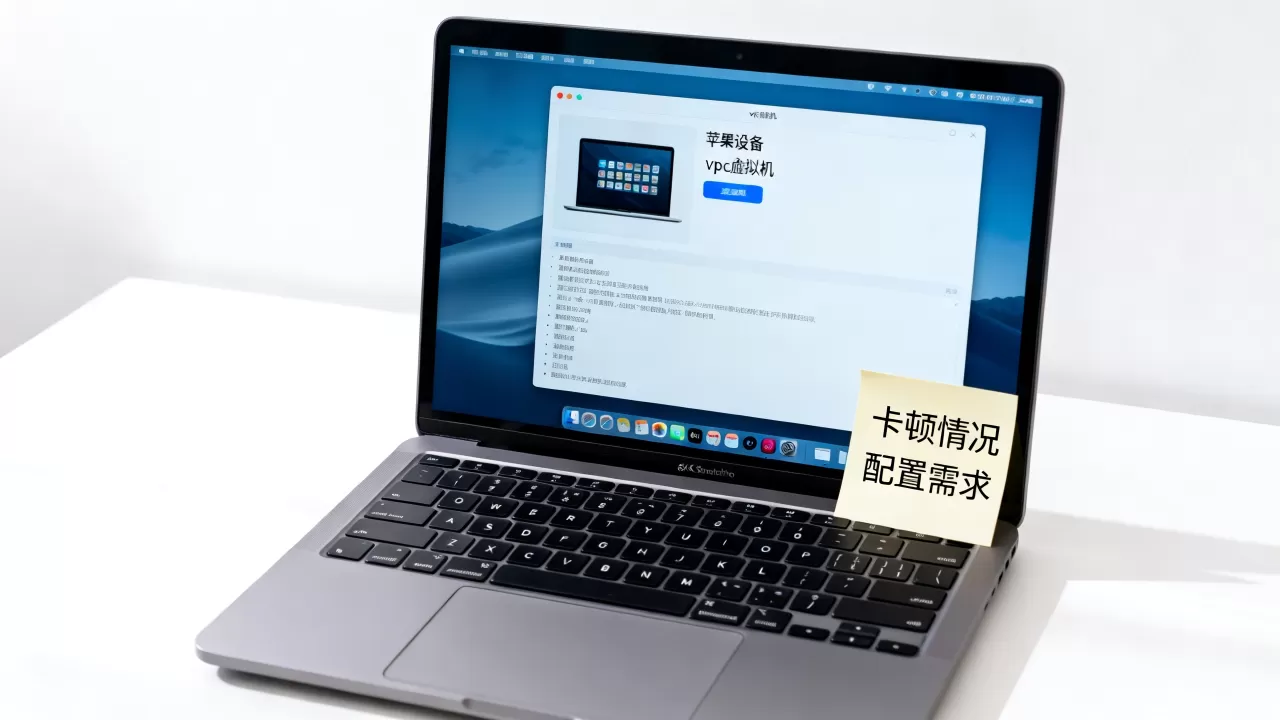
看到这里你应该明白,苹果设备的流畅运行,核心前提是“物理硬件本身是苹果”,否则就是缘木求鱼。
macOS虚拟机性能损失到底有多大?实测感知与优化技巧
即便在M系列Mac上,虚拟机也谈不上“完全无损”,性能损失主要体现在三方面:
- CPU多线程:虚拟化会额外占用资源调度开销,跑多核编译任务时,虚拟机内多核性能缩水明显。
- 内存带宽:Apple Silicon统一内存架构下,虚拟机内存分配过多会挤压GPU带宽。
- 磁盘IO:默认虚拟磁盘文件是动态增长模式,碎片化后读写速度下降。
针对这些痛点,优化手段其实很简单:
- 把虚拟磁盘改为固定大小:在Parallels配置里选择“预分配完整容量”,能减少动态分配造成的IO延迟。
- 关闭虚拟机的Spotlight索引和Time Machine:这两项后台任务在虚拟机内会频繁触发磁盘写入,拖慢整体响应。
- 分辨率和缩放比例设为125%或200%:避免虚拟机里的Retina渲染压力,某用户实测同样操作下,200%缩放比100%缩放流畅度提升约30%。
- 及时更新Parallels Tools:每次macOS大版本更新后,老版本Tools会导致鼠标延迟和网络异常。
顺带一提,如果你是开发者,只想要一个干净的命令行环境,那么直接使用Docker Desktop for Mac的macOS容器化方案,比完整虚拟机轻量得多,也算另一种“流畅运行”。
苹果设备虚拟机安装教程:从零到能用的完整路径
这里给一个相对通用的实操流程,针对最常见的“M系列Mac + Parallels”方案,如果你使用的是其他软件或场景,可以类比操作:
- 访问Parallels官网下载试用版,安装后打开。
- 选择“安装Windows或其他操作系统”,在弹窗中点击“从Mac App Store获取macOS”这个选项会直接下载最新版安装器。
- 等待下载完成后,Parallels自动创建虚拟机,并推荐配置。默认配置就能流畅运行,不建议手动调低。
- 启动虚拟机后,按屏幕提示完成macOS初始化步骤,注意Apple ID登录可能因为网络问题失败,可跳过。
- 安装Parallels Tools工具:在虚拟机菜单栏点击“操作”>“安装Parallels Tools”,完成后重启。
- 微调共享文件夹和剪贴板同步,进入正常使用状态。
整个过程大约需要30分钟,取决于网络下载速度,相比于在Windows上折腾黑苹果的繁琐步骤,这条路已经是最省心的选择。
关于苹果虚拟机流畅运行的三种常见误区
很多人上网搜“苹果虚拟机流畅吗”,看到的答案往往两极分化,以下说法都不够准确:
- “只要电脑配置高,虚拟机就能流畅”:配置高只对宿主机冗余有作用,跨架构虚拟化瓶颈不在性能,而在指令翻译效率。
- “装了macOS虚拟机就能用iMessage和App Store”:虚拟机内的Apple ID经常被要求双重验证,而且部分API(如面容ID)缺失,体验不完整。
- “虚拟机里跑macOS比直接装双系统更蛋疼”:对于M系列Mac,虚拟机安全性更好,不需要重启切换,实际灵活性更高。
苹果设备在虚拟机里流畅运行,值不值得?最终答案取决于用途
回到最初的问题,如果你是在Windows电脑上用VPC或者别的软件想跑macOS,趁早死心,那只是浪费电和时间,如果你是M系列Mac用户,想体验beta版macOS或隔离测试软件,Parallels Desktop的方案值得一试,它能做到“日常操作无明显卡顿,动画掉帧偶尔可见”的程度,如果你手头是Intel Mac,又不想升级硬件,用VirtualBox跑一个旧版本macOS当备用环境,勉强可用。
总结一句话:苹果设备的虚拟机流畅体验,永远建立在你自己已经拥有一台至少M1及以上芯片的Mac基础之上,没有这个前提,一切虚拟化尝试都属于低性价比的折腾。
首发原创文章,作者:王坚,如若转载,请注明出处:https://idctop.com/article/614167.html