远程连接虚拟机并不复杂,选对协议、配好端口、用好密钥,普通人十分钟内就能稳定上手。对于刚接触云服务器或本地虚拟机的朋友来说,最怕的就是连不上、卡顿或者担心安全问题,这篇文章会把连接前的准备、主流工具、安全加固、常见故障挨个讲透,让你少走弯路。
远程连接虚拟机前,先搞清楚这四件事
动手连接之前,先确认你的虚拟机是本地虚拟机还是云端虚拟机,本地常见的是VMware、VirtualBox,云端则是简米云、酷番云、AWS等,两者的连接方式略有差别,但核心原理一致。

虚拟机IP地址怎么查?
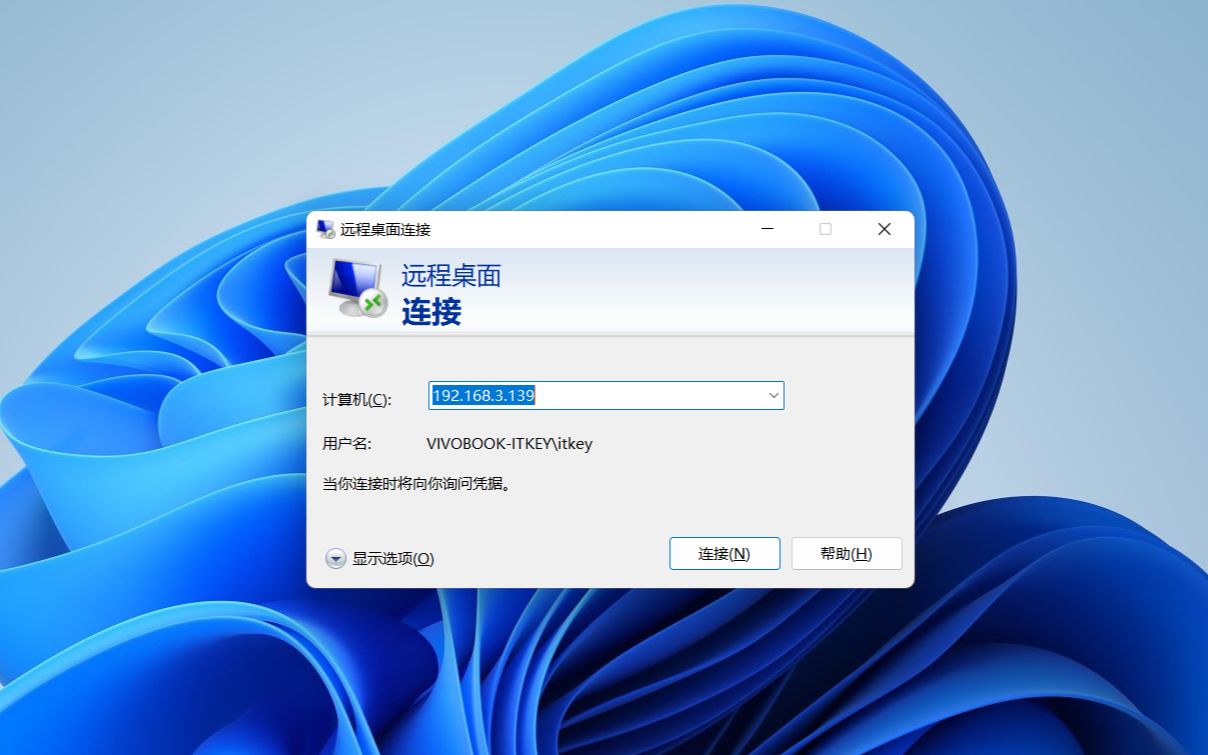
你需要知道虚拟机的IP,在虚拟机内打开终端(Linux)或命令提示符(Windows),输入:
- Linux系统:
ip addr或ifconfig - Windows系统:
ipconfig
找到类似 168.x.x 或 x.x.x 的地址,这就是内网IP,如果是云服务器,控制台会直接显示公网IP。
确认远程服务已经开启
Windows虚拟机默认开启RDP(远程桌面协议),端口是3389,Linux虚拟机通常需要手动安装SSH服务,命令如下:
sudo apt update
sudo apt install openssh-server
sudo systemctl enable ssh
sudo systemctl start ssh
安装后用 sudo systemctl status ssh 确认运行状态,看到 active (running) 就说明服务正常。
网络连通性测试
在本地电脑上ping一下虚拟机IP,能ping通说明网络层面没问题,如果ping不通,先检查虚拟机的网络模式(NAT还是桥接),以及防火墙是否放行了对应端口。
端口映射和防火墙的坑
本地虚拟机的NAT模式下,宿主机无法直接访问,需要设置端口转发,比如VirtualBox可以在“设置-网络-高级-端口转发”里加一条规则:宿主机端口2222映射到虚拟机的22端口,这样连接时用 ssh -p 2222 用户@127.0.0.1 即可,云服务器则需要在安全组里放行端口,这是新手最容易漏掉的步骤。
远程连接虚拟机用什么工具?主流工具横向对比
不同系统搭配不同工具,选对了事半功倍,以下是业内常用的组合。
Windows远程连接虚拟机的两种方式
Windows自带RDP连接本地虚拟机
如果你的虚拟机是Windows系统,直接用宿主机自带的“远程桌面连接”就行,按 Win+R 输入 mstsc,在弹出的窗口里输入虚拟机IP,然后输入虚拟机账号密码,注意RDP默认使用3389端口,确保防火墙放行,这种方式速度快,适合局域网内使用。
用SSH客户端连接Linux虚拟机
Linux虚拟机最常用的是SSH,Windows 10以上系统自带OpenSSH客户端,打开PowerShell直接输入:
ssh 用户名@虚拟机IP
但很多老手更习惯用Xshell或FinalShell,Xshell是经典的工具,支持标签页,会话管理方便;FinalShell自带服务器监控图表,能看到CPU和内存实时状态,对新手更直观,这两款工具个人使用免费,下载时认准官网即可。
云服务器远程连接哪家好用?本地工具和网页终端怎么选
云服务商(简米云、酷番云、华为云)都提供网页版终端,登录控制台就能直接打开黑窗口,无需额外软件,好处是零配置,但用起来不如本地工具顺手,复制粘贴、文件上传都受限,行业共识认为,日常管理用网页终端,频繁操作建议本地SSH工具。
移动设备远程连接的轻量选择
手机上可以用Termius或JuiceSSH,支持SSH和RDP,适合应急查看虚拟机状态,不过屏幕小,敲命令效率低,建议只做监控用途。
连接虚拟机的关键安全加固,防止被入侵
远程连接最怕的是暴力破解和端口扫描,记住一句口诀:改端口、禁密码、用密钥、限IP。
修改默认端口
把SSH默认的22端口改成高位端口,比如22026,编辑SSH配置文件:
sudo vim /etc/ssh/sshd_config
找到 #Port 22,改为 Port 22026,保存后重启服务,这样扫描器基本扫不到你,RDP的3389端口也可以改,但需要修改注册表,新手操作前记得备份。
禁用root直接登录
编辑同样的配置文件,设置 PermitRootLogin no,然后新建一个普通用户,日常用普通用户登录,需要管理员权限时用 sudo 提权,这能防止攻击者猜到root密码后一把梭。
SSH密钥登录,替代密码
密钥登录比密码安全一个量级,在本地生成密钥对:
ssh-keygen -t rsa -b 4096
一路回车会在 ~/.ssh 下生成 id_rsa(私钥)和 id_rsa.pub(公钥),把公钥内容追加到虚拟机的 ~/.ssh/authorized_keys 文件里,然后修改SSH配置:
PasswordAuthentication no
这样密码登录就被禁用了,只有持有私钥的机器能连上。
防火墙只放行必要端口
以Linux的ufw为例:
sudo ufw allow 22026/tcp
sudo ufw deny 22
sudo ufw enable
只开放你需要的端口,其他一律拒绝,云服务器还要在安全组里同步放行,双重保险,据国内云厂商的公开实践,限制来源IP比单纯改端口更有效,比如只允许你自己公司的公网IP访问。
连接变慢或频繁断开怎么办?性能调优实操
连接上了但很卡,通常不是虚拟机性能差,而是网络或配置问题。
调整SSH保活参数
在本地SSH配置文件(~/.ssh/config)里加三行:
ServerAliveInterval 60
ServerAliveCountMax 3
TCPKeepAlive yes
这样客户端每60秒发一次心跳包,防止空闲连接被服务端掐断,登录后操作也会更稳定。
优化RDP体验
Windows远程桌面卡顿,可以在连接设置里降低显示分辨率、把颜色深度调到16位,并关闭桌面背景,局域网内RDP通常很流畅,跨地域连接建议使用带宽充足的网络,或者考虑用frp、ZeroTier之类的内网穿透工具组建虚拟局域网。
虚拟机的资源配置不是越大越好
给虚拟机分配内存和CPU时留有余地,比如宿主机16GB内存,虚拟机分配4GB即可,资源不足会导致系统响应迟钝,远程操作自然就卡,同时确保虚拟机安装了增强功能,比如VirtualBox的Guest Additions,否则屏幕分辨率无法自动适配,鼠标切换也生硬。
常见连接故障排查,按顺序来
很多新手一遇到连不上就茫然,其实按顺序排查,绝大多数问题都能搞定。
第一步:确认服务监听状态
在虚拟机上执行 ss -tlnp,查看22或3389端口是否在监听,如果没有,说明SSH或RDP服务没启动。
第二步:检查防火墙和云安全组
本地防火墙未放行端口,或者云安全组规则没加,都会导致连接超时,用 telnet IP 端口 测试端口通不通,通的话会显示连接成功,超时就说明被拦了。
第三步:检查虚拟机的网络模式
NAT模式下宿主机访问虚拟机需要端口转发,桥接模式下虚拟机直接获取局域网IP,如果虚拟机换了网络环境,IP会变动,连接前先确认当前IP。
第四步:认证报错的针对性处理
- 提示
Permission denied (publickey,password):多半是密码错误或密钥没配置对,检查用户名和密钥路径。 - 提示
Connection refused:服务没启动或端口不对,检查sshd状态和配置文件。 - 提示

Host key verification failed
ssh-keygen -R IP清理旧指纹再连。

虚拟机和本地电脑之间互传文件的方法
远程连接不只是敲命令,文件传输同样重要,推荐三种方式,按使用频率选择。
scp命令,简单直接
scp -P 22026 本地文件.txt 用户名@IP:/home/用户名/
从虚拟机下载文件把参数反过来即可,缺点是单文件传输,大目录用scp加 -r 参数。
sftp工具,可视化拖拽
用FileZilla或Xftp,只需要填主机IP、端口、用户名和密码,连接后像FTP一样拖文件,适合不定期传几个文件的情况,Xftp和Xshell是配套的,用起来最顺手。
rsync增量同步,适合大目录
如果需要定期同步整个目录,rsync比scp高效得多:
rsync -avz -e "ssh -p 22026" /本地目录/ 用户名@IP:/远程目录/
它只会传输变更的部分,节省流量,而且支持断点续传,注意 -e 参数用于指定SSH端口。
远程连接虚拟机的价格与免费方案的平衡
新手经常困惑:哪家云服务器便宜?本地虚拟机远程连接要不要花钱?先说结论:本地虚拟机完全免费,云服务器按配置计费,据公开市场信息,主流厂商的新用户轻量应用服务器年付价格常在百元级,但续费会恢复原价,这需要提前关注,如果你的场景是学习Linux、跑个人网站,本地虚拟机加内网穿透就足够了,零成本,如果追求稳定公网访问且不差钱,直接买云服务器,省去端口映射和带宽折腾。
Q&A:远程连接虚拟机的几个高频问题
远程连接虚拟机需要公网IP吗?
不需要,同一局域网内直接用内网IP连接,跨网络可以用内网穿透工具(frp、nps)或云服务商的跳板机,公网IP只是提供了直接访问的入口,并不是必要条件。
连不上虚拟机,重启虚拟机就能解决吗?
不一定,重启能解决服务进程假死和IP租约过期的问题,但如果是端口没放行或防火墙拦截,重启无效,先看服务监听状态,再测端口通不通,最后查配置文件,盲目重启容易掩盖真实原因。
可以用TeamViewer远程连接虚拟机吗?
可以,但通常不推荐,TeamViewer等远程控制软件走图形化界面,延迟高且依赖个人账号授权,适合临时救急,日常管理虚拟机用SSH或RDP更轻量、更安全,同时减少安装第三方软件的暴露面。
首发原创文章,作者:王坚,如若转载,请注明出处:https://idctop.com/article/614407.html