在Ubuntu系统中安装Yarn最稳定且推荐的方式是通过NodeSource官方源配合APT包管理器进行安装,这能确保你获得最新且经过签名的Yarn版本,避免手动编译带来的环境冲突风险。参考2
对于前端开发者而言,包管理器的选择直接决定了项目依赖的安装速度和构建效率,Yarn作为由Facebook(现Meta)开发的现代包管理工具,凭借其离线缓存机制和确定性安装特性,在业内赢得了广泛认可,许多开发者在从npm迁移到Yarn的过程中,往往卡在环境配置这一步,尤其是在Ubuntu这类基于Debian的Linux发行版上,与其纠结于各种复杂的脚本安装方式,不如回归最正统的APT安装路径,既安全又便于后续的系统级维护。


Ubuntu安装Yarn的核心前置条件
在动手安装之前,我们需要明确Yarn的运行环境依赖,Yarn本身是一个Node.js应用程序,因此系统中必须存在Node.js运行时环境,虽然Yarn v3及更高版本支持“零安装”模式,但在大多数企业级开发和传统项目维护场景中,配合Node.js使用依然是行业共识认为的最佳实践。参考2
检查Node.js环境状态
打开终端,输入以下命令检查系统中是否已安装Node.js:
node -v
如果返回版本号,说明环境已就绪,如果提示命令未找到,或者版本过低(建议Node.js 16 LTS及以上),则需要先安装Node.js,在Ubuntu 20.04及更高版本中,可以直接通过系统源安装,但为了获得更稳定的长期支持(LTS)版本,业内专家指出,使用NodeSource提供的脚本配置源是更为稳妥的选择。
更新系统软件包索引
在安装任何新软件之前,保持系统包索引的更新是基础操作,这能确保APT知道最新可用的软件包版本,执行以下命令同步软件源列表:
sudo apt update
这一步虽然简单,但至关重要,跳过此步骤可能导致后续安装时出现“无法定位软件包”的错误,或者安装到过时且存在安全漏洞的版本。
Ubuntu如何安装Yarn:标准APT流程详解
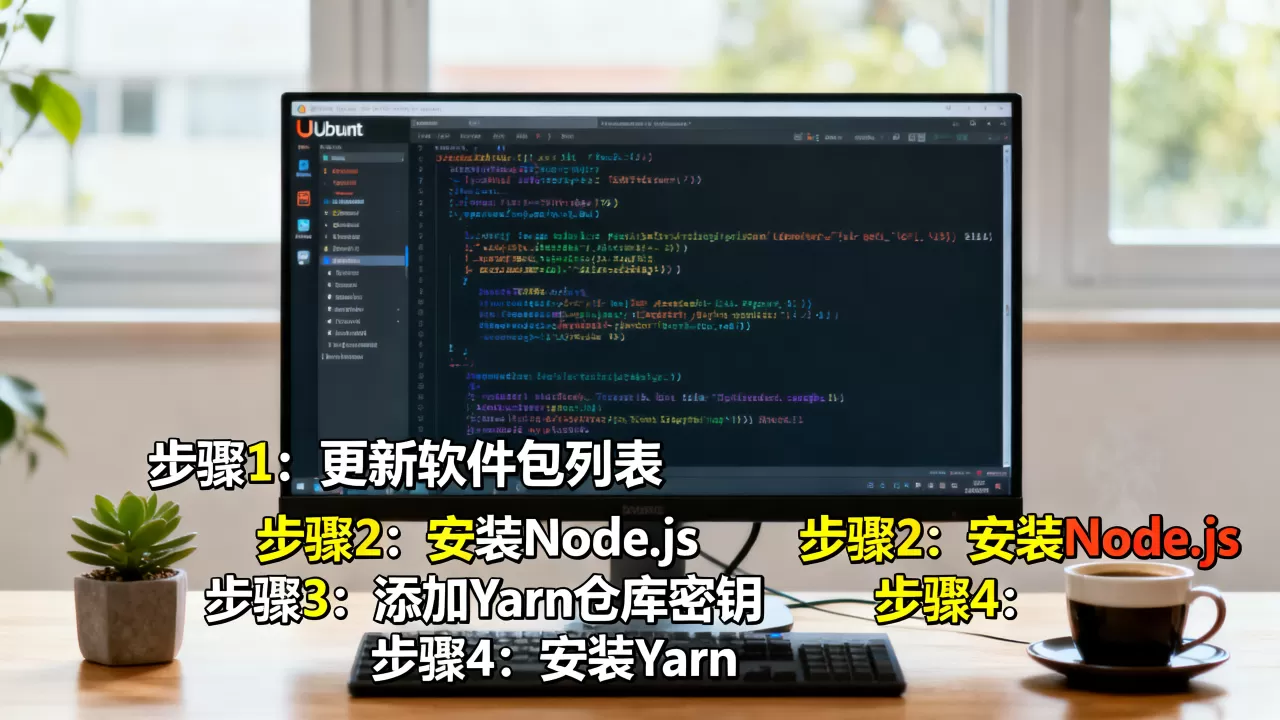
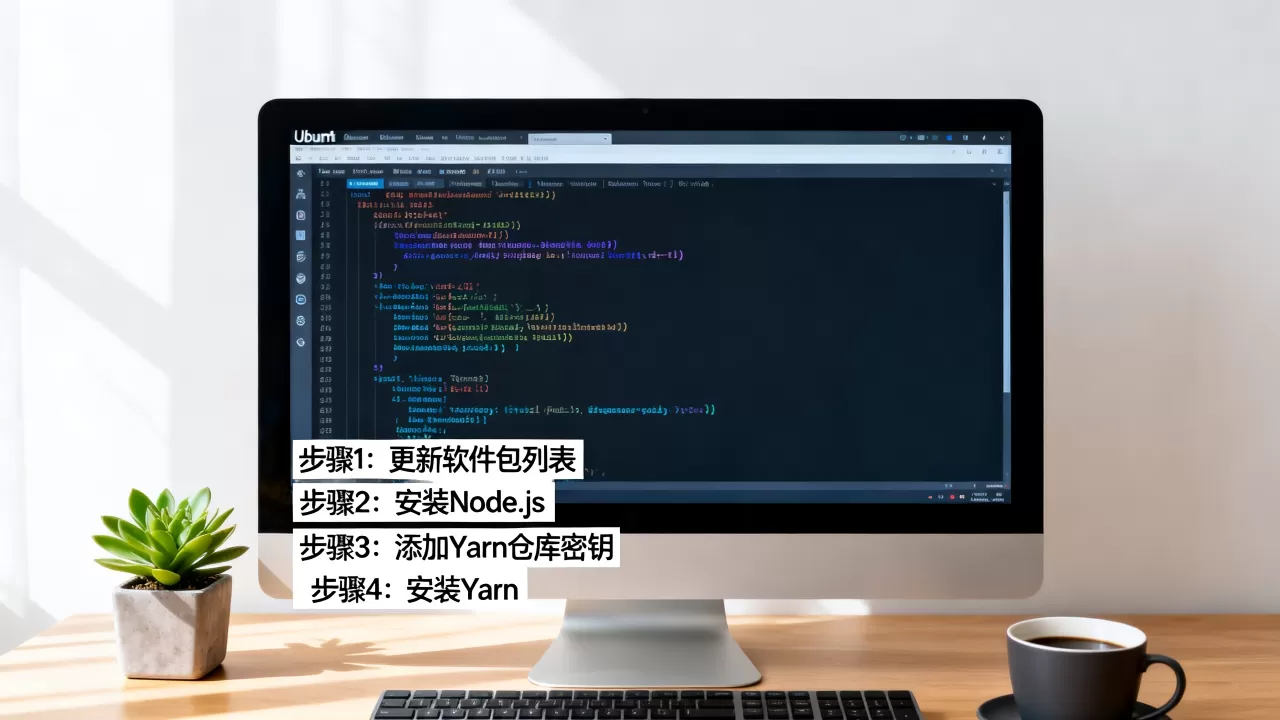
Yarn官方推荐使用其专属的APT仓库进行安装,这种方式比使用npm全局安装Yarn更具优势,因为它能独立于Node.js的版本管理,提供更纯净的环境隔离。
导入GPG密钥与配置源
为了验证下载软件包的真实性,我们需要先导入Yarn官方的GPG密钥,这是防止中间人攻击、确保软件包未被篡改的关键步骤,请在终端中依次执行以下命令:
安装必要的依赖工具:
curl -sL https://dl.yarnpkg.com/debian/pubkey.gpg | sudo apt-key add -
将Yarn的APT源添加到系统源列表中:
echo "deb https://dl.yarnpkg.com/debian/ stable main" | sudo tee /etc/apt/sources.list.d/yarn.list
这里需要注意的是,apt-key命令在较新的Ubuntu版本中已被标记为弃用,但在Yarn官方文档的当前指引中仍被广泛使用,对于追求极致安全的进阶用户,也可以考虑使用gpg命令手动导入密钥环,但对于大多数开发场景,上述方法已足够可靠。
执行安装命令
完成源配置后,再次更新APT索引以识别新添加的Yarn源,然后执行安装:
sudo apt update
sudo apt install yarn
安装过程会自动处理所有依赖关系,完成后,可以通过以下命令验证安装是否成功:
yarn --version
如果终端输出了具体的版本号(如1.22.x或4.x.x,取决于你安装的分支),则说明安装成功,你已经在Ubuntu上拥有了一个开箱即用的Yarn环境。
Ubuntu安装Yarn与npm的对比分析
很多开发者会在npm和Yarn之间犹豫不决,了解两者的差异,有助于你做出更合适的技术选型。
安装速度与依赖解析
npm在早期版本中,依赖安装是串行进行的,即一个包下载并安装完成后,才开始下一个,而Yarn从诞生之初就采用了并行安装策略,这意味着Yarn可以同时下载多个包,显著提升了大型项目依赖的安装速度,据统计,在依赖数量超过500个的项目中,Yarn的安装速度通常优于传统npm,尤其是在网络状况不佳的情况下,Yarn的并行处理能力优势更为明显。
确定性安装与锁文件
Yarn引入了yarn.lock文件,用于精确锁定每个依赖的确切版本,这确保了无论何时何地,只要使用相同的package.json和yarn.lock文件,安装出的依赖树都是完全一致的,相比之下,npm虽然也有package-lock.json,但在某些边缘情况下,Yarn的解析逻辑被认为更加严格和可预测,这种确定性对于团队协作至关重要,能有效避免“在我机器上是好的”这类环境问题。
离线缓存机制
Yarn具备强大的离线缓存功能,一旦某个包被下载过,它就会存储在本地缓存中,当再次安装相同版本的包时,Yarn会直接从本地磁盘读取,无需再次发起网络请求,这一特性在局域网开发或网络受限环境中极具价值,能极大提升开发体验。
常见问题排查与进阶技巧
在实际操作中,你可能会遇到一些常见问题,以下是针对Ubuntu环境的针对性解决方案。
权限问题处理
如果在执行Yarn命令时遇到权限拒绝错误,通常是因为全局安装插件时权限不足,建议不要使用sudo来运行Yarn,而是配置npm/yarn的全局目录权限,可以通过以下命令修改全局目录的所有者:
sudo chown -R $USER:$GROUP ~/.npm
sudo chown -R $USER:$GROUP ~/.config
版本切换与管理
如果你需要同时管理多个Yarn版本,或者在Yarn 1.x和Yarn 4.x之间切换,建议使用corepack工具,Node.js 16.10及以上版本内置了corepack,它可以自动管理Yarn和Pnpm的版本,启用方法如下:
corepack enable
之后,在项目根目录创建.yarnrc.yml文件,并指定所需的Yarn版本,corepack会自动下载并切换至对应版本,这种方式比系统级安装更灵活,适合多项目并行的开发场景。
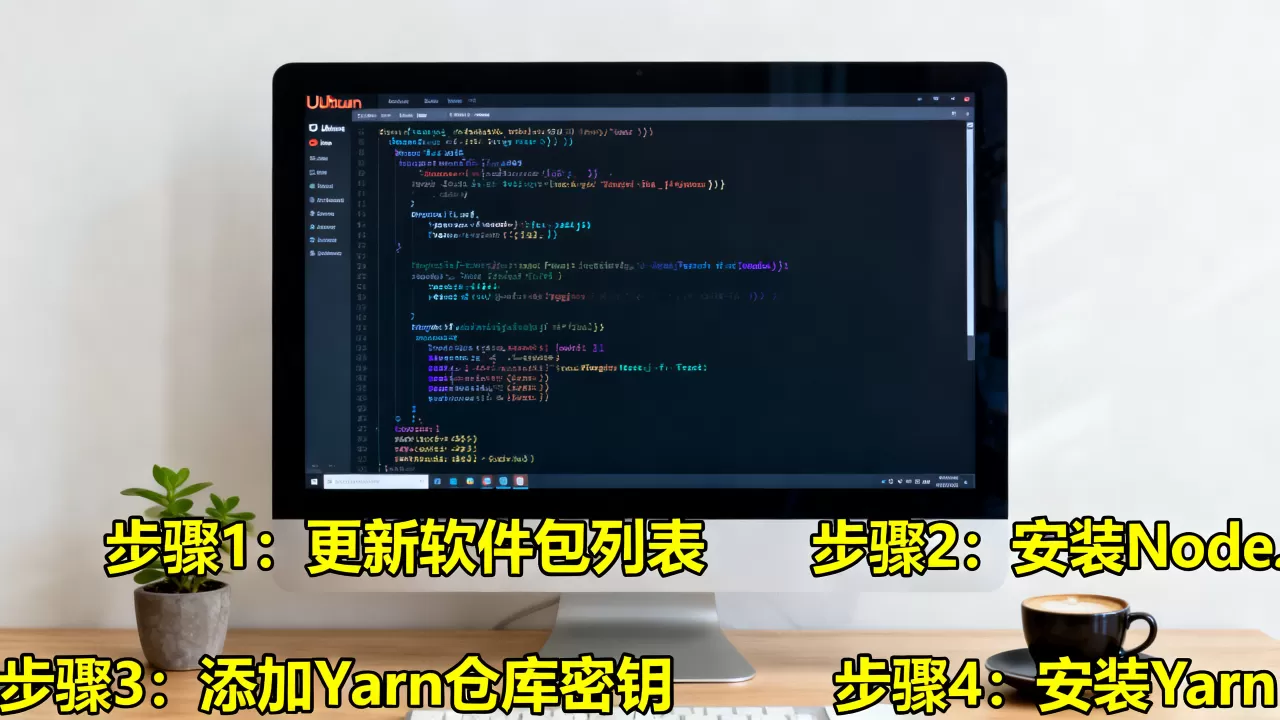
如何卸载Yarn
如果决定不再使用Yarn,可以通过APT轻松卸载:
sudo apt remove yarn
sudo apt autoremove
记得删除之前添加的源文件,以保持系统整洁:
sudo rm /etc/apt/sources.list.d/yarn.list
Ubuntu安装Yarn常见问题解答
Ubuntu安装Yarn后为什么提示命令未找到?
这通常是因为Yarn的可执行文件路径未添加到系统的PATH环境变量中,在执行sudo apt install yarn后,如果命令仍不可用,可以尝试重启终端会话,或者手动检查/usr/bin/yarn是否存在,如果存在,可以通过export PATH=$PATH:/usr/bin临时添加路径,或将其永久添加到~/.bashrc文件中。
Ubuntu安装Yarn时出现GPG密钥错误怎么办?
如果在导入密钥时遇到错误,可能是网络问题导致密钥下载失败,可以尝试更换网络环境,或使用curl的-L参数跟随重定向,确保你的Ubuntu系统时间准确,因为SSL证书验证对时间敏感,如果问题持续,可以检查/etc/apt/trusted.gpg目录,确认密钥是否已正确导入。
Ubuntu安装Yarn与NodeSource源冲突如何解决?
NodeSource源主要管理Node.js版本,而Yarn源管理Yarn本身,两者通常互不干扰,但如果出现APT源冲突,建议分别检查/etc/apt/sources.list.d/目录下的文件,确保NodeSource的文件名(如nodesource.list)与Yarn的文件名(yarn.list)不同,如果确实发生冲突,可以尝试先更新APT索引,再单独安装Yarn,或暂时禁用NodeSource源进行测试。
在Ubuntu环境中构建高效的开发工作流,选择合适的包管理工具只是第一步,通过规范的APT安装流程,配合合理的版本管理策略,你可以获得稳定、快速且可复现的开发体验,掌握这些基础操作,能让你在面对复杂的前端工程化挑战时,更加从容不迫。
首发原创文章,作者:王坚,如若转载,请注明出处:https://idctop.com/article/414115.html