虚拟机键盘卡住时,不要直接按宿主机电源键,先尝试虚拟机内部的软关机与命令行操作,全部无效后再通过宿主机任务管理器或管理界面强制结束进程。
先分清卡死层级,再决定关机方式
键盘卡住有两种常见场景:一种是虚拟机窗口内的键盘输入完全无响应,但鼠标还能动;另一种是整个虚拟机界面冻结,鼠标也点不动,多数情况下,问题出在客户机操作系统的输入服务或显示驱动上,虚拟机本身还活着。
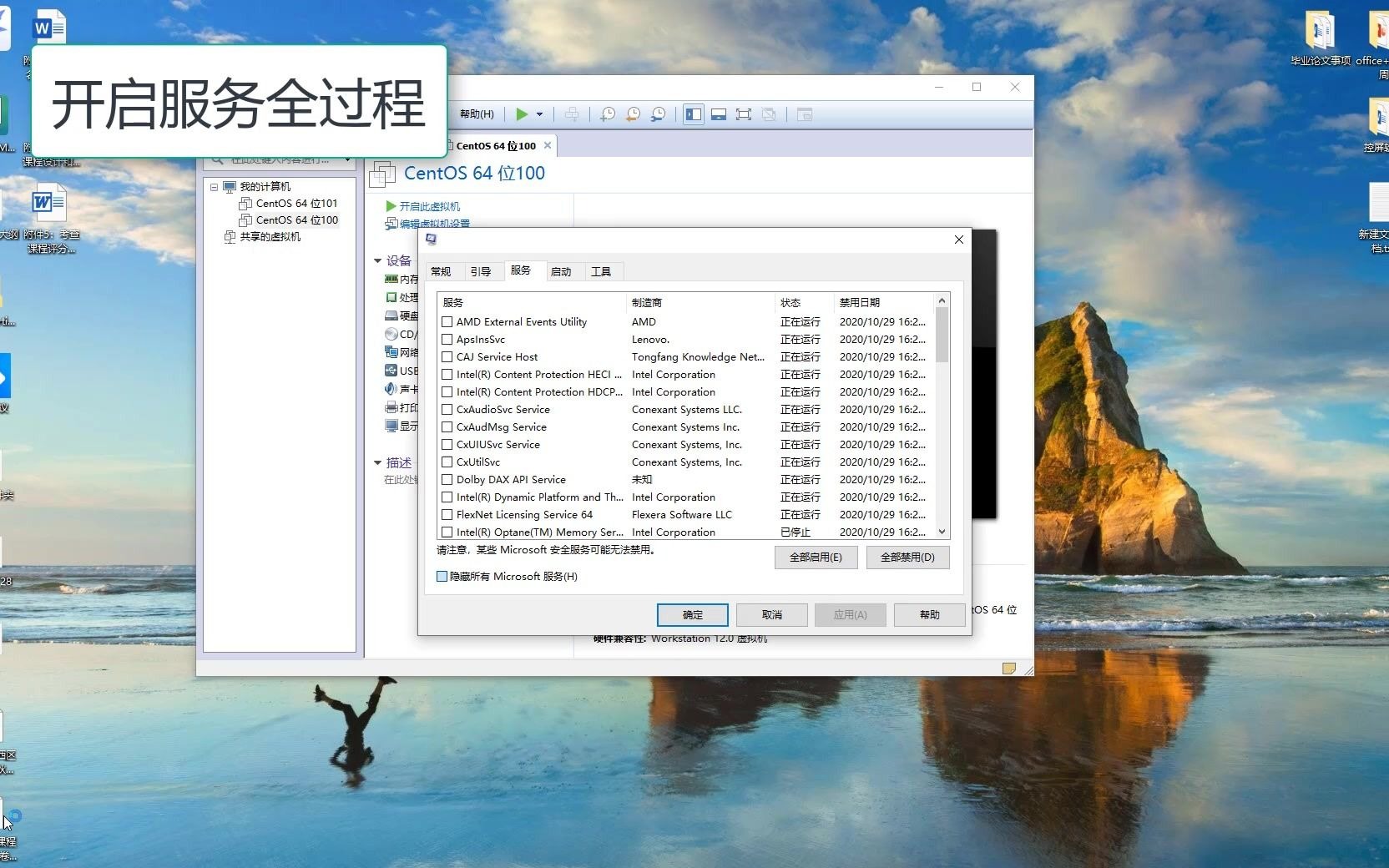

建议先尝试以下几个低风险操作,能不动粗就不动粗。
- 点击虚拟机窗口的标题栏,确保焦点在虚拟机内,再尝试输入。
- 使用虚拟机的菜单栏中的“发送Ctrl+Alt+Del”功能,而不是在物理键盘上按三键组合。
- 等待30秒左右,部分临时性卡顿会自动恢复。
如果上述操作无效,再按照下面的步骤逐级处理。
虚拟机内部软关机的方法,先试试这些
Ctrl+Alt+Delete 组合键无响应时,改用菜单发送
VMware Workstation 用户可以在菜单栏选择“虚拟机” → “发送 Ctrl+Alt+Del”,VirtualBox 用户则通过“输入” → “键盘” → “插入 Ctrl+Alt+Del”来触发,这个操作相当于在虚拟机内部按下了安全桌面快捷键,能唤出任务管理器或系统安全菜单。
用命令行执行强制关机,比物理断电更温和
如果图形界面卡住但系统内核还在运行,可以尝试打开命令提示符或 Windows PowerShell 窗口(如果还能打开的话),输入以下命令:
shutdown /s /f /t 0这个命令会强制关闭所有应用程序并立即关机。/f参数表示强制终止运行中的程序,/t 0表示零秒延迟,对于 Linux 虚拟机,可以尝试:
sudo shutdown now或者:
sudo poweroff通过宿主机远程连接执行关机命令
如果虚拟机开启了远程桌面或 SSH 服务,可以从宿主机直接发起远程连接,在远程会话中执行上述关机命令,这种方式绕过了虚拟机本地显示和输入设备的限制,成功率较高,具体操作路径是:宿主机打开“远程桌面连接”工具,输入虚拟机 IP 地址,使用虚拟机内账号登录后执行关机命令。
虚拟机强制关机的几种常见操作路径
通过虚拟机管理软件的任务栏命令
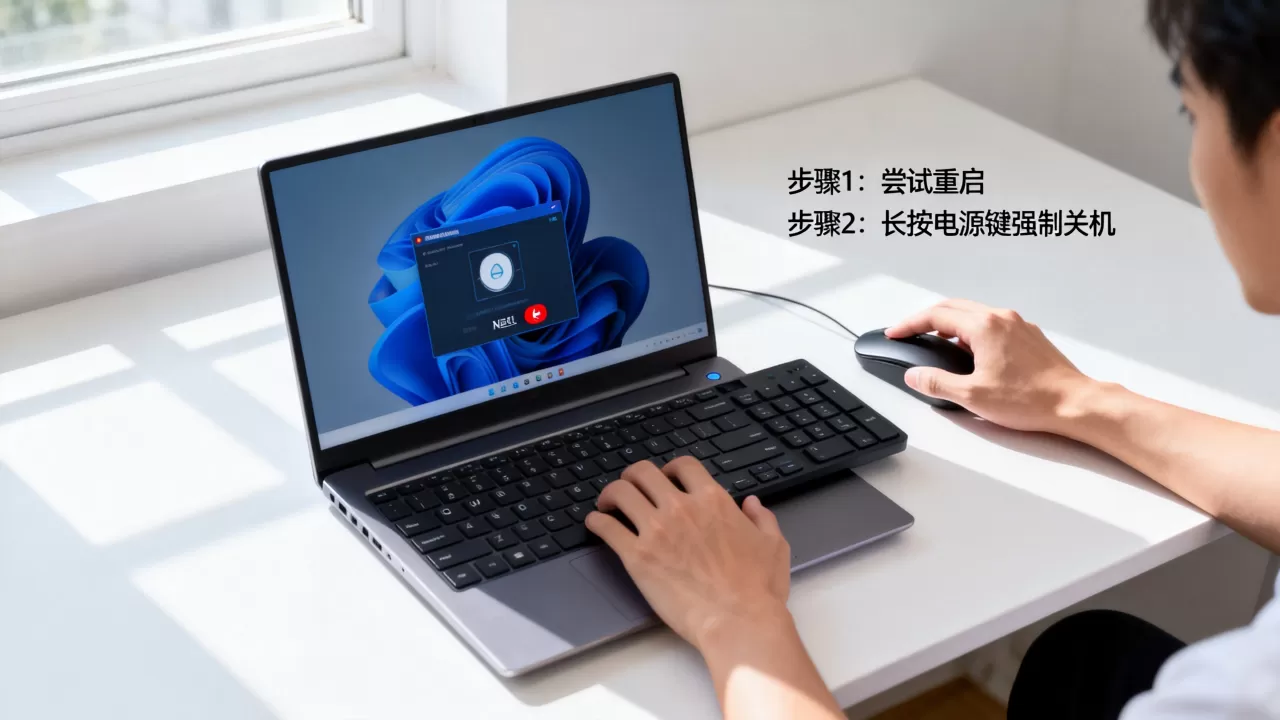
VMware Workstation 中,右键点击虚拟机标签页标题栏,选择“电源” → “关机”或“强制关机”,VirtualBox 中,右键点击左侧虚拟机列表中的名称,选择“关闭” → “保存状态”或“强制关机”。
这里需要区分两个概念:
| 操作 | 作用 | 适用场景 |
|---|---|---|
| 保存状态 | 将当前内存内容写入磁盘,下次可恢复 | 虚拟机还能响应管理软件指令时 |
| 关机 | 发送 ACPI 关机信号给虚拟机 | 虚拟机系统正常或轻度异常时 |
| 强制关机 | 直接终止虚拟机进程 | 虚拟机完全无响应时 |
从宿主机任务管理器结束进程
在 Windows 宿主机上按 Ctrl+Shift+Esc 打开任务管理器,在“进程”标签中找到虚拟机进程,VMware 对应进程名为 vmware-vmx.exe,VirtualBox 对应进程名为 VirtualBoxVM.exe,选中后点击“结束任务”。
这种方式的本质是直接杀死虚拟机进程,相当于瞬间断电,虚拟磁盘数据丢失或文件损坏的风险较高,只建议在虚拟机完全瘫痪后使用。
使用虚拟机命令行工具强制关机
VMware 用户可以在宿主机的命令提示符中切换到 VMware 安装目录(通常为 C:Program Files (x86)VMwareVMware Workstation),执行:
vmrun stop "虚拟机文件路径.vmx" hardVirtualBox 用户可以在安装目录(通常为 C:Program FilesOracleVirtualBox)下执行:
VBoxManage controlvm "虚拟机名称" poweroff这两种命令行工具会直接向虚拟机的电源管理模块发送硬关机指令,相比任务管理器结束进程,操作更受控,虚拟机管理软件也能同步更新状态信息。
macOS 宿主机上的强制关闭操作
macOS 上使用 VMware Fusion 时,按住 Option 键点击 Dock 栏中的虚拟机窗口图标,会弹出“强制退出”选项,或者在“活动监视器”中找到 vmware-vmx 进程,点击强制退出。
使用 UTM 虚拟机时,点击窗口右上角的电源图标,选择“强制停止”即可。
虚拟机键盘卡死强制关机后,虚拟机数据还能救回来吗
强制关机最直接的后果是未保存的数据丢失,以及虚拟机磁盘文件可能产生损坏,但多数情况下,虚拟硬盘文件本身不会完全损坏,只是文件系统可能处于不一致状态。
虚拟机系统重启时如果提示磁盘检查,让它自动修复即可,如果系统无法启动,可以尝试以下恢复操作:
- 挂载虚拟磁盘到其他虚拟机或宿主机:VMware 的
.vmdk文件可以通过“虚拟机设置” → “硬盘” → “映射”功能挂载到宿主机;VirtualBox 的.vdi文件可以使用VBoxManage clonemedium命令复制后挂载。 - 使用快照回滚:如果开启了快照功能,可以回滚到卡死之前的状态。
- 检查虚拟磁盘完整性:VMware 提供
vmware-vdiskmanager -R命令修复磁盘,VirtualBox 用户可以通过VBoxManage internalcommands repairhd尝试修复。 - 备份
.vmem和.vmsn文件:这两个文件包含虚拟机的内存状态和快照状态,强制关机后它们可能无法直接使用,但不要急着删除,某些恢复工具可以从内存转储中提取数据。
行业共识认为,强制关机带来的磁盘损坏概率与宿主机直接断电相当,因此定期设置虚拟机快照才是避免数据损失的根本手段,建议为关键虚拟机配置每日自动快照,保留最近3到5天的版本。
虚拟机卡死后的优化建议,减少关机次数
强制关机只是权宜之计,频繁卡死说明虚拟机配置或宿主机资源存在问题,常见的卡死诱因包括:
- 内存分配不足:虚拟机运行内存设置小于系统需求,导致频繁读写虚拟内存页面文件。
- 磁盘空间耗尽:虚拟磁盘文件所在分区剩余空间不足,虚拟机无法正常写入数据。
- CPU 核心分配过少:多任务运行时 CPU 等待队列过长。
- 宿主机负载过高:宿主机自身资源被占满,虚拟机的 I/O 请求无法及时响应。
- 虚拟机内系统更新或杀毒扫描:这类操作会占用大量磁盘读写,导致界面短暂冻结。
如果虚拟机频繁出现键盘卡死,建议在虚拟机设置中关闭“USB 自动连接”功能,避免外部输入设备与虚拟机输入服务发生冲突,同时检查虚拟机的“显示”设置,将显存拉满,并启用 3D 加速(如果操作系统支持)。
对于 Windows 虚拟机,可以尝试在虚拟机内部关闭“鼠标指针轨迹”和部分视觉特效,降低图形渲染压力,Linux 虚拟机如果使用 Wayland 会话出现输入冻结,可以切换到 Xorg 会话测试。
强制关机之后,重启虚拟机需要注意什么
重启虚拟机时不要立刻进入操作系统,先在虚拟机管理软件中检查虚拟硬盘的读写状态,VMware 用户可以在“虚拟机” → “设置” → “选项” → “高级”中查看“抓取调试信息”是否被触发,VirtualBox 用户可以直接查看虚拟机日志文件,路径位于虚拟机的 Logs 目录下。
系统启动后,如果文件系统检查工具自动运行,请等待它完成全部检查过程,进入桌面后,先打开事件查看器(Windows 虚拟机)或系统日志(Linux 虚拟机),查看强制关机前是否有磁盘 I/O 错误或驱动超时记录,这些信息能帮助判断卡死的根因,避免下一次闪失。
虚拟机键盘卡住、强制关机后常见问题
虚拟机强制关机后,之前的操作记录和文件会丢失吗
未保存到磁盘的文件会丢失,已经保存的文件不会受影响,虚拟机硬盘中的数据在强制关机前已通过系统写入缓存的,可能会丢失最近片刻的更改,重启后如果系统提示磁盘一致性检查,按提示完成即可。
虚拟机和物理机键盘同时卡住没反应怎么强制关机
物理机和虚拟机同时卡死,说明宿主机本身也处于异常状态,按住宿主机电源键10秒左右强制断电,然后重新开机,宿主机恢复后启动虚拟机管理软件,虚拟机会提示上次异常退出,选择“恢复快照”或“启动”即可,这种场景下优先保证宿主机安全,虚拟机数据只能靠事前备份兜底。
用什么命令强制关闭虚拟机最省事
宿主机上用命令行工具效率最高,VMware 推荐 vmrun stop 命令,VirtualBox 推荐 VBoxManage controlvm 命令,如果不想记命令,直接在任务管理器中结束虚拟机进程也一样有效,只是磁盘损坏的概率略高一点。
强制关机无论如何都是最后的解决办法,它在虚拟机完全失去响应时能帮你快速恢复工作环境,但无法替代日常的快照和备份策略,平时给虚拟机做一次快照,卡死时的底气就足一分。
首发原创文章,作者:王坚,如若转载,请注明出处:https://idctop.com/article/614491.html