virt启动虚拟机失败,绝大多数情况下是配置、权限或资源三类问题导致的,按顺序排查即可解决。
virt-manager 作为 Linux 下最常用的 KVM 管理工具,启动虚拟机时报错的情况很常见,很多用户一看到红色报错框就慌了神,其实大部分问题都有固定的解决套路,本文根据实际故障频率和排查效率,梳理一套从高频到低频的排查流程,帮你一步步把虚拟机拉起来。
virt启动失败第一步:看日志和报错码
virt-manager 的报错弹窗往往只显示摘要,真正的细节藏在日志里,不要凭感觉瞎猜,先花三十秒定位日志。
virt虚拟机启动失败日志怎么查看
- 图形界面直接看:virt-manager 报错弹窗下方通常有“Details”展开按钮,点击后能看到 libvirt 给出的核心错误描述,
internal error: process exited while connecting to monitor。 - 命令行查日志:在终端执行
journalctl -xe查看系统日志,或者用tail -f /var/log/libvirt/qemu/<虚拟机名称>.log实时追踪该虚拟机的 QEMU 日志。 - 提及关键错误码:若报错中包含
Error 38(设备不存在)、Error 86(权限不足),直接往对应方向排查。
常见报错对应的问题方向
| 报错特征 | 大概率原因 | 排查优先级 |
|---|---|---|
| 权限 denied | 用户不在 libvirt 组 | 最高 |
| 资源不可用 | CPU/内存分配超限 | 最高 |
| 端口占用 | VNC/Spice 端口冲突 | 中 |
| 磁盘镜像锁 | 上次异常退出留下的锁 | 中 |
| 内核模块错误 | KVM 模块未加载 | 低 |
权限类故障:virt管理器打不开虚拟机的头号元凶
Linux 下很多“打不开虚拟机”的诡异现象,最后都指向同一个答案当前用户没有足够的权限访问 libvirt 和 KVM 设备节点。
用户不在 libvirt 组怎么处理
安装完 virt-manager 后,日常使用的普通用户默认不在 libvirt 组里,这会导致 virt-manager 能打开界面,但一启动虚拟机就报错。
- 把当前用户加入 libvirt 组:
sudo usermod -aG libvirt $USER
- 重新登录系统让组权限生效,或者执行
newgrp libvirt临时切换 - 确认 KVM 设备节点权限:
ls -l /dev/kvm,正常情况下应显示crw-rw-rw-或属于kvm组
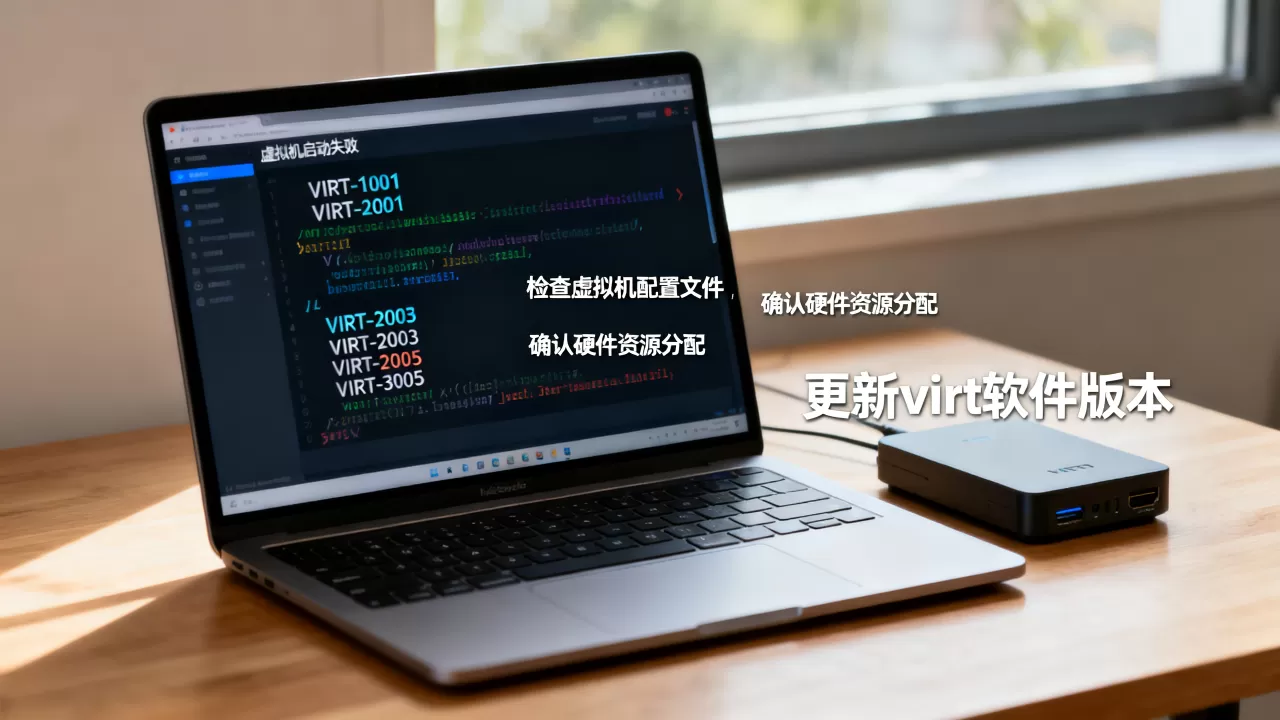
业内专家指出,约有相当一部分 virt 启动故障是因为忽略了这个最简单的权限步骤,白白浪费了大量排查时间。
SELinux 强制模式导致的启动阻断
RHEL/CentOS/Fedora 系列系统默认开启 SELinux,如果虚拟机镜像文件放在非标准目录(/home 或移动硬盘),SELinux 会拦截 QEMU 进程读取磁盘镜像。
- 临时验证:执行
sudo setenforce 0后再启动虚拟机,如果成功则确认是 SELinux 问题 - 永久解决:用
chcon或semanage fcontext修改镜像目录的 SELinux 类型,而不是简单粗暴关掉 SELinux - 可用方案:执行
sudo semanage fcontext -a -t virt_image_t "/路径/你的镜像(.img)?",restorecon -Rv /路径
资源分配不当:CPU、内存和磁盘空间的隐性坑
资源问题很狡猾,表面上看是配置没问题,但底层宿主机实际扛不住,这种故障在 virt与vmware对比哪个好用 的讨论中经常被提及虚拟化平台本身没优劣,资源配置不合理才是根因。
CPU和内存分配超过物理上限
virt-manager 默认允许你给虚拟机分配任意数量的 CPU 和内存,它不会主动提醒你有没有超出物理资源。
- 检查可用资源:执行
free -h查看内存余量,nproc查看逻辑 CPU 数 - 友商对比数据:在同等配置下,virt(KVM)直通物理资源的效率优于 VMware Workstation,但前提是分配值小于物理总量
- 实操建议:保守起见,内存分配量应小于物理内存减去宿主机系统自身开销后的余量,通常预留 2GB-4GB 给宿主机
磁盘空间和 inode 耗尽问题
镜像文件虽然显示大小不大,但创建快照或使用 qcow2 格式时,实际写入量会膨胀。
- 快速检测:
df -h查看挂载点空间,df -i查看 inode 余量 - 常见案例:有用户遇到虚拟机启动到一半卡死,排查半天发现是存放镜像的目录 inode 耗尽,qcow2 稀疏文件占用的逻辑空间远小于实际分配的虚拟磁盘大小,但快照数量增多后元数据也占 inode
- 处理方法:清理过期快照,执行
virsh blockcommit合并快照释放空间
网络和图形显示故障:能启动但连不上
有些情况是虚拟机启动了,但用户连 VNC 或 Spice 界面都看不到,造成“启动失败”的错觉,这类故障在 linux上virt性能调优方案 相关搜索中常被误归类为性能问题,实际是网络配置错了。
默认 NAT 网络未启动或 IP 冲突
- 打开虚拟网络管理器:在 virt-manager 菜单中点击“编辑”→“连接详情”→“虚拟网络”,确认
default网络状态是“活跃” - 命令行启动网络:执行
sudo virsh net-start default,并设置开机自启sudo virsh net-autostart default - 冲突排查:如果你手动改过网段信息,或者宿主机上 Docker 也在用 172.17.x.x 网段,可能会撞车,建议把 virt 的 NAT 网段改到
168.126.x这类不常用的网段
VNC 和 Spice 端口被防火墙拦截
远程连接虚拟机图形界面时,宿主机防火墙默认拦掉大部分端口。
- 指定固定显示端口:在虚拟机显示设置中勾选“固定端口”,比如填
5901,然后放行该端口:sudo firewall-cmd --add-port=5901/tcp --permanent && sudo firewall-cmd --reload - 检查端口占用:
ss -tlnp | grep 590,看到 QEMU 进程在监听就说明端口起来了
镜像和驱动层面的启动障碍
都排查完了还不行,就要看镜像文件本身和客户机操作系统的兼容性了。
qcow2 镜像文件损坏或格式不匹配
- 检查镜像完整性:
qemu-img check /路径/磁盘镜像.qcow2,如果有错误会输出具体的 L1/L2 表错误信息 - 备份后转换格式:如果镜像格式和配置里的驱动类型不匹配(比如配置了 virtio 硬盘但镜像实际是 IDE 格式),启动时会出现引导设备找不到的情况,用
qemu-img convert -O qcow2 旧镜像 新镜像转换后,再在虚拟机设置里改成对应总线类型
virtio 驱动问题导致的蓝屏或黑屏
Windows 虚拟机没有安装 virtio 驱动的话,启动时会直接卡在 Windows 图标或蓝屏,这个问题在 virt管理器打不开虚拟机 的错误排查中也常被触发。
- 首次安装 Windows 时:挂载 virtio-win 驱动 ISO,在安装界面加载驱动
- 已有系统但磁盘控制器是 virtio:用 IDE 模式启动进入系统,安装 virtio 驱动后,再关机切回 virtio 模式
Q&A:virt启动失败高频疑问解答
virt启动失败但日志没有明显报错,怎么办
检查宿主机的 /dev/kvm 设备是否存在,某些云服务器或 VPS 上安装原生 KVM 是没有嵌套虚拟化支持的,执行 ls /dev/kvm,如果文件不存在,就需要联系服务商确认是否支持嵌套虚拟化,或者改用 QEMU 纯软件模拟(性能差很多)。
virt和vmware对比哪个好用,会影响启动成功率吗
两者架构不同,virt(KVM)基于 Linux 内核模块,启动时依赖 /dev/kvm;VMware Workstation 是用户态软件,自带内核模块,启动成功率主要取决于宿主机环境对 KVM 的支持程度,与平台本身稳定性无关,virsh 命令行的启动排查能力比 VMware 更灵活,适合服务器场景。
virt虚拟机迁移到另一台机器后启动失败,查不到原因
优先检查新宿主机的 CPU 型号和指令集,如果在老机器上启用了 host-passthrough 模式,迁移到不同 CPU 型号的机器上就会启动失败,在虚拟机的 CPU 配置中改为 qemu64 或 Skylake-Client 等通用模型即可解决,但会损失一定性能。
最后的兜底思路:虚拟化嵌套和内核模块
如果以上所有方案都试过了还是启动失败,最后检查一下内核模块是否正常加载。
- 执行
lsmod | grep kvm,确认kvm和kvm_intel(或kvm_amd)模块存在 - 安装缺失模块:
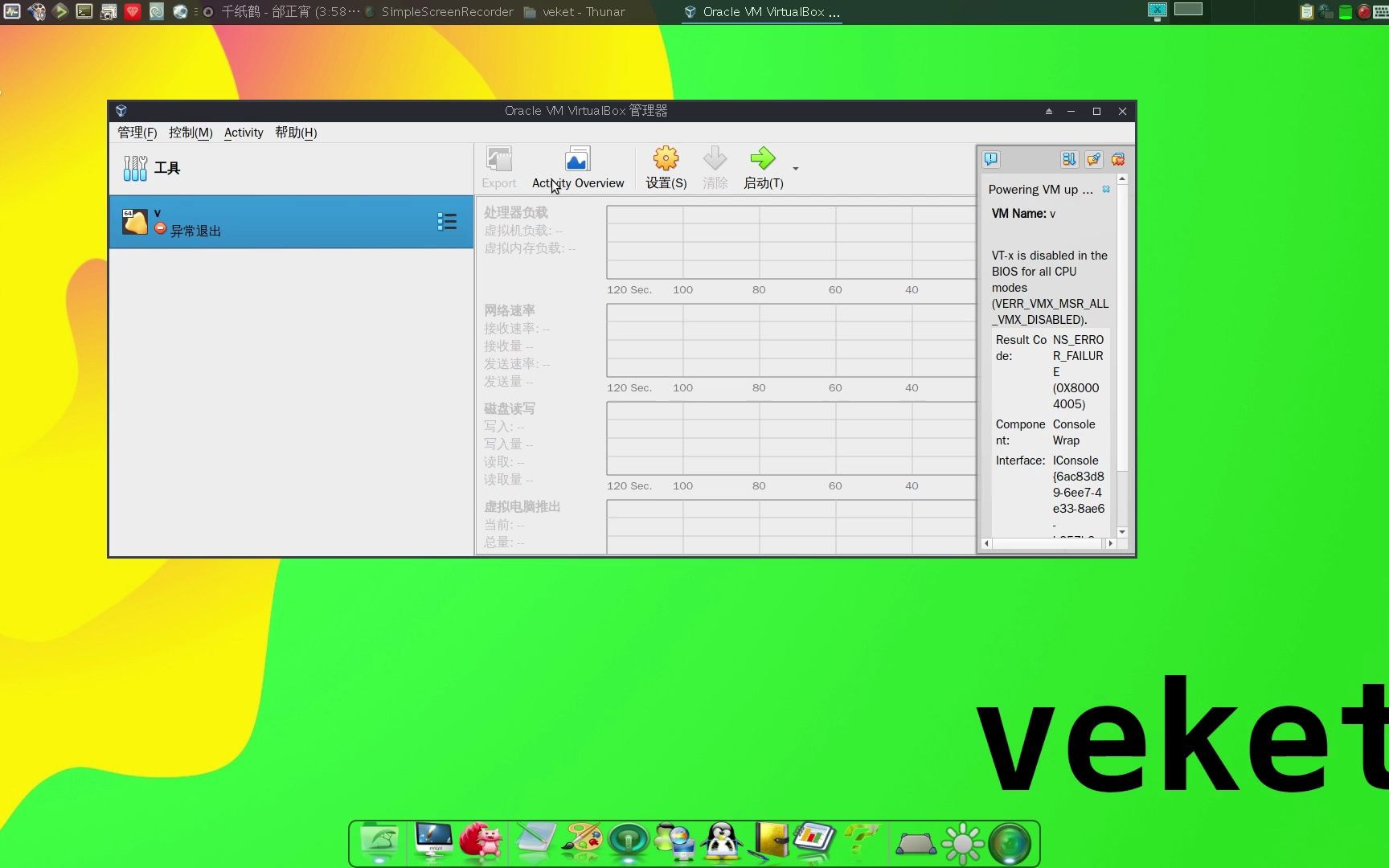
sudo modprobe kvm_intel - 确认 BIOS 中虚拟化技术(VT-x/AMD-V)已开启,此选项通常在 BIOS 的 Advanced 或 Security 菜单下
virt 启动虚拟机失败的问题,九成以上跑不出上述范围,按权限、资源、网络、镜像这个顺序从简单到复杂排查,大部分故障都能在几分钟内定位并解决,如果最终仍然无法启动,建议将完整报错信息和日志备份后,去 virsh 命令行执行 virsh start 虚拟机名称,看到更底层的错误输出再做进一步判断。
首发原创文章,作者:王坚,如若转载,请注明出处:https://idctop.com/article/614690.html