iPad虚拟机终端能运行Linux命令,但需要区分“远程连接Linux服务器”和“本地虚拟化Linux”两种模式,前者几乎完全可行,后者受限于iPadOS系统架构,体验和功能都打了折扣。
如果你手里有一台iPad,想搞点命令行操作,脑子里大概率闪过这个问题:这玩意能像电脑一样跑Linux吗?答案不是简单的“能”或“不能”,而是看你说的“虚拟机终端”具体指哪种用法,有人想用iPad连自己云服务器敲命令,有人想直接在iPad上装一个完整的Linux发行版,这俩完全是两码事,我们拆开聊。
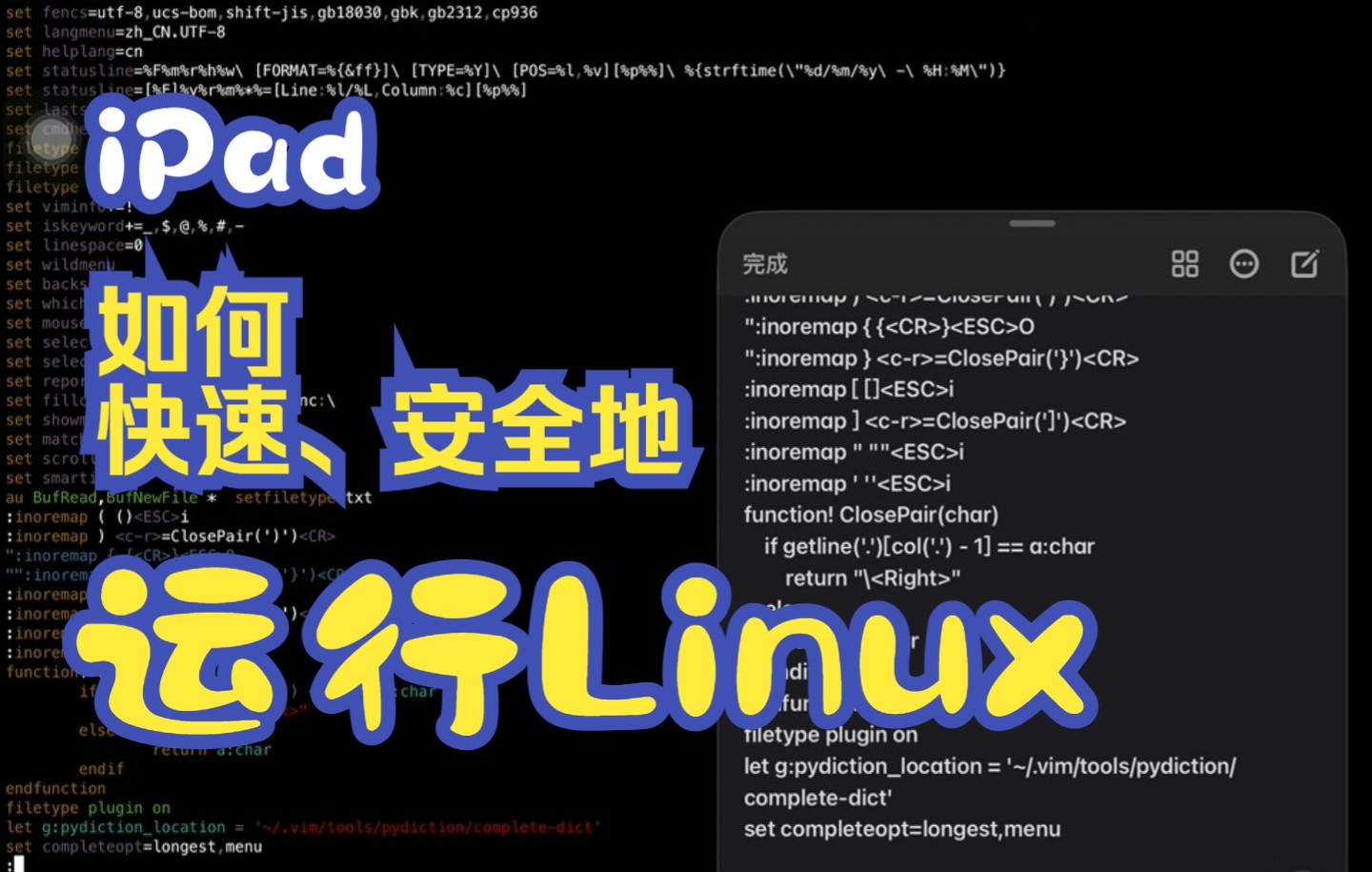

iPad上的“虚拟机终端”到底指什么?
很多人把“终端”和“虚拟机”混为一谈,实际使用场景差异很大,iPad上所谓的“虚拟机终端”,通常包含以下三种形态。
第一种,SSH远程终端。 这是最成熟、最实用的方案,你通过App远程连接到一台Linux服务器,iPad只充当显示器和键盘,所有命令都在远端服务器上执行,iPad本地不跑任何Linux代码。
第二种,本地Linux模拟器。 比如iSH这类应用,它通过翻译层在iPadOS上模拟x86指令集,运行一个精简版的Alpine Linux,严格来说这不是标准虚拟机,更像一个“模拟环境”,它能跑常见命令,但系统级操作受限严重。
第三种,真正的虚拟机。 比如UTM,基于QEMU虚拟化方案,理论上能在iPad上跑一个完整的Linux系统,但因为苹果对虚拟机的性能限制,实际体验只能用“能开机”来形容,流畅度、内存分配、外设支持都不尽如人意。
搞清楚这三者的区别,你就能明白下面要讲的核心问题:你想用iPad干重活还是轻活?
用SSH远程终端跑Linux命令:最靠谱的玩法
如果你想正经跑Linux命令,行业共识认为SSH远程连接是iPad上最接近“完美”的解决方案,你不需要在iPad本地运行Linux,而是通过网络连接到一台服务器,命令执行都在远端。
推荐的App怎么选
App Store里主流的SSH客户端有Termius、Blink Shell、Prompt等,各有侧重。
- Termius:跨平台体验好,支持同步主机配置,免费版够个人用。
- Blink Shell:底层用Mosh协议优化,网络不稳定时连接更稳,付费软件。
- Prompt:老牌应用,颜值高,但更新速度一般。
就普通用户来说,Termius免费版完全够用,注册一个账号后,你的主机列表可以在手机、iPad、电脑间自动同步,在iPad的大屏上操作,虚拟键盘适配也不错,常用的
Tab补全、Esc键都有专门按键面板。
实操步骤:第一次从iPad连接到Linux服务器
这里以酷番云或简米云最便宜的轻量应用服务器为例,操作系统选Ubuntu 22.04。
- 打开App Store下载Termius,注册账号并登录。
- 点击右下角“添加”按钮,选择“新建主机”。
- 地址栏填写你服务器的公网IP,SSH端口默认22。
- 用户名填
root,密码或密钥二选一填好。 - 点击连接,首次连接会弹出指纹确认,接受即可。
连接成功后,你就能看到熟悉的Linux命令行了。绝大多数日常运维命令都能正常使用:ls、cd、vim、top、ps aux、apt install、docker run,这些操作和电脑端毫无差别。
哪些命令体验打折了?
不是所有命令在iPad上都好使,下面这些场景你得多留个心眼。
- 长文本阅读:
tail -f实时刷日志,屏幕滚动在iPad触屏上操作比较费劲。 - 快捷键组合:比如
Ctrl+C指令,在iPad虚拟键盘上要切到数字键页面,效率低于物理键盘。 - 图形化文本编辑器:用
vim或nano编辑文件时,触摸定位光标不如鼠标精准。 - 中文输入法冲突:部分终端App在输入中文标点时会误触发命令,需要切换到英文键盘。
如果你给iPad配一个妙控键盘或蓝牙机械键盘,这些痛点会减轻很多,有条件的用户,推荐配键盘用,体验能接近笔记本的七成功力。
本地运行Linux:iSH和UTM的真实差距
有些人不想花钱买服务器,想在iPad本地跑Linux,这时候就要谈模拟器iSH和虚拟机UTM的区别了。
iSH模拟器:轻度学习工具
iSH是通过系统调用翻译在iPad上运行Alpine Linux环境,直接装装上就能用,它的优势是免费、无需越狱、冷启动快。
在iSH里跑基本命令没问题:
ls -la查看文件python3执行Python脚本pip install安装第三方库git clone克隆代码仓库
但iSH的局限性非常明显,沿用的都是旧版Alpine仓库,部分软件包版本老,apt命令不存在(得用
apk),更关键的是,iSH运行在沙盒里,你无法直接访问iPad的相册、文件App中所有内容,它本身就是“精简版”Linux,用它做入门教学可以,干活的话力不从心。
UTM虚拟机:能跑但不要有太高期待
UTM走的是QEMU路线,你在iPad上可以虚拟出一个带图形界面的Ubuntu桌面,听起来很酷,实际用起来情况如何?
据业内专家指出,UTM在iPad上运行的性能损耗较大,尤其是在内存小于8GB的旧款iPad上,启动一个Ubuntu桌面版可能要等几分钟,进入桌面后拖动窗口也会有明显掉帧。
如果你非要试,建议装轻量级的Linux发行版,比如Lubuntu或Xubuntu,资源占用低一些,操作步骤大致是:
- App Store下载UTM,但免费版的虚拟化驱动需要额外安装。
- 从网上下载Linux的ISO镜像文件,导入iPad“文件”App。
- 在UTM中新建虚拟机,选择“模拟”模式,分配CPU和内存。
- 启动后按照正常Linux安装流程走。
说实话,在iPad上用UTM跑Linux,实用性很低。苹果对第三方虚拟机有性能限制,CPU无法全速运行,内存分配也有限制,它的意义更多在于“折腾”和尝鲜,不推荐当作高效工作环境。
价格和平台选择对比
很多人在选方案时会考虑价格因素,毕竟不是为了尝鲜谁也不想多花钱,我把常见方案和费用给大家列个表参考。
| 方案 | 所需硬件/软件 | 大致花费 | 适合人群 |
|---|---|---|---|
| SSH远程终端(Termius免费版) | iPad + 一台Linux云服务器 | 服务器最低约60-100元/年 | 有部署需求的技术人员 |
| SSH远程终端(Blink Shell) | iPad + 付费App + 服务器 | App约98元一次买断 | 追求手写延迟低、网络不稳的进阶用户 |
| iSH模拟器 | 仅iPad | 0元 | 初学者练习基础命令 |
| UTM虚拟机 | iPad(内存建议8GB以上) | 免费 + 可能内购解锁驱动 | 喜欢折腾、好奇心强的人 |
可见,最经济的长期方案是你有一台已有的云服务器,几十块钱的App钱都不用花,如果你没有服务器,现在云厂商对学生和新人优惠力度很大,轻量服务器新用户首年基本在一百元以内,还能用来搭网站、跑爬虫,比买一个付费虚拟机App值多了。
iPad + 终端 + 外设的实战场景
聊了这么多理论和配置,换个角度说说实际使用场景,比如你是Java后端工程师,周末出门不想带笔记本,一个iPad Pro配合蓝牙键盘,SSH到公司跳板机,再跳转到测试服务器,查看线上日志、改个配置、重启某个服务,这个流程完全走得通。
再比如你是个学生,在B站上看Linux教程,手头只有iPad,你用iSH跟着敲命令,不用花钱买云服务器,学着学着发现gcc在iSH里编译C程序时总报错,因为模拟环境不完整,这时就该考虑办一个轻量云服务器,用SSH方式连接,跑通了编译流程。从“模拟环境”过渡到“真实服务器”,是大多数人在iPad上学会Linux的必经路径。
还有一个场景很多人忽略:机场或高铁上信号不稳,SSH连接容易断,这时候Blink Shell的Mosh协议就有用武之地,它会自动同步断线期间的操作,即使网络切换也不会丢会话,这比在电脑上用Windows Terminal还要舒服一些。
常见问题解答
问题1:iPad虚拟机终端运行Linux命令和电脑有什么区别?
主要区别在于性能和输入体验,命令本身完全一样,但iPad受限于系统沙盒和虚拟键盘,运行本地虚拟机时性能弱,SSH远程模式则把性能压力转给服务器,实际操作差异集中在操作便捷性上。
问题2:不花钱能用iPad跑Linux命令吗?
可以,用iSH模拟器完全免费,能跑基础命令和部分编程语言环境,如果你想要更完整的Linux体验,不花钱但愿意折腾的话,可以在本地跑UTM虚拟一个命令行版Linux,但性能和稳定性都很勉强。更推荐的做法是购买低价云服务器走SSH,性价比相比本地方案高得多。
问题3:iPad虚拟机终端可以用Docker吗?
Docker需要Linux内核的支持,在iPad本地无法直接跑Docker,但通过SSH连接到远程Linux服务器后,你可以正常使用docker run、docker ps等所有Docker命令,因为实际运行环境是服务器端,在iSH这类模拟器里,Docker基本无法使用,因为内核隔离能力不满足Docker的依赖条件。
最后再总结一句:iPad虚拟机终端能用,核心路径是SSH远程连接云服务器跑一切Linux命令;本地模拟器和虚拟机只适合轻量级学习或好奇尝鲜,不要指望它替代真正的电脑,选对方案,iPad完全能成为你的随身命令行工具。
首发原创文章,作者:王坚,如若转载,请注明出处:https://idctop.com/article/614693.html