苹果虚拟机安装运行cdr软件(CorelDRAW)完全可行,核心方案是使用Parallels Desktop或VMware Fusion安装Windows虚拟机,再在虚拟机中运行cdr。整个过程并不复杂,但需要注意芯片类型、虚拟机版本和软件对应关系,下面按实操顺序拆解,每一步都有具体操作路径。
苹果虚拟机装cdr前先分清芯片和虚拟机版本
苹果电脑分Intel芯片和M1/M2/M3等Apple Silicon芯片,两种芯片的虚拟机方案完全不同,Intel芯片的Mac可以直接安装Parallels Desktop或VMware Fusion任意版本,而M系列芯片只能使用针对ARM架构优化的虚拟机软件,需要注意,M芯片虚拟机安装的是Windows 11 ARM版,不是普通x86版Windows,行业共识认为,这类ARM版Windows在虚拟机中运行x86软件时会通过系统自带的翻译层兼容,多数情况下可以正常使用cdr,但少数老版本插件可能失效。
选择虚拟机软件时,Parallels Desktop是绝大多数用户的首选,它的安装向导会自动下载Windows镜像并分配资源,VMware Fusion对有一定技术基础的用户来说免费,但配置过程更手动,如果你只是偶尔用一次cdr,可以优先考虑VMware Fusion的免费版本;如果是日常主力工作,Parallels Desktop的操作体验更好,但需要支付授权费用。
Parallels Desktop安装Windows后怎么装cdr
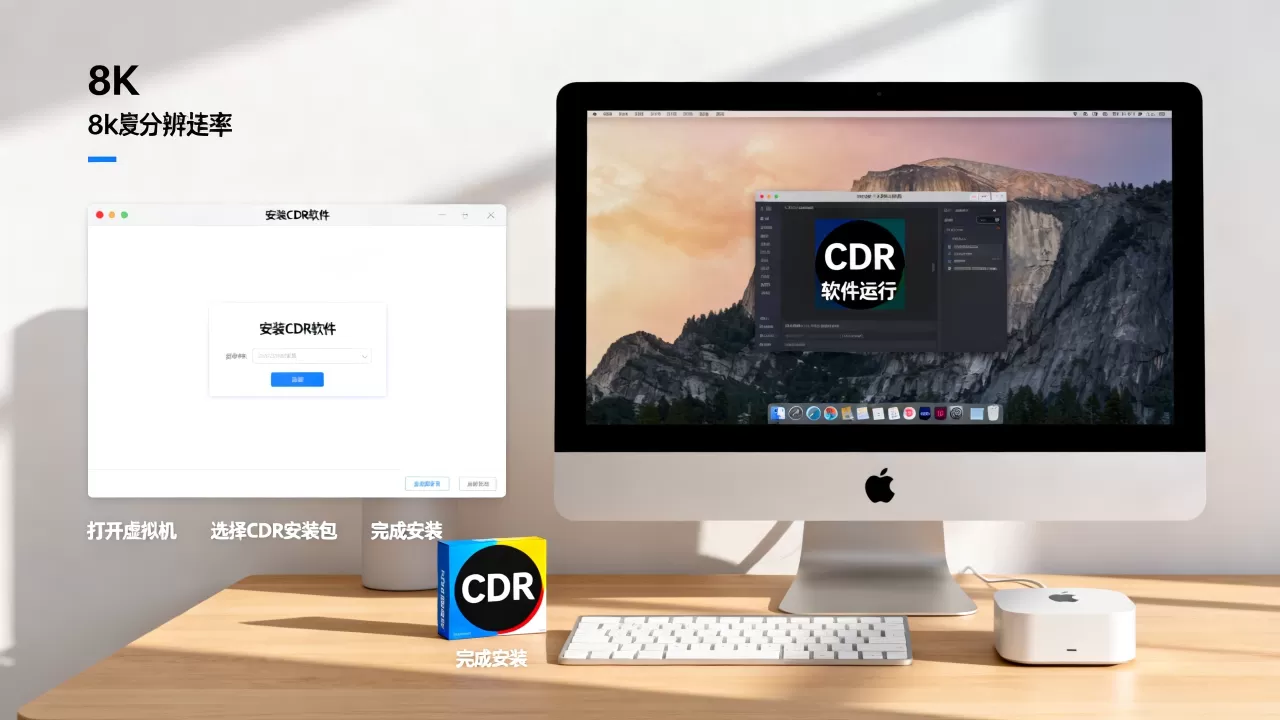
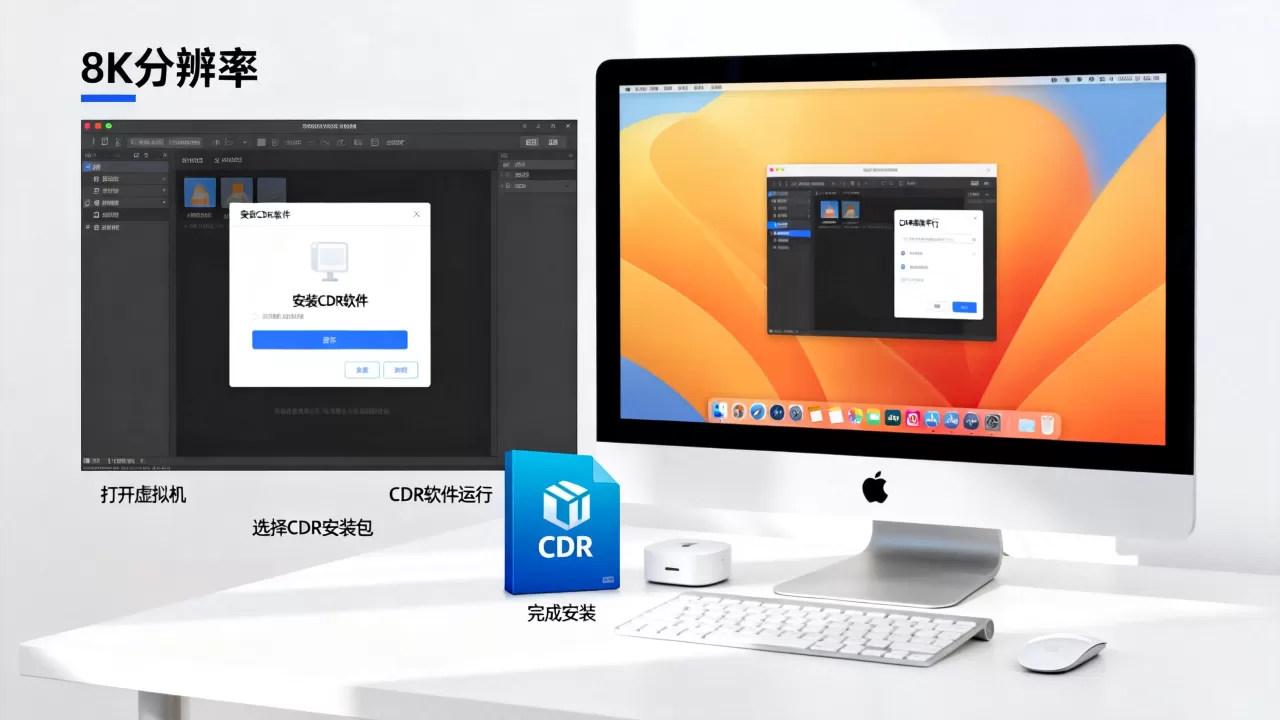
以Parallels Desktop为例,首次启动时会弹出Windows安装助手,选择“下载Windows 11”或“从镜像文件安装”,安装完成后,Windows虚拟机内就是一个完整的PC系统,此时cdr软件的安装方式和在普通Windows电脑上完全一样。
具体操作路径如下:
- 在Mac上打开Parallels Desktop,点击右上角的Windows虚拟机启动它。
- 进入Windows桌面后,打开浏览器访问Corel官网,下载对应Windows版本的cdr安装包。
- 双击安装包,按提示选择“自定义安装”,建议取消勾选不必要的附加组件(比如CorelDRAW.app和某些云服务插件),只保留核心程序。
- 安装完成后第一次启动,会弹出激活窗口,如果你有正版序列号,直接输入;没有的话,试用版也能用30天。
- 进入cdr主界面后,到“工具”菜单下的“选项”里,把“内存使用”调高,并关闭“启用触控笔”功能,减少虚拟机内的资源占用。
不少用户反馈,cdr在虚拟机里最容易出现的问题是字体缺失,解决方案很简单:在Mac上把字体文件拷贝到虚拟机桌面,右键选择“为所有用户安装”,重启cdr即可正常显示。
cdr软件在苹果虚拟机上运行卡顿怎么优化
如果cdr软件在苹果虚拟机上运行卡顿,先别急着怪虚拟机,多数情况下是资源分配不合理或显示设置问题,Parallels Desktop允许实时调整虚拟机的CPU和内存占用,建议给Windows虚拟机分配至少4GB内存和2个处理器核心,如果你的Mac内存只有8GB,关闭所有不用的Mac应用再启动虚拟机,效果立竿见影。
在Windows虚拟机内,可以单独对cdr做三项优化:
- 关闭硬件加速,点击cdr的“工具”→“选项”→“全局”→“显示”,把“启用硬件加速”前面的勾去掉,这个操作对老版本cdr尤其有效。
- 设置图形渲染模式,在Parallels的“配置”→“硬件”→“图形”里,把“图形类型”改为“支持DirectX 11”,并勾选“优化性能”。
- 锁定cdr的撤销步数,默认撤销步数太大,虚拟机的内存会被大量占用,建议把撤销步数从默认的50步降低到20步。
要区分是虚拟机卡还是cdr软件本身卡,打开Windows任务管理器,如果CPU或内存使用率长期超过80%,那就是资源不足,如果资源空闲但画面拖拽不顺畅,多半是图形驱动问题,Parallels Desktop会自动安装完整版Parallels Tools驱动,但安装cdr后有时会覆盖显示驱动,此时重新运行Parallels Tools安装包修复一次即可。
苹果M1虚拟机装CorelDRAW有哪些常见问题
M1芯片的Mac装虚拟机早已成熟,但cdr有一个特殊性:CorelDRAW 2026及之前版本主要为x86架构设计,在ARM版Windows中通过翻译层运行,部分功能会受到限制,常见问题包括滤镜效果无法预览、位图遮罩工具响应慢、某些字体列表加载不全。
如果你用的是CorelDRAW 2026及以上版本,兼容性问题大幅减少,行业内比较一致的经验是:在M系列芯片上尽量安装最新版的cdr,老版本问题多且无解,Mac的“显示器空间”设置也会影响虚拟机内cdr的显示精度,如果你的Mac开启了“缩放分辨率”,请把虚拟机的分辨率设置为Windows推荐的缩放比例(通常为200%),否则文字会发虚且工具图标偏小。
部分用户遇到cdr在虚拟机内无法拖入图片的问题,这属于剪贴板共享异常,在Parallels菜单栏的“设备”里,点击“重新安装Parallels Tools”,重启Windows后拖拽功能恢复正常。
苹果电脑虚拟机运行cdr教程的实操与备份
很多教程只讲安装,不讲使用中的文件互通,这里给出一套完整的实操路径:
- 在Mac的“访达”中找到你已有的cdr文件,直接拖拽到Windows虚拟机的桌面上。
- Windows内的cdr打开后,编辑完成的文件建议导出为PDF或图片格式,导出时选择“文件”→“导出”→“PDF”,设置中勾选“嵌入所有字体”,这样在Mac上预览也不会乱码。
- 如果需要在Mac端和Windows端来回编辑同一个文件,不要直接存到虚拟机桌面,应该把文件保存到Parallels的“共享文件夹”中,路径为“psfHomeDocuments”,这样两个系统看到的是同一个文件,避免版本冲突。
虚拟机运行cdr的另一个风险是崩溃后文件丢失,cdr本身有自动备份功能,在“工具”→“选项”→“工作区”→“备份”里,把自动备份间隔设为5分钟,备份位置选择虚拟机的“文档”文件夹,如果你频繁处理大文件,建议每半小时手动另存为一个新版本文件。
关于性能和硬件的取舍,一个比较实际的场景是:设计一张A3尺寸的促销海报,包含大量矢量图形和少量位图,在虚拟机中运行cdr的效率约为原生Windows的80%左右,如果是处理上万个节点的高精度插画,创建复杂渐变和透明混合时,速度下降会更明显,重度专业用户不推荐长期依赖虚拟机,轻度使用或应急处理则完全够用。
安装前需要了解的CorelDRAW对电脑的配置要求
据Corel官网公开信息,cdr大致需要Windows 10及以上系统,推荐16GB以上内存和独立显卡,这个要求并不高,但虚拟机本身还需要额外内存来运行Windows系统,也就是说,一台8GB内存的Mac运行虚拟机加cdr,内存会被用到80%以上,如果你的Mac内存小于16GB,建议先增加Mac的内存预算,否则体验会比较吃力。
存储空间方面,Windows虚拟机镜像约占用20GB,cdr安装包占2GB左右,加上安装后产生的缓存,建议预留至少50GB的可用硬盘空间,M芯片的Mac使用固态硬盘,空间不足时系统会自动压缩虚拟机文件,但会造成响应迟钝,定期清理“Parallels”文件夹里的“Backup”子目录能释放不少空间。
苹果虚拟机装cdr多少钱,可行方案对比
关于价格,SimpleMind有两种路线,这里直接用数据对比:
- Parallels Desktop订阅价:约每年688元人民币,包含免费升级和内置Windows下载助手。
- VMware Fusion个人版:免费,但需要自己准备Windows安装镜像(可以从微软官网免费下载Windows 11评估版)。
- CorelDRAW本身:标准版约3500元人民币,会员订阅制约1000元/年。
如果你手头已有正版cdr,只是缺一个Windows环境,那么VMware Fusion免费版是零成本的方案,但你需要手动配置虚拟机参数,并且M芯片的Mac上VMware Fusion的图形性能略逊于Parallels,如果你不想折腾,Parallels Desktop的付费省下的时间成本往往覆盖了价格差距。
行业里还有一种替代方案使用macOS版本的CorelDRAW,Corel从2026年开始提供原生Mac版cdr,但功能比Windows版少一些,且插件生态不完整,如果你的工作流不依赖插件,原生Mac版体验更流畅,购买方式是官网单次付费,价格与Windows版对标,选择虚拟机还是原生Mac版,取决于你对插件和宏的依赖程度。
苹果虚拟机和CorelDRAW版本匹配建议
不是所有cdr版本都能在虚拟机上安稳运行,经过较多用户验证的组合是:
- Parallels Desktop 18及以上 + Windows 11 ARM + CorelDRAW 2026
- Parallels Desktop 19及以上 + Windows 11 24H2 + CorelDRAW 2026

不建议使用CorelDRAW 2020及更早版本,这些版本在ARM翻译层下会出现随机闪退、界面元素错位等问题,如果你只有旧版cdr安装包,试着以“兼容模式”运行:右键点击安装包,选择“属性”→“兼容性”→“以Windows 8模式运行”,有时能解决部分启动失败的问题。
苹果虚拟机安装运行cdr软件的本质是用资源换兼容,只要按照芯片选对虚拟机软件、装好Windows系统、合理配置资源并匹配新版CorelDRAW,就能获得接近实机的操作体验,轻度使用和应急改稿是没问题的,但如果长期高频制图,建议直接使用CorelDRAW的Mac原生版或增加预算购置Windows工作站。
苹果虚拟机安装cdr后打不开怎么办
如果虚拟机内cdr双击没有反应,先检查Windows系统自带的“.NET Framework 3.5”是否启用,打开“控制面板”→“程序和功能”→“启用或关闭Windows功能”,勾选“.NET Framework 3.5”并重启Windows,这个问题在Windows 11 ARM版上尤其常见,因为该组件默认关闭。
尝试以管理员身份运行cdr:右键cdr图标,选择“以管理员身份运行”,如果仍然打不开,打开事件查看器,在“Windows日志”→“应用程序”中找到对应错误记录,最常见的错误代码是“0xc000007b”,代表缺少VC++运行库,去微软官网下载“Visual C++ Redistributable 2015-2026”合装包,安装后即可解决。
在苹果虚拟机里用cdr如何保存为低版本文件
cdr默认保存格式是CDR,高版本可以向下兼容,如果你需要把文件发给使用旧版cdr的同事,在保存对话框的“版本”下拉菜单中选择目标版本,CorelDRAW X8”或“2020”,注意,低版本不支持高版本新增的某些特效,保存前会弹出警告,勾选“转换为可编辑对象”可保留外观。
如果对方是Mac用户但没有cdr,也可以直接导出为PDF或PNG,PDF保留矢量属性,在Mac的“预览”中可直接查看,导出PDF时,在“过滤器”中选择“PDF/X-4”,这是印刷行业通用标准,字体和颜色都有保障。
苹果虚拟机里cdr文件太大导致系统变慢怎么办
cdr文件过大时,虚拟机的磁盘空间会被临时文件占满,先在虚拟机内清理cdr备份:打开“文件”→“选项”→“工作区”→“备份”,把“备份目录”改为虚拟机内的D盘(如果只有一个C盘,就新建一个“TempBackup”文件夹),然后手动删除原有备份,路径通常在“文档CorelDRAW备份”下。
另一个有效方法是把虚拟机的磁盘压缩,在Parallels菜单栏点击“操作”→“压缩虚拟机”,完成后磁盘镜像会缩小,如果文件本身超过1GB,建议把位图素材用“位图”→“转为矢量”或“导出”为压缩的JPEG再放回documents中,减少cdr内部资源占用。
首发原创文章,作者:王坚,如若转载,请注明出处:https://idctop.com/article/614702.html