一台几百块的旧电脑或迷你主机,就能改装成24小时不关机的家庭服务器,用来挂下载、存照片、跑自动化脚本,甚至当私人网盘和媒体中心。这不是极客专利,而是2026年普通人花点耐心就能搞定的居家科技项目。
家庭服务器搭建教程:旧电脑如何变废为宝
先想清楚:你要拿服务器干什么
不少人跟风折腾,结果机器吃灰半年,动手前,请对着下面这张清单打勾,勾中2个以上才值得投入。
- 影音库自由:用Jellyfin或Plex管理电影电视剧,手机、电视、平板随时看,无广告无会员。
- 家庭照片备份:手机相册自动同步到家里硬盘,替代iCloud或百度网盘的付费空间。
- 全天候下载机:挂BT、迅雷、网盘离线下载,白天上班家里机器自己跑。
- 智能家居中枢:接入Home Assistant,把米家、苹果HomeKit设备统一管理。
- 代码实验场:跑爬虫、跑机器人框架、搭个人网站或博客。
- 去广告DNS:部署AdGuard Home,全屋设备自动拦截电视开机广告和App弹窗。
如果以上一条都不沾,建议直接关掉页面,省下这笔钱。
硬件选型:按预算和需求对号入座
行业共识认为,家用服务器第一原则是功耗优先,性能反而排在第二位,一台100瓦的ATX台式机24小时开机,一年电费接近300元(按居民电价估算),而一台15瓦的迷你主机,一年电费只有40元左右,差距明显。
旧笔记本/旧台式机(预算0元)
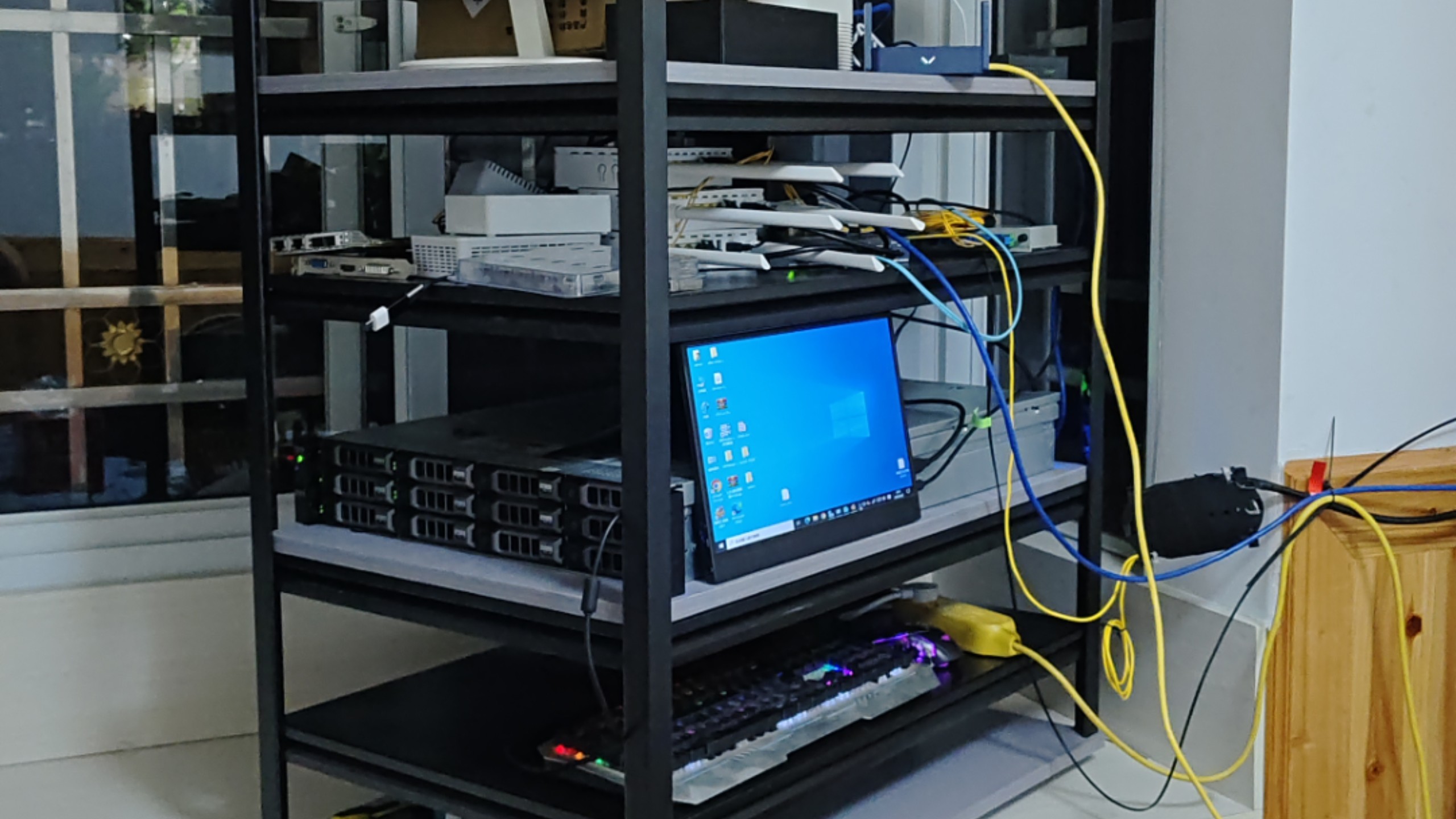
手头有闲置的i3或i5三代以上处理器、内存8GB以上的旧设备,直接利用,笔记本自带电池还能当UPS用,断电自动切换,对数据安全是意外之喜,缺点是需要拆机清灰,风扇噪音要自己处理。
低功耗迷你主机(预算500-1500元)
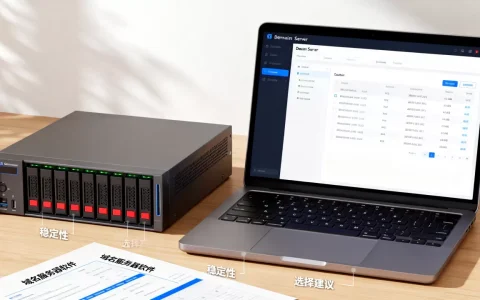
这是目前最主流的选择,N100、N305等低功耗处理器,性能约等于台式机i3-8100,但整机功耗只有10-25瓦,支持双M.2硬盘位,体积比路由器还小,塞在弱电箱旁边毫无存在感。
二手商用小型机(预算800-2000元)
戴尔、惠普、联想的1L小主机(如M720q、ProDesk 400),闲鱼上大量流通,做工扎实,支持NVMe固态,可以插半高扩展卡加装万兆网卡或SATA扩展,适合想折腾虚拟机的进阶玩家。
NAS成品(预算1500-3000元)
群晖、威联通这类成品NAS本质上就是经过深度优化的家用服务器,系统上手简单,手机App体验成熟,适合完全不想接触命令行、只想要省心体验的用户。
| 维度 | 旧笔记本 | 迷你主机 | 二手小主机 | 成品NAS |
|---|---|---|---|---|
| 起步成本 | 0元 | 约500元 | 约800元 | 约1500元 |
| 年电费 | 约80元 | 约40元 | 约60元 | 约50元 |
| 扩展性 | 差 | 中 | 强 | 中 |
| 折腾门槛 | 中 | 中 | 高 | 低 |
| 适用人群 | 懒人起步 | 多数人首选 | 进阶玩家 | 纯小白 |
硬盘与系统:决定数据安全的两个关键
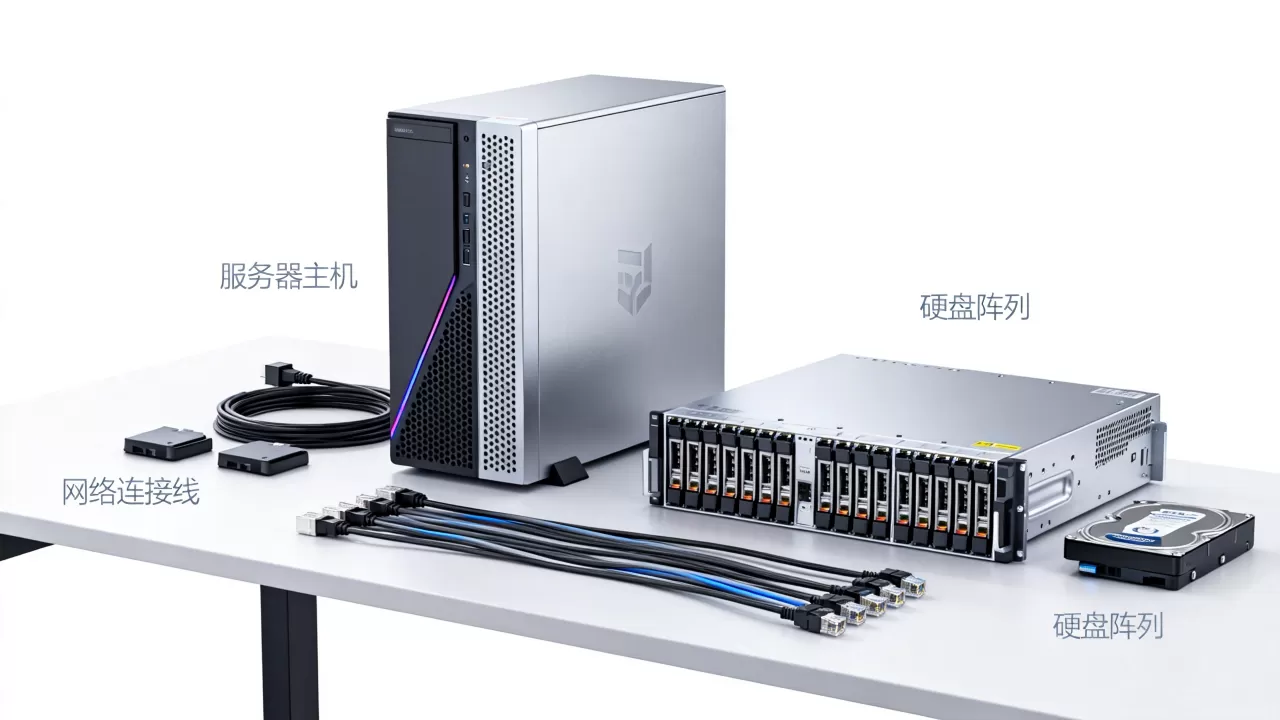
硬盘选择:优先买酷狼、红盘Plus这类NAS专用盘,或者用企业级氦气盘(如西数HC320),不要用普通桌面盘7×24小时运行,故障率会明显上升,如果只有一块硬盘,务必开启云备份或定期冷备。
操作系统选型:以下三个方向覆盖了从零基础到高阶的全部需求。
- TrueNAS Scale:开源免费,自带ZFS文件系统,数据完整性保障极强,适合追求数据安全但不排斥英文界面的用户,底层是Linux,支持Docker和虚拟机。
- Unraid:付费(基础版约60美元),最大优势是混合大小硬盘组阵列不浪费空间,有完善的Docker和插件社区,国内用户用起来有学习成本,但教程极多。
- Debian/Ubuntu Server + CasaOS:直接把家用服务器当成一台Linux电脑用,再叠加CasaOS图形面板降低操作门槛,适合想顺便学Linux、又不想被NAS系统束缚的玩家。
进阶装系统流程简述:用Ventoy制作启动U盘,下载系统镜像拷入U盘,开机进BIOS设置U盘启动,一路默认安装,装完后通过路由器后台查找到设备IP,浏览器打开管理页面即可,整套流程约30分钟,网上有大量视频教程,照着做基本不会出错。
数据安全:家用服务器最容易栽的坑
家用场景下,硬盘损坏、误删文件、勒索病毒是三大杀手,不少人的服务器跑了两三年,突然某天硬盘报错,才发现所有家庭照片都没备份,追悔莫及,以下三条底线务必守住。
- 重要数据做3-2-1备份:至少3份拷贝,2种不同介质,1份存放在异地(父母家、公司保险柜都行)。
- 路由器端口不要乱映射:如果不需要外网访问,千万别在路由器上把服务器的3389、22这类端口映射到公网,这是被入侵的主要原因。
- 开启自动更新:无论是Debian还是TrueNAS,每月至少执行一次系统更新,过期内核的公开漏洞相当一部分会被扫描工具自动利用。
个人低成本搭建家用服务器的玩法与实践
稳定访问:没有公网IP也能远程连回家
国内相当一部分宽带用户没有公网IPv4地址,2026年的主流解法是IPv6和内网穿透两条腿走路。
- IPv6直连:向宽带客服申请开启IPv6,光猫改桥接,路由器启用IPv6防火墙转发,手机流量环境大多支持IPv6,可以直接访问家里的Jellyfin和相册服务,这条路径免费、速度快、不依赖第三方。
- Tailscale/WireGuard组网:在服务器上装Tailscale,手机和笔记本也装同一个账号,就像在互联网上组建了一个虚拟局域网,无论人在北京还是在咖啡馆,都能像在家一样访问服务器,免费套餐对个人用户基本够用。
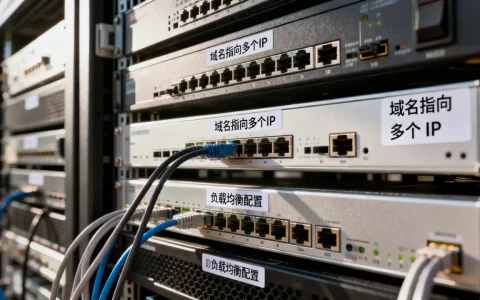
- DDNS动态域名:如果家宽有动态公网IP,配合花生壳或简米云域名解析,把动态IP绑定到固定域名上,这样就不用记IP地址了,也方便配置SSL证书。
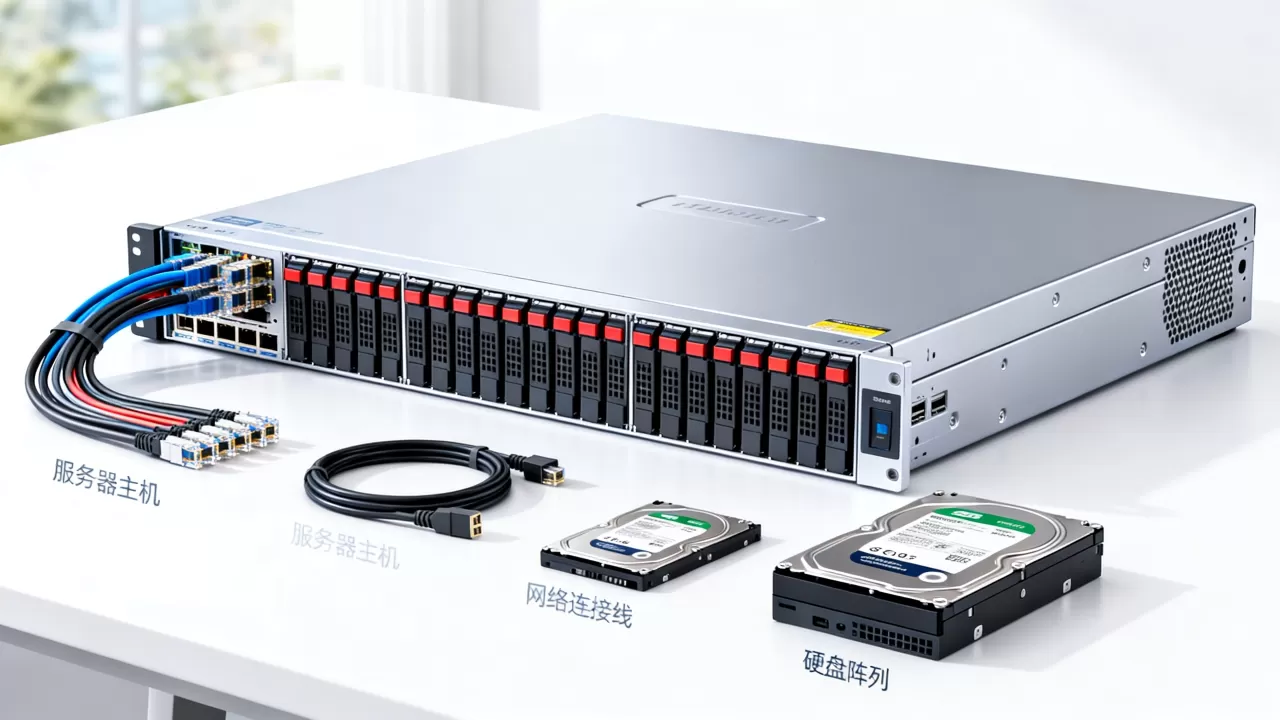
家用服务器适合跑什么:六个拿来即用的落地场景
搭建私人媒体中心
在服务器上装Jellyfin,把硬盘里的电影电视剧文件夹添加进去,它会自动刮削海报墙、识别字幕,配合Infuse或Jellyfin客户端,电视、iPad、手机全平台流畅播放,相比商业流媒体平台,画质更清晰、内容真正“永久有效”。
相册自动备份
部署Immich或PhotoPrism,手机安装对应App后,相册照片自动上传到服务器,支持人脸识别、地点聚类,搜索体验接近谷歌相册,但数据在自己手里,不存在压缩画质或平台倒闭数据丢失的隐患。
家用广告拦截器
AdGuard Home部署完成后,把路由器DNS指向服务器IP,实测可以拦截电视开机广告、部分App启动广告以及大量跟踪器,值得注意的是,这也能一定程度上减轻智能电视卡顿问题,不少用户反馈装上后电视响应速度反而更快了。
家庭百科与知识库
用Docker部署BookStack或Trilium Notes,把说明书、保修单、菜谱、旅行攻略都存进去,随时随地查阅,全部数据存在本地硬盘,断网也能访问,隐私有保障。
个人网站与博客
静态博客可以用Caddy直接托管,动态站点就用Nginx + PHP/Node.js,一台N100跑一个小流量个人站绰绰有余,省下每年几百元的云服务器租赁费用。
自动化任务调度
用Cron定时任务或n8n自动化平台,让服务器替你完成重复劳动:每天凌晨自动下载指定资源、每周定时给邮箱发送天气和新闻汇总、监控商品价格波动并推送提醒。
值得花钱的周边配件与没必要交的智商税
建议采买的核心配件清单:
- UPS不间断电源(约200-400元):断电自动安全关机,保护硬盘和正在写入的数据,比任何软件优化都值。
- 5G网卡/USB网卡(约50-150元):老设备如果只有千兆口,加装一个2.5G网口用于内网高速传输,拷贝大文件体验提升明显。
- 机箱防尘网(约10元):过滤灰尘,延长风扇寿命,减少清灰频率,白菜价提升设备寿命。
不建议为家用服务器浪费钱的项:
- 全新顶配CPU:多数家用场景CPU占用不到20%,花大价钱升级配置纯属浪费电费。
-

万兆交换机:除非你有多台设备同时大流量传输,否则千兆网络在2026年依然是家用主流,万兆的代价是交换机+网卡+网线全套更换。
- 品牌NAS专用内存:标准DDR4/DDR5笔记本内存完全兼容,品牌溢价没有实际收益。
成本核算:一年下来到底花多少钱
以N100迷你主机方案为参考样本,按中等配置估算:
- 硬件一次性投入:约1000元(主机含16GB内存,硬盘另算)
- 4TB NAS硬盘:约600元
- 年电费(按20瓦估算):约60元
- 年维护摊销(配件折旧):约100元
综合下来,首年总成本约1760元,次年起每年不到200元,对比印象笔记或百度网盘的年费会员,这笔开销显然更划算,毕竟硬件是你自己的资产,体验也远超云服务。
避坑指南:四个常见翻车点与应对
硬盘损坏导致照片全丢。 应对方法是新硬盘到手先做坏道扫描和S.M.A.R.T健康检查,组阵列时建议选RAID1或直接单盘+云备份,家用场景RAID5的意义其实不大,重建时间长、故障率高。
散热不良导致死机。 家用服务器放在柜子里、弱电箱里很容易闷死,机箱保持前后通风,避免和光猫、路由器叠放,夏天高温季节关注一下CPU温度,超过75度就考虑加个小风扇。
端口映射引起安全风险。 网上教程教你“只需在路由器上做DMZ主机”,顺手就开了3389或22端口导致后期被入侵挖矿,如果非开不可,务必换非默认端口、禁用密码登录、使用密钥验证。
系统崩溃后数据丢失。 无论用哪个系统,装上系统和Docker的U盘/硬盘建议单独使用,与数据盘分离,系统崩了直接重装,数据盘不受影响。
家用服务器常见问题
问:一台服务器能同时跑多少服务?
取决于内存和CPU,家用N100加16GB内存的情况下,同时运行Jellyfin转码、Immich相册后台、AdGuard Home、自动化任务和一个小型网站,日常负载在20%-40%之间,完全够用,如果内存低于8GB,建议最多跑2-3个核心应用,超了容易触发OOM导致容器崩溃。
问:服务器放家里噪音和散热怎么解决?
迷你主机放客厅基本无声,只有机械硬盘读写时会有轻微咔咔声,二手商用小主机风扇可能偏吵,建议把风扇曲线调低或直接换猫头鹰风扇,硬件摆放位置的黄金原则是:避开密封柜门、避开阳光直射、远离窗帘等易燃物。
问:家里断电来电后,服务器会自己跑起来吗?
多数主板在BIOS里有一项“Restore on AC Power Loss”,设置为“Power On”即可实现来电自动开机,再配合UPS的自动关机脚本,做到断电安全关机、来电自动恢复,时间长了会发现这套方案比云服务器还省心。
首发原创文章,作者:王坚,如若转载,请注明出处:https://idctop.com/article/615405.html