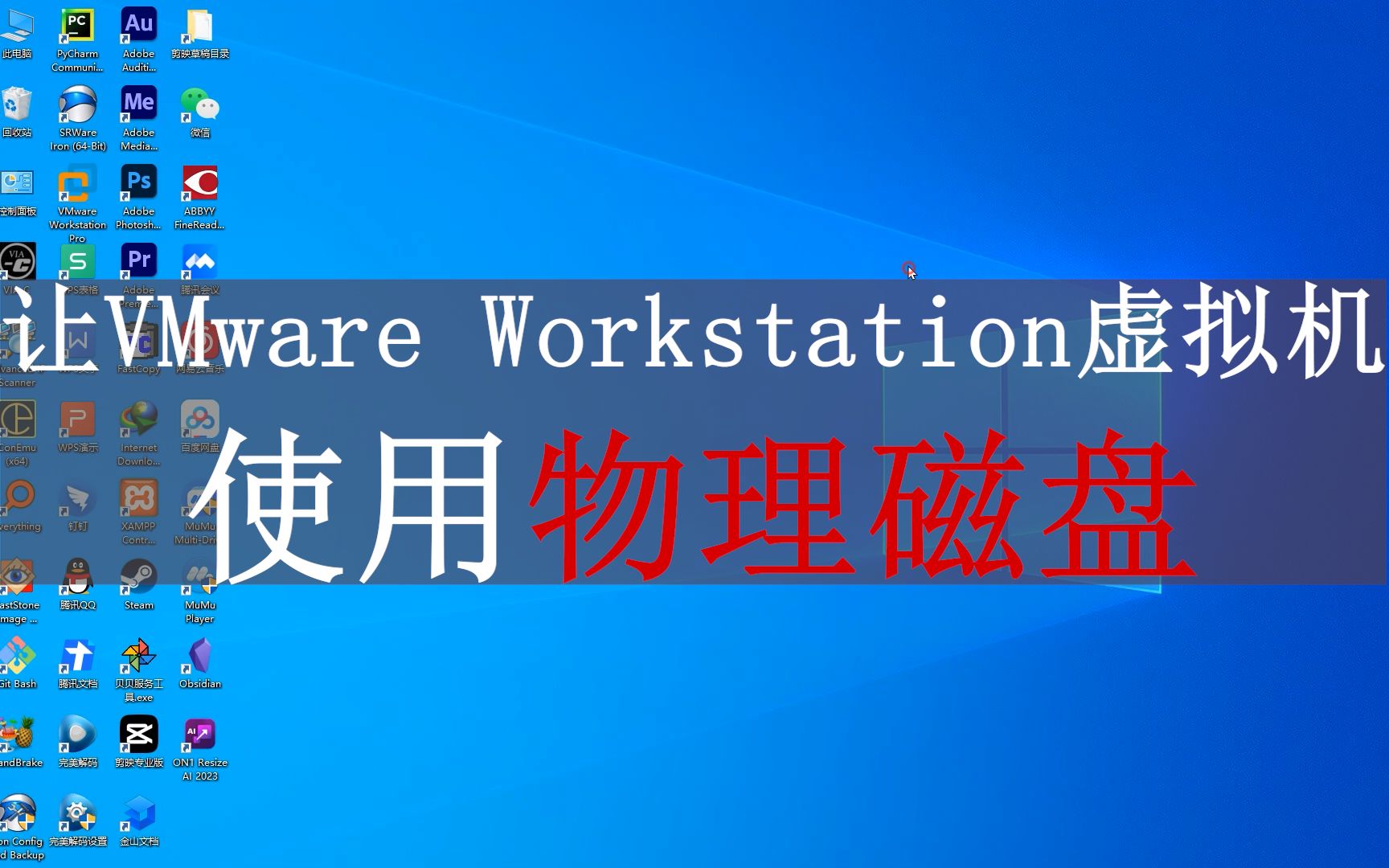
虚拟机使用物理硬盘的核心方案是直通(Passthrough)与RDM映射,物理设备接入则需按接口类型选择USB重定向或PCIe直通,操作前必须备份数据并确认主板与虚拟机软件支持。
虚拟机挂载物理硬盘的两种主流方式
想把物理硬盘直接交给虚拟机使用,行业里公认的做法只有两条路:磁盘映射和控制器直通,它们的原理不同,适用场景也截然不同。

RDM原始设备映射
RDM(Raw Device Mapping)是VMware的专有技术,但其他主流虚拟机软件也有类似功能,它的本质是创建一个映射文件,让虚拟机通过这个”快捷方式”直接读写物理硬盘。
- 在VMware ESXi中,通过
vmkfstools -r /vmfs/devices/disks/naa.xxx /vmfs/volumes/datastore1/rdm.vmdk命令创建映射。 - 映射完成后,虚拟机配置文件里会多出一个指向物理磁盘的vmdk文件,这个文件只有几KB,纯粹是个指针。
- 对Windows虚拟机来说,RDM盘显示为普通本地磁盘,可以正常初始化、分区、格式化。
- 对Linux虚拟机来说,系统能直接识别为
/dev/sdb之类的块设备。
RDM的优势在于灵活性高,可以把一块物理盘同时映射给多个虚拟机(但不要同时读写,会损坏数据),也方便做快照,缺点是性能略有损耗,大约损失3%-5%的磁盘性能,对于普通机械硬盘基本感知不到。
直通整个SATA控制器或NVMe控制器
这种方式比RDM更彻底,直接把主板上的SATA控制器或NVMe控制器整个交给虚拟机独占,物理硬盘插在那个控制器上,虚拟机开机的瞬间就能完全控制这块硬盘,中间没有任何虚拟化层。
- 在Proxmox VE(PVE)中,硬件直通需要在
/etc/default/grub里添加intel_iommu=on或amd_iommu=on参数,然后更新grub并重启。 - 虚拟机硬件配置里添加PCI设备,选择对应的SATA控制器或NVMe控制器。
- 直通后,物理硬盘的状态、SMART信息、TRIM指令全部原汁原味透传给虚拟机。
一个常见疑问是:哪种方式更适合家用NAS场景?行业共识认为,如果是黑群晖或freenas这类看重磁盘健康状态的应用,直通控制器是更优选择
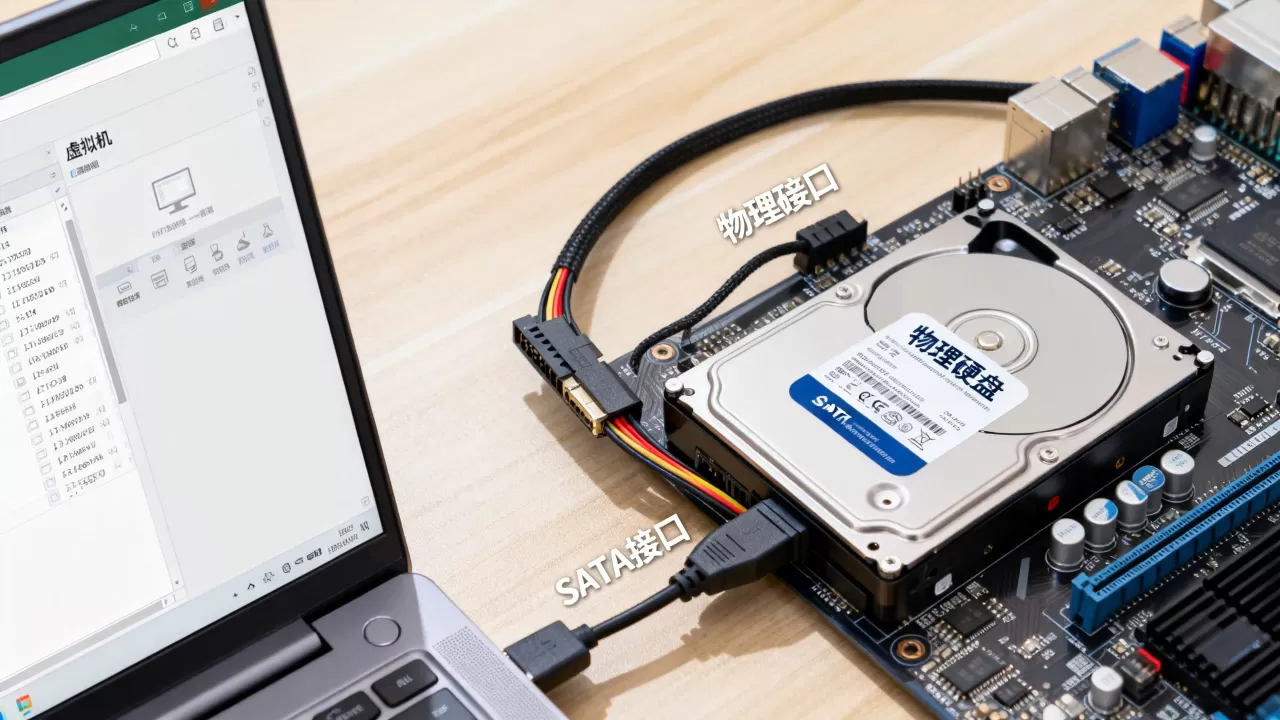
,因为虚拟机里的NAS系统能直接读到硬盘温度、通电时长、坏道日志,这块体验是RDM给不了的。
物理设备接入虚拟机的完整操作路径
物理设备接入虚拟机,首先要判断设备类型和接口类别,下面是按接口分类的接入方案,也是虚拟机和物理机最核心的区别所在。
USB设备的接入方法
USB设备是最常见的物理设备,包括U盘、USB移动硬盘、USB网卡、加密狗等。
VMware Workstation/Player操作步骤:
- 虚拟机运行时,点击菜单栏的”虚拟机” > “可移动设备”。
- 在下拉菜单中会列出宿主机当前插着的所有USB设备,选择要接入的那一个。
- 如果希望虚拟机启动时自动连接,需要在虚拟机设置里添加USB控制器,并勾选”自动连接新USB设备”。
Proxmox VE操作步骤:
- 编辑虚拟机配置文件,添加USB设备。
- 可以通过
lsusb命令查看USB设备ID,然后填入usb0: host=0781:5583这样的配置。
PCIe设备直通
PCIe设备主要指独立显卡、声卡、万兆网卡、视频采集卡这类高端设备。
以显卡直通为例,需要注意的关键点:
- 主板必须支持VT-d(Intel)或AMD-Vi(AMD),且BIOS里已开启。
- Windows虚拟机直通NVIDIA显卡时,驱动程序会报错误43,需要隐藏虚拟机特征或使用特定版本的驱动。
- 直通GPU后,宿主机将完全失去这块显卡,无法用HDMI线连接宿主机看画面。
- 网卡直通后,虚拟机会获得一个独立网口,性能和物理机差别极小。
建议用短PCIe转接卡把设备装在独立的PCIe插槽上,直通成功率更高,也能避免共享中断冲突,在VMware ESXi中,直通前需要先在主机硬件配置里启用直通设备,然后给虚拟机添加PCI设备。
场景化选择:哪种接入方案更适合你
不同使用场景对物理硬盘和设备的接入方式要求不同,需要结合具体的需求来判断。
| 使用场景 | 推荐方式 | 原因 |
|---|---|---|
| 黑群晖/FreeNAS安装 | SATA控制器直通 | 保留SMART信息,硬盘健康状态可监控 |
| 虚拟机间共享数据盘 | RDM映射 | 可以同时映射给多个虚拟机,连接灵活 |
| 游戏虚拟机 | 显卡直通+NVM | 性能损耗小,接近物理机体验 |
| 软路由 | 网卡直通 | 降低网络延迟,提升转发效率 |
| 日常办公虚拟机 | USB重定向 | 普通U盘打印机接入便捷,无需重启 |
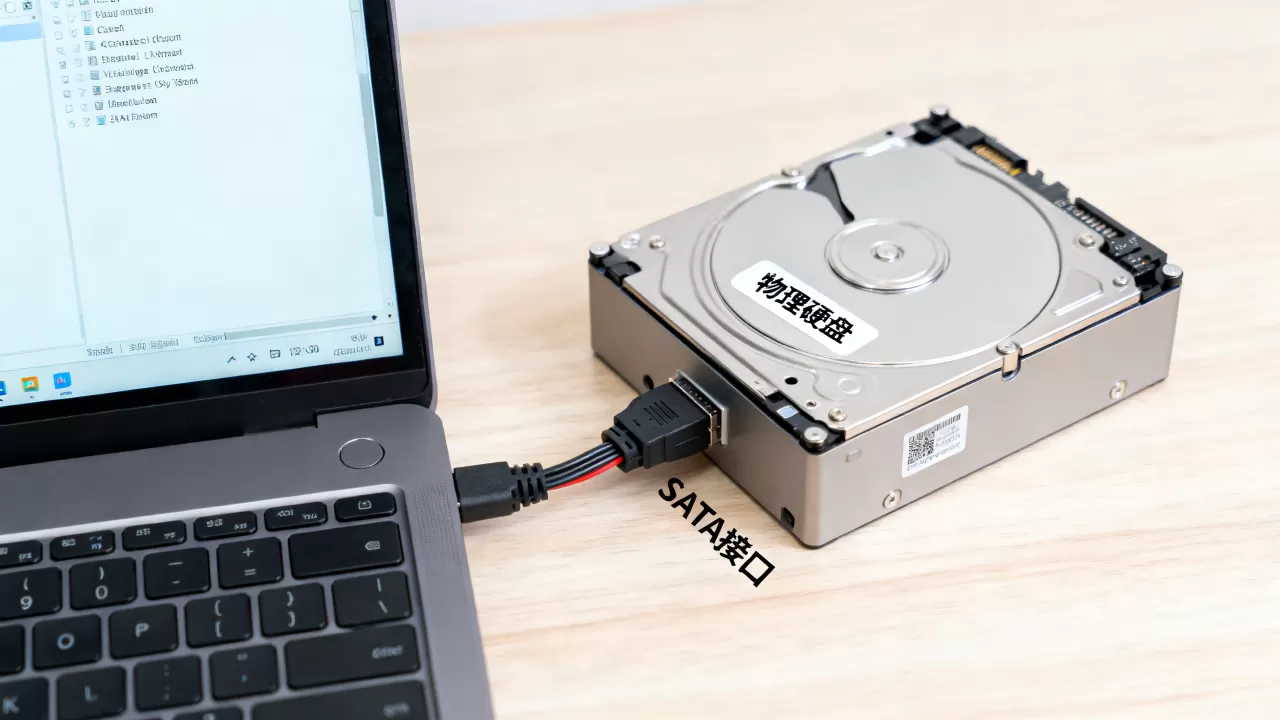
多数虚拟机软件对物理硬盘的接入有各自的限制和门槛,比如VirtualBox用物理硬盘比较麻烦,需要有管理员权限创建vmdk描述文件并执行VBoxManage internalcommands createrawvmdk -filename C:physical.vmdk -rawdisk \.PhysicalDrive1命令,普通用户操作起来门槛较高,容易踩坑。
物理硬盘接入的三大安全原则
把物理硬盘接入虚拟机是高风险操作,违反这些原则可能导致数据永久丢失。
不要在虚拟机运行时,将同块硬盘同时分配给多个虚拟机读写。
- 两台虚拟机同时读写同一块物理硬盘,会直接导致文件系统崩溃,目录结构损坏。
- 即使退化成只读模式,也有缓存不一致的风险。
- 正确的做法是通过文件共享(SMB/NFS)让多个虚拟机访问同一份数据。
区分直通和映射的本质区别。
- 直通是硬件级别的所有权转移,虚拟机系统直接驱动该设备。
- 映射是文件级别的重定向,虚拟机通过宿主机虚拟化层间接访问硬盘。
- 用错场景可能造成磁盘分区表损坏或引导失败。
提前备份EFI引导引导信息。
- 特别是使用NVMe固态硬盘做直通时,虚拟机必须采用UEFI引导模式。
- 在Proxmox或ESXi中,不少用户反映Windows虚拟机直通NVMe后蓝屏,多与引导模式选择错误有关。
- 修改虚拟机固件类型前,务必导出客机系统内重要数据。
虚拟硬盘与物理硬盘的协调策略
很多用户问,虚拟机里已经建了虚拟硬盘文件,还能同时挂载物理硬盘吗?答案是完全可以,这也是虚拟机灵活性最大的体现。
- 系统盘用虚拟磁盘文件(vmdk/qcow2),数据盘用物理硬盘(RDM或直通),实际应用中这种混合配置最常见。
- 虚拟磁盘的性能瓶颈在于磁盘镜像文件的IO路径,物理硬盘则绕开了这一层。
- 混合配置的好处在于:系统盘快照备份容易,数据盘性能释放充分。
- 在配置的时候,要注意虚拟机总线类型的选择,SATA盘通常配AHCI控制器,NVMe盘配NVMe控制器,IDE模式只适合老旧系统。
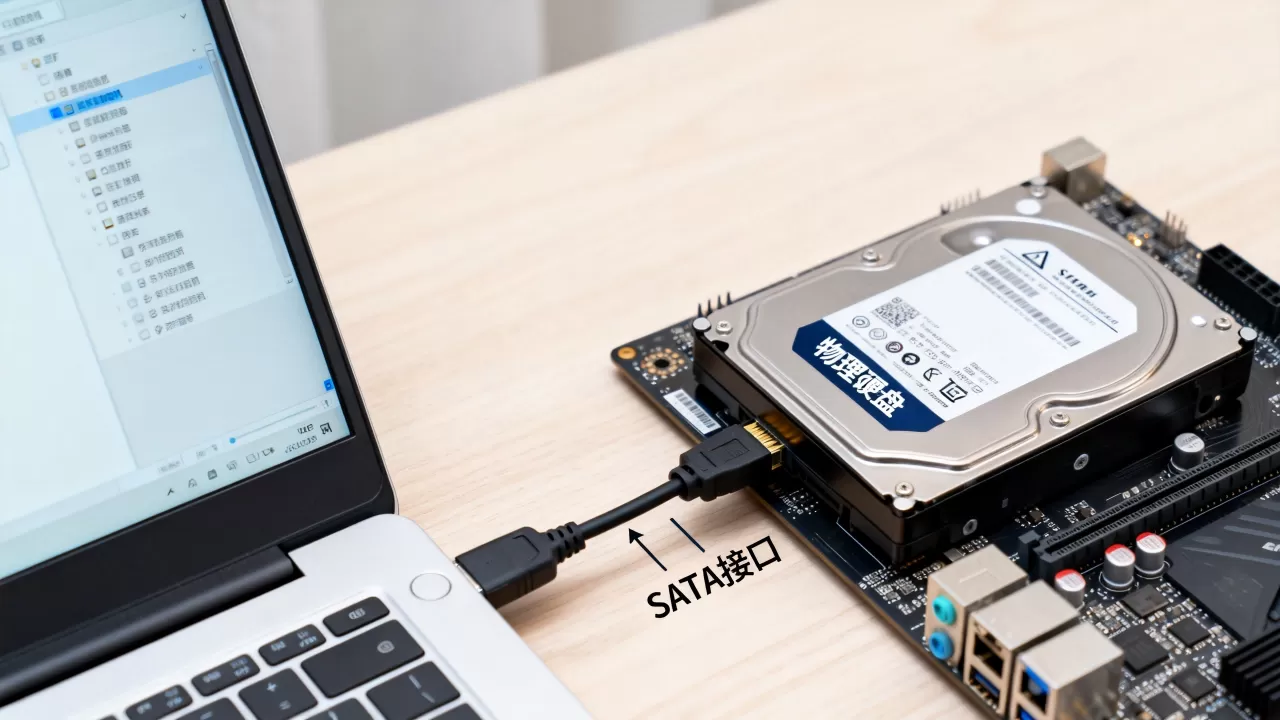
数据安全层面,物理硬盘的SMART信息是否能在虚拟机里看到,取决于直通方式,如果通过RDM方式映射,SMART信息可能会被隐藏或过滤掉;如果是完整的控制器直通,基本无阻碍。
常见问题解答
虚拟机直接把物理硬盘设为第二块硬盘,宿主机还能正常访问吗?
通常情况下,一旦物理硬盘被直通给虚拟机,宿主机就无法使用该硬盘了,包括文件管理器和磁盘管理工具都会失去对它的访问权限,如果使用的是RDM映射方式,Windows宿主机上同样会将该磁盘显示为已使用状态,如果希望宿主机和虚拟机都能访问数据,合理的方案是采用网络共享。
物理设备接入虚拟机后,拔掉会不会导致其他系统崩溃?
直接热拔设备可能导致虚拟机蓝屏或驱动程序崩溃,特别是正在读写数据的存储类设备,突然拔掉会损坏文件系统,正确做法是在虚拟机系统内先安全弹出设备,再物理拔出,如果误拔导致数据异常,重启虚拟机通常能恢复正常,但已写入的数据可能无法找回。
虚拟机使用物理硬盘玩游戏,性能会有多少损失?
直通NVMe固态硬盘和独立显卡的情况下,性能损耗大约在5%以内,游戏体验几乎感知不到,这也是近几年”显卡直通”方案流行的直接原因,如果使用SATA控制器直通和普通的SATA固态,表现同样可观,多数游戏场景下可以稳定流畅,因此建议有一定动手能力的朋友优先尝试直通方案,务必先查阅主板和CPU的IOMMU分组信息,确认支持后再动手。
综合来看,虚拟机使用物理硬盘需要明确自己的核心诉求:看重数据健康监控选直通控制器,要求灵活分配选RDM映射,追求便利性选USB外接,物理设备的接入顺序是先认接口、再配虚拟机、最后装驱动,这是虚拟机实践中最可靠的操作路径。
首发原创文章,作者:王坚,如若转载,请注明出处:https://idctop.com/article/615437.html