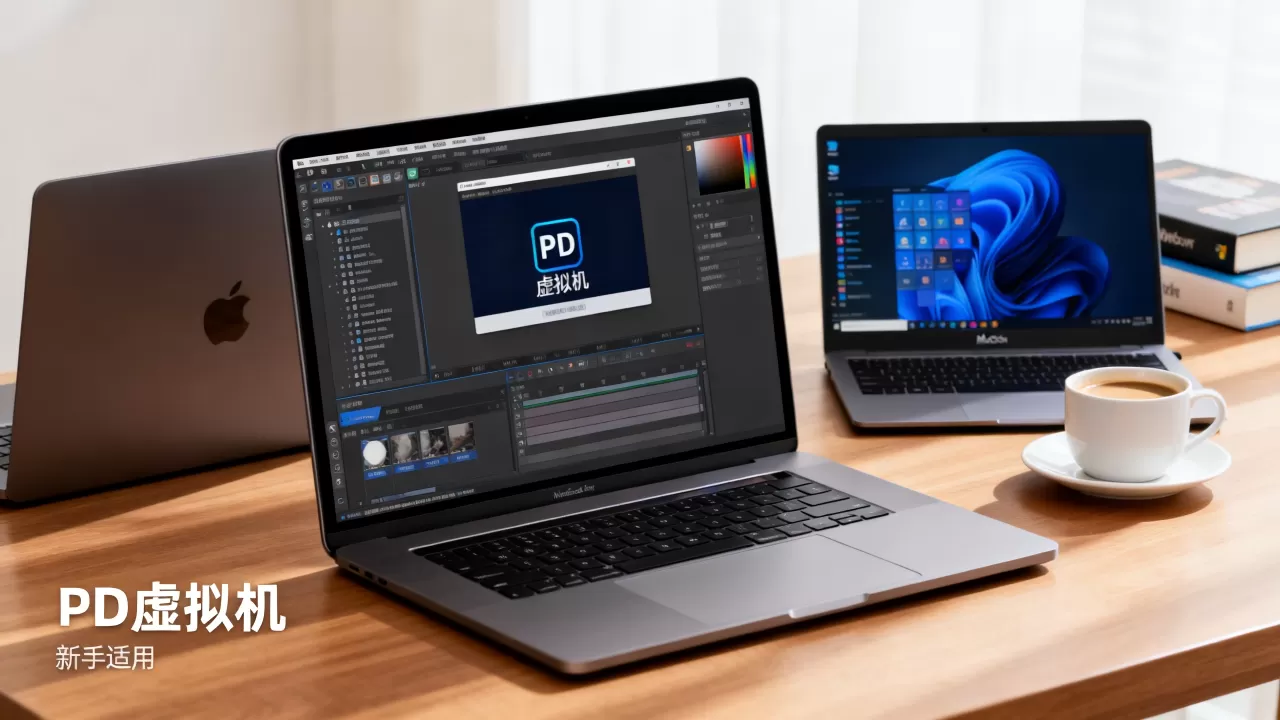
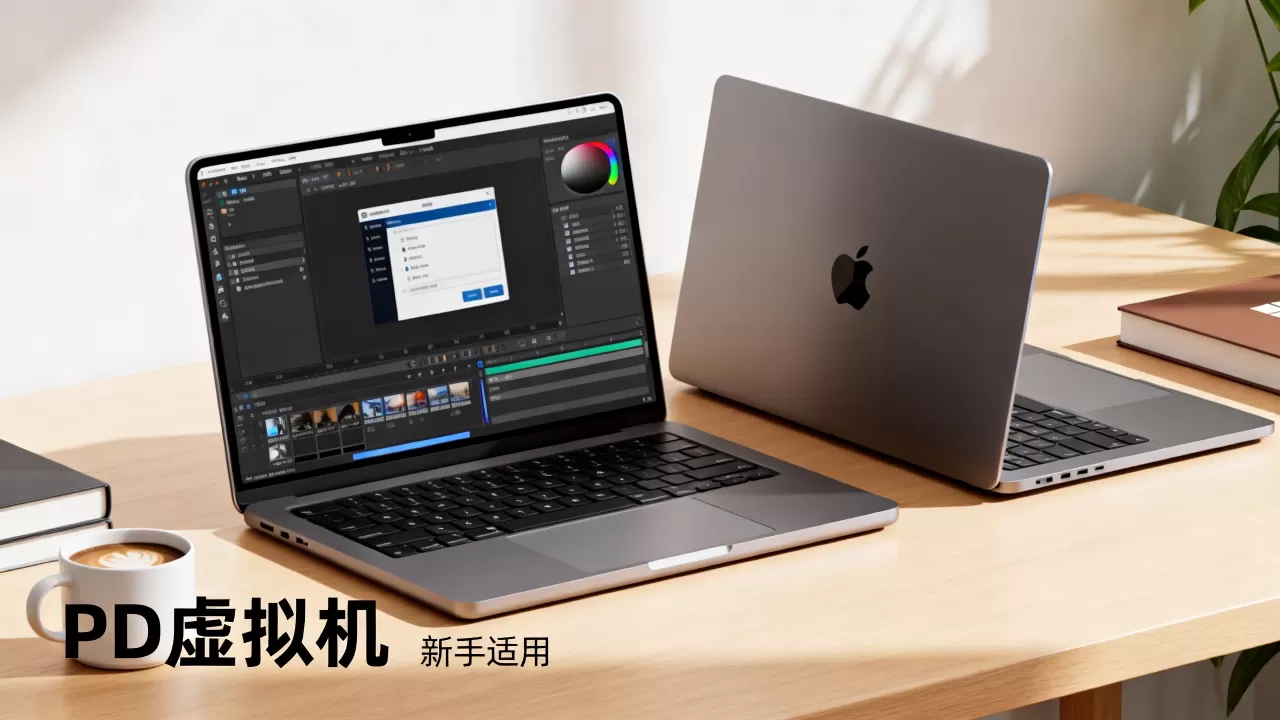
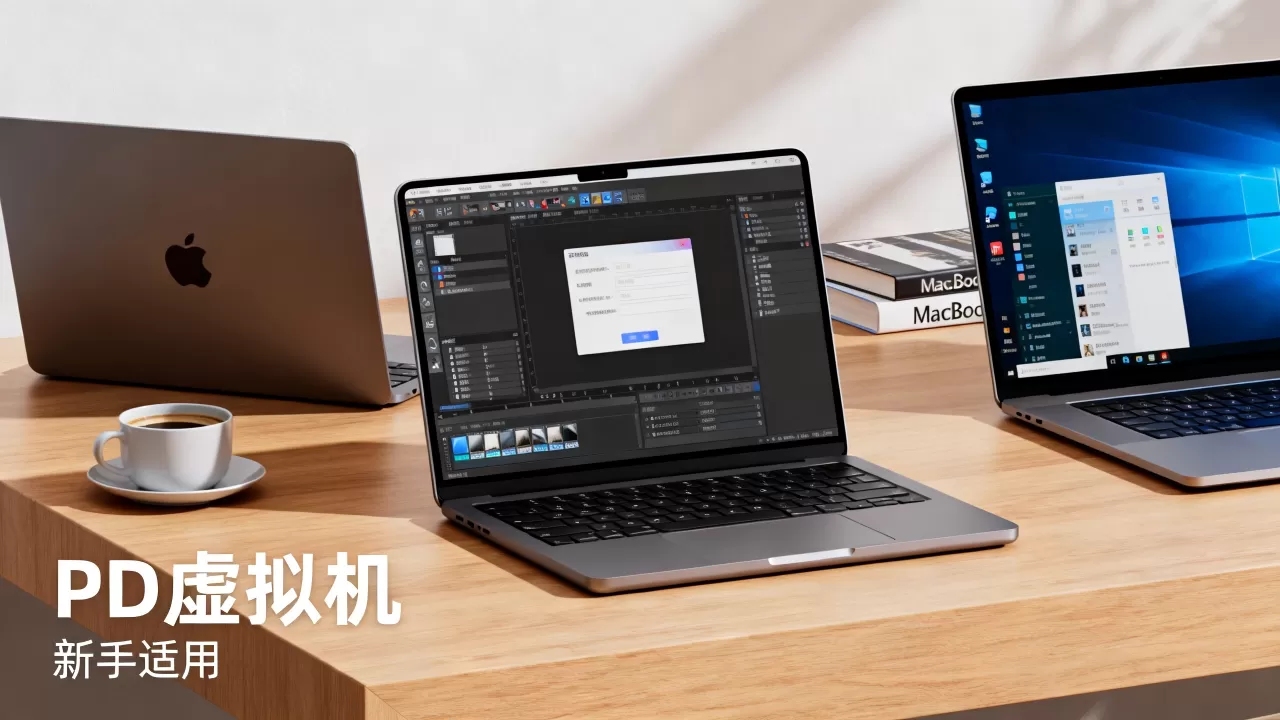
PD虚拟机(Parallels Desktop)是目前macOS上运行Windows体验最流畅的方案之一,新手完全适合用它来过渡或尝鲜,但前提是Mac配置别太老。 它的好,不是那种“能跑就行”的勉强,而是把Windows装成了一个和macOS“无缝融合”的日常工具,哪怕你之前完全没碰过虚拟机,装上之后也能在十分钟内上手。
PD虚拟机好在哪里?性能与体验的双重优势
说它好,得先看它解决了什么问题,Mac用户想用Windows时,通常有三条路:双系统(Boot Camp)、虚拟机、远程桌面,双系统要重启,远程桌面有延迟,而虚拟机里最成熟、最省心的,业内公认是Parallels Desktop(简称PD)。

性能:接近原生的运行速度,但别抱过高期待
PD对硬件资源的调度相当激进,在M系列芯片的Mac上,它利用Hypervisor框架直接调用CPU和内存,日常办公、跑Office、用网银、开财务软件,流畅度和原生Windows电脑几乎没差别。
不过它终究是虚拟机,别指望在PD里玩大型3A游戏,行业共识认为,虚拟化平台的图形性能通常只有物理机的六成到八成,PD也不例外,但如果你只是打打LOL、DNF这类优化到位的网游,或玩玩《星露谷物语》那种小游戏,它完全扛得住。
集成:拖拽文件、共用剪贴板、融合模式,这才是PD的看家本领
PD的融合模式(Coherence) 让我这种“两边都不想放弃”的人特别舒服,开启后,Windows的窗口直接浮在macOS桌面上,没有虚拟机边框,没有Windows桌面,就像Mac原生软件一样,你可以在Mac和Windows应用之间自由拖拽文件,复制粘贴文本,甚至共享同一个剪贴板这在其他虚拟机上很难做到。
举个例子:我一边用Mac版Chrome查资料,一边用Windows版WPS写稿子,两边内容直接Ctrl+C、Command+V互相传,不用切换全屏,也没有割裂感。
易用:安装Windows几乎全自动,小白也能一键完成
PD的安装向导可以说是“傻瓜式”,你只需要下载安装PD,它会自动检测你的Mac芯片类型(Intel或Apple Silicon),然后引导你下载合适的Windows 11版本,整个过程中,你基本只点“下一步”和“同意”,大约15分钟后,一个能用的Windows就出现在眼前了。
更贴心的是,PD会自动帮你装好“Parallels Tools”(驱动集合),装完就能调整分辨率、共享文件夹、开启剪贴板同步,不用自己再去下载一堆驱动。
PD虚拟机适合新手吗?从安装到日常使用全解析
直接说结论:适合,而且是目前最适合新手的Mac虚拟机方案。 但新手也没必要盲目跟风,你得先确认自己的Mac配置达标,再考虑价格和替代方案。
新手安装PD虚拟机的具体流程
- 打开Parallels Desktop官网,下载免费试用版(通常提供14天试用)。
- 双击安装包,按提示把PD拖到“应用程序”文件夹。
- 打开PD,它会询问你“从Microsoft获取Windows”还是“使用已有的镜像”,新手建议选自动下载。
- 等待Windows安装完成,期间Mac可能会发热、风扇狂转,属正常现象。
- 安装完成后,PD会自动进入“融合模式”,此时你就拥有了一个无缝的Windows环境。
整个过程不需要任何命令行操作,也不需要你去BIOS里改设置,比网上那些“用VirtualBox装Windows”的教程简单一个量级。
新手最容易忽视的硬件门槛
PD虽然优化好,但虚拟机的“硬件开销”是物理存在的,你的Mac至少得满足:
- 内存:8GB是底线,16GB才舒服。 如果你一边开Windows,一边用Mac的浏览器、聊天软件,8GB内存会频繁提示“内存压力”,导致卡顿。
- 硬盘:至少预留60GB可用空间。 Windows 11安装后约30GB,再装点常用软件,空间最好多留一些。
- 芯片:M1/M2/M3系列都没问题,Intel芯片老款也可以,但越老的Intel Mac性能越吃紧。
PD虚拟机需要多大内存才能流畅运行?
这是新手最常问的问题,以我的实际体验和多数用户的反馈来看:
- 给PD分配2GB内存:勉强能开Windows,但打开几个网页就会卡。
- 分配4GB内存:日常办公够用了,但Mac本身的内存余量会变少。
- 分配8GB内存:非常流畅,适合跑Photoshop、IDEA等大型软件,前提是你的Mac总内存最好在16GB以上。
在PD的设置里,你可以随时调整“内存”和“处理器”数量,如果Mac总内存32GB,建议分8GB给PD;如果只有16GB,分4GB比较平衡。
PD虚拟机多少钱?订阅制值不值?
PD不是免费软件,目前采用“按年订阅”模式,价格在每年数百元人民币左右(具体价格因版本和官网活动浮动),对于学生和教师,Parallels官网提供教育优惠,价格会便宜不少,也有一次性买断的“标准版”,但功能上有所精简。
值不值?如果你是一个重度依赖Windows环境、每天都要用网银、报税软件、单位OA系统的人,这个价格换来的流畅体验是值得的,但如果你只是偶尔用一次Windows,那免费方案(比如UTM、VirtualBox)会更友好,只是设置过程繁琐一些。
PD虚拟机卡顿怎么办?先看看这几个优化点
新手装了PD之后,最容易遇到的问题是“为什么我的Windows很卡?”排除硬件配置不足的情况,多数卡顿其实可以通过简单设置解决。
调整性能分配,让PD吃更多资源
打开PD的“设置” → “通用” → “性能”,你可以看到两个关键选项:
- 内存:往上调。
- 处理器:选择2核心或4核心(取决于Mac的CPU总核心数)。
如果你用的是Intel芯片的Mac,还可以勾选“自动优化虚拟机的性能”,PD会自动分配资源。
关闭Windows的视觉特效
Windows系统里自带的“玻璃透明”、“动画”等特效,在虚拟机上会占用不少显卡资源,进入Windows系统设置,依次点击“系统” → “ → “高级系统设置” → “高级” → “性能” → “设置”,选择“调整为最佳性能”,瞬间就能感觉系统变轻快。
别让Mac后台一堆App跑着
这是很多人忽略的原因,Mac后台挂着一堆App(浏览器几十个标签页、微信、设计软件),再分配给PD一半内存,自然卡顿,用PD前,先把Mac里不用的软件关掉,尤其是Chrome这个内存大户。
PD虚拟机就像一个“懂规矩的房客”,它不打扰你的Mac日常,但随时给你打开一扇Windows的窗,如果你是新Mac用户、又必须时不时的用Windows,选它准没错,如果只是偶尔应急,先试用免费版再做决定,毕竟钱包是自己的。
关于PD虚拟机的常见问题解答(Q&A)
问题1:PD虚拟机能在M1/M2/M3芯片的Mac上运行吗?
可以,Parallels Desktop从16.5版本开始支持Apple Silicon芯片,后续版本更是做了深度原生适配,在M系列芯片上,PD只能安装ARM版Windows 11,但微软提供官方ISO镜像,日常使用的大多数x86软件都能通过模拟运行,网银、办公软件兼容性已经很好。
问题2:PD虚拟机与VMware Fusion哪个更胜一筹?
两者都是老牌虚拟机,但侧重点不同,PD以紧密的macOS集成和“零门槛”安装著称,适合需要省心的小白,VMware Fusion近几年转为免费,功能同样扎实,但配置步骤更多,界面也更“工程师风”,业内专家指出,如果你更看重“不用动脑”的体验,PD仍然是目前macOS平台的第一选择。
问题3:PD虚拟机打游戏卡不卡?
这取决于玩什么游戏,轻量级游戏(如《英雄联盟》《炉石传说》)、模拟器游戏和2D独立游戏,在PD里都能流畅运行,但大型3D游戏(如《赛博朋克2077》《艾尔登法环》)对显卡要求极高,PD的虚拟化图形性能无法满足,如果你买Mac就是为了打游戏,建议直接买Windows电脑,或者用云游戏平台,别跟虚拟机较劲。
首发原创文章,作者:王坚,如若转载,请注明出处:https://idctop.com/article/615729.html