在虚拟机窗口内按下Ctrl+Alt+Break(部分键盘为Pause键),或在菜单栏选择“查看”>“全屏模式”,即可实现全屏显示。如果快捷键无效,通常是因为虚拟机未安装增强功能或集成服务,下文会详细拆解不同虚拟化平台的设置路径。
微软虚拟机全屏显示快捷键是什么?
很多用户第一次用微软虚拟机时,都会遇到屏幕四周有黑边、分辨率无法拉伸的问题,不同虚拟化产品对应的全屏快捷键略有差异,但最通用的一组键位是Ctrl+Alt+Break,这个组合键在多数Windows自带的Hyper-V以及VMware Workstation中都生效,按下后虚拟机画面会立刻铺满物理显示器。

如果你的键盘上没有标注为“Break”的按键,可以尝试Ctrl+Alt+Pause,两者基本等价,部分笔记本的Pause键与F12或其他功能键共用,可能需要先按Fn键才能触发。
还有一个容易被忽略的快捷键是Ctrl+Alt+Enter,这个组合在VirtualBox和部分虚拟机软件中用于切换全屏,但在Hyper-V里默认不生效,所以当你问“微软虚拟机如何全屏显示”时,请先确认自己用的是哪个平台,再选择对应的键位。
为什么按下快捷键没有反应?
这是极常见的故障场景,行业共识认为,绝大多数快捷键失灵都源于虚拟机内部未安装“增强功能”或“集成服务”,以Hyper-V为例,Windows客户机需要安装“Linux Integration Services”(针对Linux系统)或“Hyper-V集成服务”(针对Windows系统),才能正确捕获键盘输入并调整动态分辨率。
另一个原因是虚拟机窗口没有获得焦点,鼠标点击虚拟机内部界面,确保窗口处于激活状态,再按快捷键,若仍然无效,尝试先按一次
Ctrl+Alt+左方向键释放鼠标指针,然后再组合。
Hyper-V虚拟机全屏设置方法详解
Hyper-V是微软自家虚拟化方案的核心组件,常见于Windows专业版、企业版和服务器系统,要让Hyper-V虚拟机全屏显示,推荐使用设置菜单而不是快捷键,因为菜单路径更直观且不易出错。
具体操作路径如下:在虚拟机窗口的顶部菜单栏,依次点击“查看”>“全屏模式”,或者直接按Ctrl+Alt+Break,进入全屏后,想退出就再次按下同一组合键,或者把鼠标移到屏幕顶部中央,等待隐藏的菜单栏出现,点击“退出全屏模式”按钮。
全屏后分辨率仍然很小,怎么办?
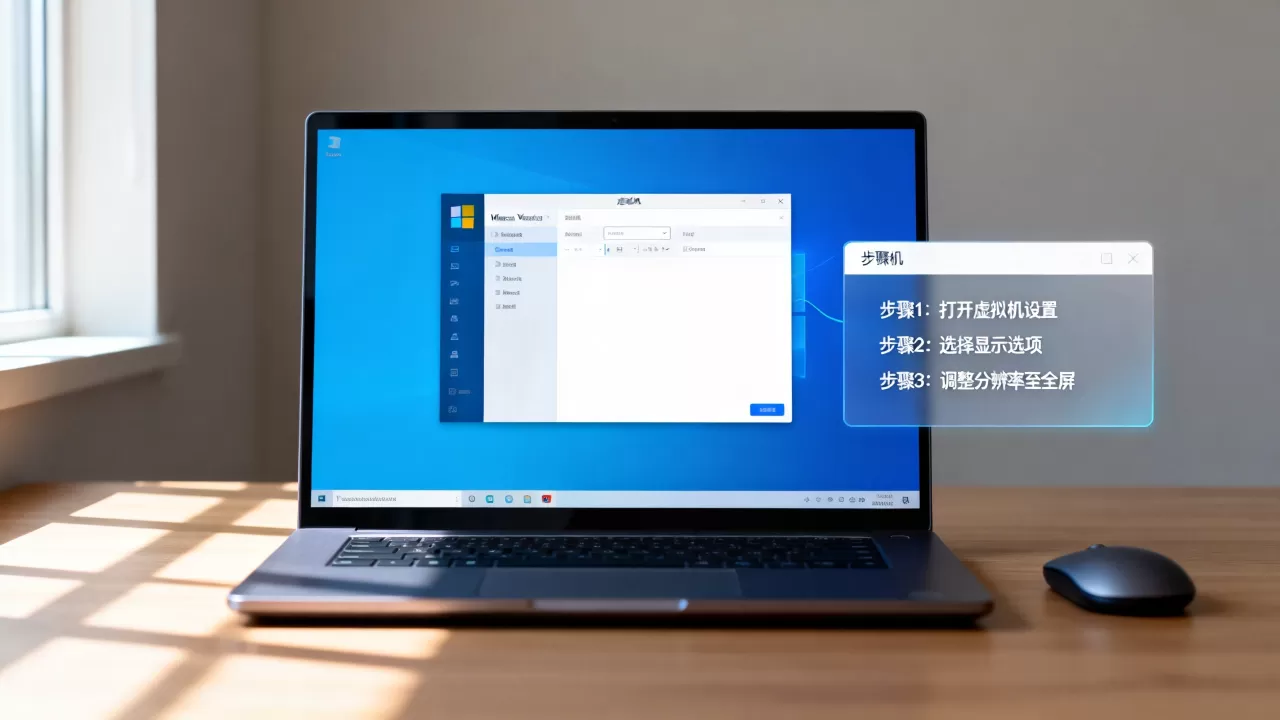
单纯切换全屏模式并不等于自动拉伸分辨率,在Hyper-V中,虚拟机屏幕看起来模糊或四周有黑边,通常是因为客户机操作系统分辨率没有跟随物理屏幕变化,解决办法是调整虚拟机内部显示设置:
- 在Windows虚拟机中,右键桌面空白处,选择“个性化”>“显示设置”,将分辨率调整为与物理显示器一致。
- 在Linux虚拟机中,打开“设置”>“显示”,选择合适的刷新率和分辨率。
- 如果找不到高分辨率选项,请检查是否安装了Hyper-V集成服务。
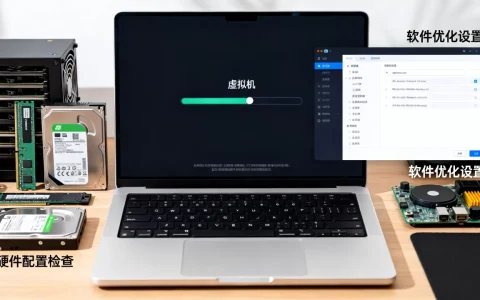
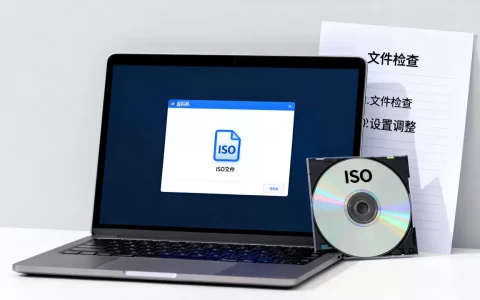
安装集成服务的方法:在虚拟机窗口的“操作”菜单中,点击“插入集成服务安装盘”,然后进入虚拟机光驱运行安装程序,重启后即可生效,安装完成后,当你用鼠标拖动虚拟机窗口边缘时,分辨率会自动适应窗口大小,全屏显示问题自然解决。
使用远程桌面连接实现全屏更流畅
如果你经常需要全屏操作虚拟机,另一个高效方案是用Windows自带的“远程桌面连接”接入虚拟机,在Hyper-V虚拟机中启用远程桌面,然后在物理机上按
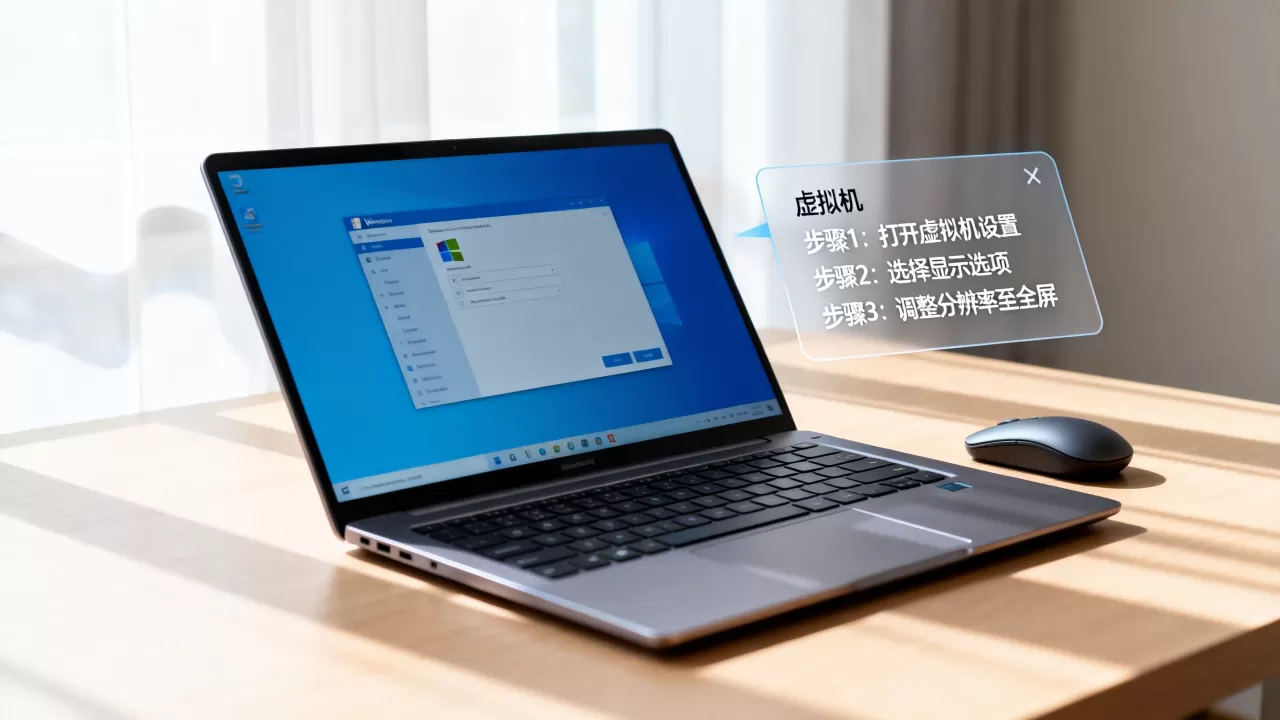
Win+R,输入mstsc,填写虚拟机IP地址,连接后点击“显示选项”>“全屏显示”即可,这种方式的优势在于画面流畅度高,支持多显示器拼接,适合办公场景。
VMware虚拟机全屏显示设置方法
聚焦微软虚拟机,但不少用户实际使用的是VMware Workstation,其全屏设置逻辑与Hyper-V有相似之处,也存在关键差异,VMware的全屏快捷键是Ctrl+Alt+Enter,这一点和Hyper-V不同,容易混淆。
在VMware中,点击菜单栏的“查看”>“全屏”,或者按上述快捷键即可,退出全屏则再次按下Ctrl+Alt+Enter,如果虚拟机画面不能自动适配,请确认已安装“VMware Tools”,未安装时,分辨率通常会锁定在800×600或1024×768,且无法调整。
VMware Tools的安装方法:在虚拟机菜单栏点击“虚拟机”>“安装VMware Tools”,然后在虚拟机内运行安装向导,完成后重启虚拟机,分辨率会随窗口大小动态变化,全屏显示不完整的黑边问题也会消失。
虚拟机全屏后无法显示完整怎么办?
具体场景描述:你按下全屏快捷键后,画面铺满了屏幕,但鼠标移动时发现左右两侧有部分区域无法看到,或者任务栏被截断,这通常由两个原因造成:客户机分辨率与物理显示器纵横比不一致,或缩放比例设置错误。
推荐按以下步骤排查:
- 检查虚拟机的显示设置,确保分辨率的纵横比与物理显示器一致(例如16:9的显示器就选1920×1080,而不是1280×1024)。
- Windows虚拟机中,右键桌面>“显示设置”>“缩放与布局”,将缩放比例设为100%,避免因系统缩放导致画面超出屏幕。
-

在VMware或Hyper-V的显示选项里,确认“拉伸”或“自动适应客户机”功能已开启,Hyper-V中对应选项是“动态分辨率”,VMware中则是“自动适应窗口大小”。
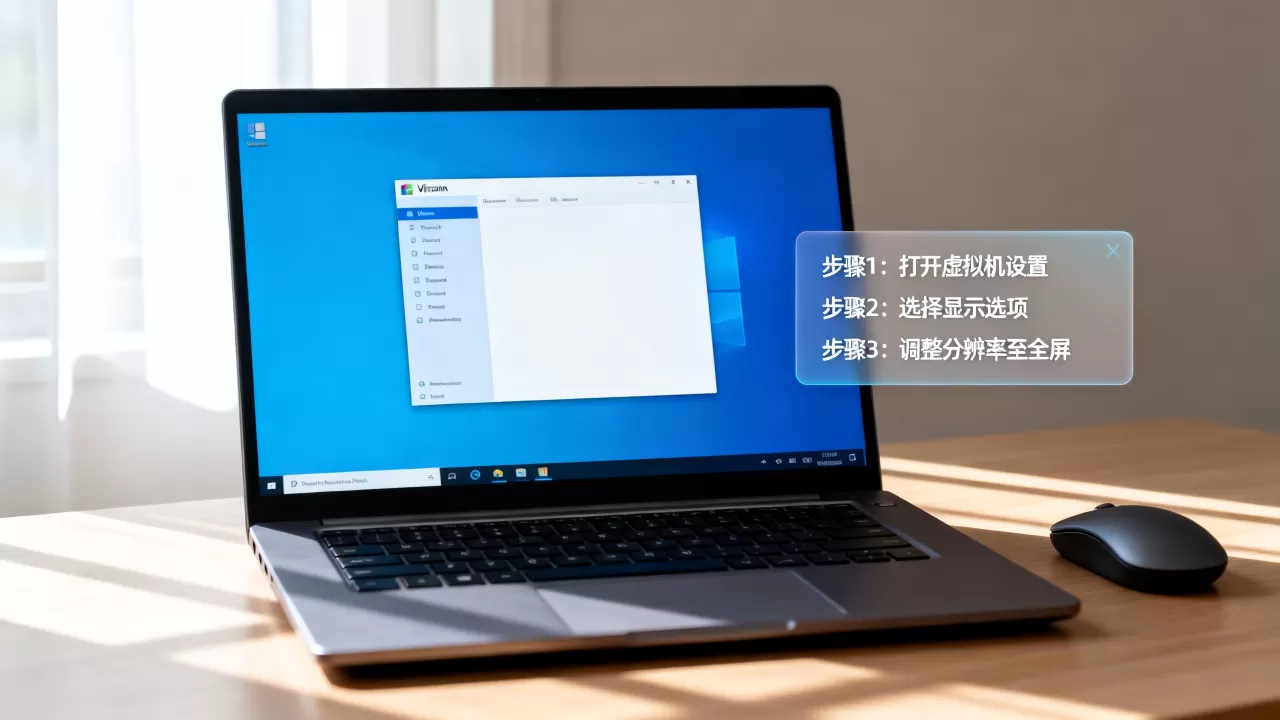
如果以上调整均无效,可以尝试更新虚拟机显卡驱动,在某些旧版Windows虚拟机中,微软自带的显卡驱动不支持高分辨率,需要手动安装虚拟化平台提供的虚拟显卡驱动。
微软虚拟机全屏显示常见问题与Q&A
Q1:微软虚拟机如何全屏显示时保持鼠标不卡顿?
鼠标卡顿通常与增强功能未安装或虚拟机内存不足有关,先安装Hyper-V集成服务或VMware Tools,再检查虚拟机内存分配是否足够(建议至少2GB),若仍卡顿,关闭物理机的后台动画效果,或在虚拟机设置中关闭“启用增强会话模式”以外的多余功能。
Q2:虚拟机全屏快捷键与物理机快捷键冲突怎么办?
部分软件会占用Ctrl+Alt+Enter(如NVIDIA驱动),在Hyper-V中,如果快捷键被抢走,可以在Hyper-V设置中更改“键”映射,具体路径:Hyper-V管理器>“Hyper-V设置”>“键盘”,选择“在物理机上使用组合键”或“仅在虚拟机上使用”即可调整,VMware中也可以自定义快捷键:菜单“编辑”>“首选项”>“热键”,重新指定全屏组合键。
Q3:为什么我的Hyper-V虚拟机全屏后黑屏?
全屏后黑屏多数是因为客户机显卡驱动异常或显示输出模式不兼容,尝试按Ctrl+Alt+Break退出全屏,然后在虚拟机内重新调整分辨率,如果仍然黑屏,强制重启虚拟机,并在启动时按F8进入低分辨率模式,卸载显卡驱动后重装,行业专家指出,这一现象在Linux虚拟机上更常见,建议使用较新的内核版本或改用增强会话模式。
首发原创文章,作者:王坚,如若转载,请注明出处:https://idctop.com/article/616695.html