重装系统后虚拟机无法启动,九成以上是因为引导配置丢失或虚拟磁盘文件路径失效,虚拟机镜像文件本身完好,数据完全可以通过修复引导或挂载磁盘的方式找回,不用急着重建或格式化。
为什么重装系统后虚拟机无法启动
很多人重装物理机系统前没留意虚拟机文件存放在哪个分区,装完系统一打开虚拟机软件就傻眼了,其实虚拟机打不开的原因并不复杂,绝大多数是下面这几种情况。

引导项丢失是最常见的原因
重装系统会重写主引导记录,如果你原来是用启动管理器引导虚拟机软件或虚拟磁盘的,重装后引导项被清空,虚拟机自然启动不了,VMware Workstation 和 VirtualBox 都会在安装时写入各自的驱动和服务,重装系统后这些驱动需要重新安装,否则虚拟机起不来是完全正常的。
虚拟磁盘文件路径失效
很多人把虚拟机镜像放在 D 盘或者 E 盘,重装系统后盘符可能发生变化,系统盘从 C 变成 D,或者原来的 D 盘变成了 E 盘,虚拟机软件按照旧路径找不到 .vmdk 或 .vdi 文件,就会报“找不到磁盘”或者“文件不存在”的错误。
虚拟机软件本身没有正确安装
重装系统后,虚拟机软件自然也得重装,如果你只是把原来的安装目录保留了下来,没走正规卸载和安装流程,软件组件注册表项缺失,虚拟机服务起不来,自然也就打不开那些虚拟机。
重装后虚拟机无法启动的排查顺序
不要一上来就想着恢复数据,先按照从简到繁的顺序排查。
第一步:确认虚拟机文件是否完整
打开虚拟机软件,找到虚拟机列表,右键点击虚拟机,查看“设置”或“属性”里的磁盘路径,然后去文件资源管理器里确认这个路径是否存在,对应的虚拟磁盘文件大小是否正常,如果文件大小跟原来一样,说明数据基本完好,后续操作空间很大。
第二步:重新安装虚拟机软件
先把原来的虚拟机软件彻底卸载干净,重启电脑,再把最新版虚拟机软件安装上,安装完成后不要急着打开虚拟机,先去软件设置里检查一下虚拟机库路径是否正确,如果虚拟机不在默认目录,把它添加到库里,这一步能解决相当一部分“打不开”的问题,因为多数情况下就是驱动和组件缺失。
第三步:用修复功能直接引导
VMware Workstation 和 VirtualBox 都支持通过物理磁盘或已有的虚拟磁盘文件直接创建新虚拟机,操作方法是:新建虚拟机 → 选择“使用现有虚拟磁盘” → 找到原来的 .vmdk 或 .vdi 文件 → 完成创建,这样绕过了原来损坏的虚拟机配置文件(.vmx 或 .vbox),直接用磁盘文件重建一个可用虚拟机,数据完全保留,启动成功率很高。
虚拟机数据恢复的正确操作思路
如果上面的方法试过之后虚拟机还是起不来,不要慌,先把虚拟磁盘当作一个普通数据仓库来处理。
把虚拟磁盘挂载为副盘读取数据
如果宿主机的硬盘空间足够,可以新建一个空的虚拟机,然后把这个打不开的虚拟磁盘作为第二块硬盘挂载进去,从新虚拟机里启动系统,进入桌面后就能像读取U盘一样读取旧虚拟磁盘里的文件,这个操作在 VMware 里叫“添加现有磁盘”,在 VirtualBox 里叫“添加虚拟硬盘”,操作路径清晰,不涉及任何数据损坏风险,是值得优先尝试的方案。
用挂载工具直接提取文件
如果你手头没有现成的可用虚拟机,也可以直接用磁盘挂载工具,VMware 自带的 vmware-mount 或者第三方工具 DiskInternals Linux Reader,这些工具能直接把虚拟磁盘文件映射为宿主机上的一个盘符,然后像操作普通硬盘一样把里面的重要文件拷贝出来,这个方法不需要启动虚拟机,也不需要修复系统,适合只需要抢救文件资料的人,市面上能提供这类服务的公司收费大致在几百到上千元不等,虚拟机数据恢复多少钱取决于磁盘损坏程度和数据量大小,自己动手基本零成本。
快照文件怎么处理
如果你的虚拟机做过快照,数据恢复优先级最高的是快照之外的最新数据,虚拟磁盘文件往往有多个子文件,VMware 里的 -s001.vmdk、-s002.vmdk 这类,这是快照产生的差异盘,不是文件损坏,重装系统后虚拟机无法启动排查时,记住不要乱删这些文件,删除快照文件是虚拟机的不可逆操作,除非你确定要放弃对应时间点的数据,否则不要碰它们。
不同虚拟机软件的重装后恢复操作对比
不同的虚拟机软件在重装系统后的表现不太一样,恢复路径也有差异。
VMware Workstation 的操作要点
VMware 的虚拟磁盘文件是 .vmdk,通常还有对应的 .vmx 配置文件,重装系统后虚拟机无法启动,最直接的办法是双击 .vmx 文件,VMware 会尝试重新注册这台虚拟机,如果提示“配置文件不存在”或“无法打开磁盘”,用上面的“新建虚拟机 → 使用现有虚拟磁盘”流程即可,行业共识认为,VMware 的磁盘格式兼容性较好,即便跨版本升级(比如从 15 升到 17),旧的 .vmdk 文件也能正常打开。
VirtualBox 的操作要点
VirtualBox 的虚拟磁盘文件是 .vdi,重装系统后可能遇到“无法注册硬盘”的提示,这是因为 VirtualBox 的全局配置里记录了旧路径,需要删除旧的介质记录,然后重新“注册”这个 .vdi 文件,具体路径:管理 → 虚拟介质管理器 → 添加 → 选择 .vdi 文件,VirtualBox 打不开虚拟机,可以直接用 .vdi 新建虚拟机并选择现有文件,效果一样。
对比表格
| 对比项 | VMware Workstation | VirtualBox |
|---|---|---|
| 磁盘格式 | .vmdk | .vdi |
| 恢复引导方式 | 双击 .vmx 重新注册 | 虚拟介质管理器重新注册 |
| 挂载副盘操作 | 虚拟机设置 → 添加硬盘 | 设置 → 存储 → 添加虚拟硬盘 |
| 跨版本兼容性 | 较好 | 一般,高版本能读低版本 |
重装系统前给虚拟机上双保险
这次踩坑之后,以后重装系统前记住这三点,能省下大量折腾时间。
单独分区存放虚拟机文件
把虚拟机文件放在非系统盘,独立分区存放,避免重装系统时被格式化或盘符变动影响,懂一点分区的人可以把虚拟机放在独立的数据盘上,系统盘只管操作系统。
备份 .vmx / .vbox 配置文件
虚拟机配置小文件容易被忽略,没有这几个文件,虚拟磁盘文件就得手动重新挂载,每次调整完虚拟机硬件配置后,顺手把 .vmx 或 .vbox 文件复制一份到备份目录,价格上花了什么钱吗?没有,就是顺手的事。
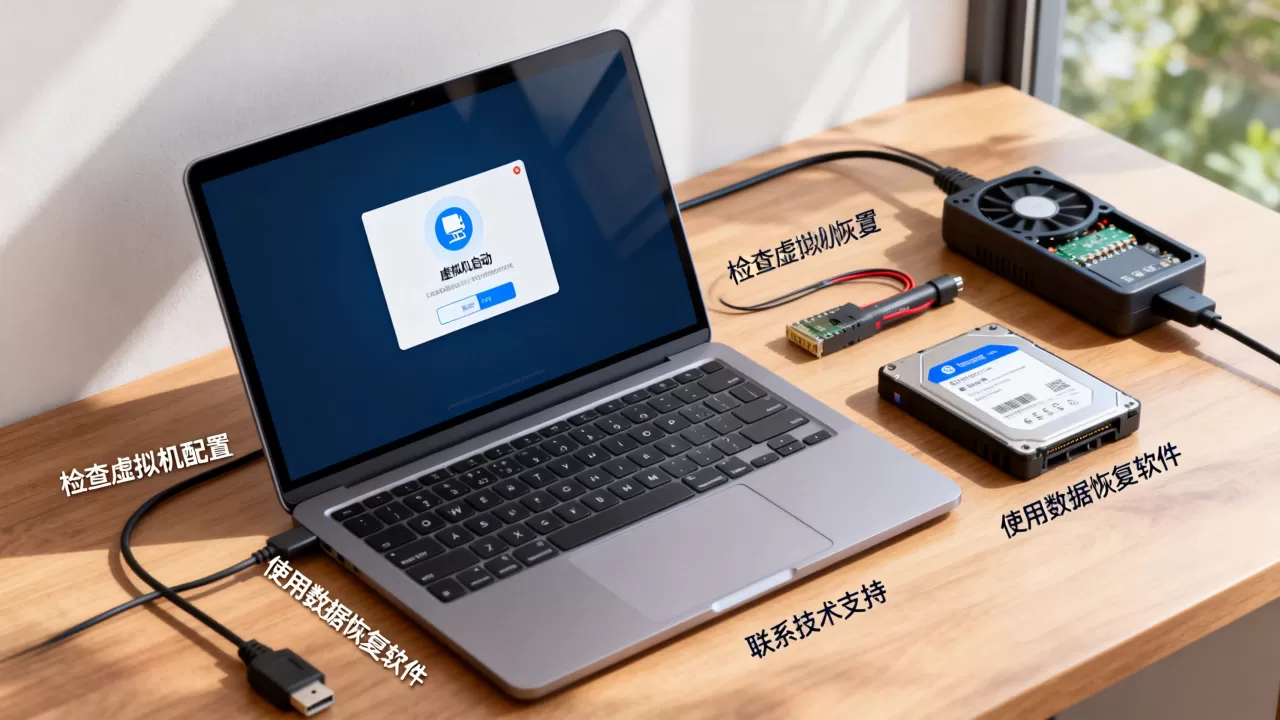
定期快照和导出镜像
快照是恢复虚拟机状态的重要手段,但不是永久备份,导出 OVF/OVA 模板文件是虚拟机完整备份的常规做法,只是耗时较长,通常只在重大更新前执行,多数情况下,快照配合虚拟磁盘文件的副本,就能覆盖大多数数据丢失场景,有条件的话,结合实际场景做一次从快照恢复和从导出文件恢复的演练,再考虑物理机与云主机哪个更适合你当前的业务来定期备份,会更有保障。
重装后虚拟机无法启动的常见问题
重装系统后虚拟机文件还在但打不开,能直接拷贝到别的电脑上用吗?
可以,把整个虚拟机文件夹(包括 .vmdk 或 .vdi 文件、配置文件、快照文件)完整拷贝到另一台电脑上,然后用同版本或更高版本的虚拟机软件打开 .vmx 或 .vbox 文件就能运行,跨平台迁移也是主流虚拟机软件支持的功能,Windows 上运行的虚拟机拷贝到 macOS 或 Linux 宿主机上,理论上可以直接打开。
虚拟磁盘文件提示损坏,还有必要花钱找人恢复数据吗?
先区分“损坏”的具体含义,如果是提示“磁盘文件读写错误”或“扇区损坏”,可以先用文件系统检查工具扫描,Windows 下用 chkdsk,Linux 下用 fsck,另外尝试用专业软件读取虚拟磁盘镜像,如果还是读不出来,再考虑找专业恢复机构,业内专家指出,这类虚拟磁盘文件的结构性损坏,专业恢复的成功率总体还是不错的,费用通常在几百元到几千元之间,取决于磁盘容量和损坏程度,先问清楚检测费用是否可抵扣后续恢复费用,再决定是否送修。
重装系统前没有导出虚拟机镜像,数据还能找回吗?
只要虚拟磁盘文件还在硬盘上,数据就有很大概率找回,重装系统不影响非系统盘的文件,即使虚拟磁盘文件在系统盘,用数据恢复软件扫描原系统盘的可用空间,也能捞回虚拟磁盘文件碎片,只是难度大不少,数据永远比虚拟机本身值钱,只要数据找回,重建一个虚拟机环境只是时间问题,这也是恢复工作要始终优先围绕数据来做的原因。
首发原创文章,作者:王坚,如若转载,请注明出处:https://idctop.com/article/616919.html