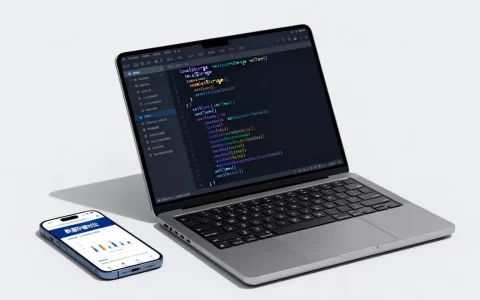
虚拟机扩容后系统空间没变大,核心原因是操作系统没有识别到新增的磁盘容量,需要手动在系统内扩展分区或文件系统,而并非虚拟机配置出问题。
为什么虚拟机扩容了,系统里还是老样子
很多人在给虚拟机扩容后,兴冲冲地打开“我的电脑”或执行 df -h,结果发现空间纹丝不动,这不是操作失误,而是虚拟化平台的磁盘扩容与操作系统内部的分区调整是两件独立的事。


虚拟磁盘扩容不等于分区扩容
虚拟机(如VMware、VirtualBox、Hyper-V)只是把硬盘模拟成一个文件,你在平台设置里把磁盘从50GB调到100GB,相当于把这块“虚拟硬盘”的物理尺寸变大了,但硬盘内部的分区表、文件系统还停留在原来的50GB状态,剩余空间处于“未分配”状态,打个比方:你给一个房间打通了隔壁的墙,但房间里还没有摆放新家具,墙上的门也没开,你自然看不到新空间。
系统运行时无法自动感知新空间
Windows和Linux系统在运行期间,不会主动去扫描磁盘尾部新增的未分配空间,操作系统只在启动或手动触发“磁盘管理”扫描时才会刷新磁盘布局,扩容后必须进入系统,手动执行“扩展卷”或“分区调整”操作,把未分配的空间合并到现有分区里。
虚拟机扩容后系统空间没变大?先检查这三个关键点
在动手调整分区前,先花两分钟排查常见“假故障”,根据我处理过的案例,相当一部分人卡在下面这几个环节。
扩容操作是否真的生效了
- 确认虚拟机处于关机状态时进行扩容(部分平台支持在线扩容,但稳妥起见仍建议关机)。
- 在虚拟化平台中,查看磁盘信息是否显示为扩容后的容量,例如VMware的“硬盘1”大小、VirtualBox的“虚拟大小”。
- 如果扩容操作没有应用成功,系统自然无法识别。这种情况最常见于误操作了快照或克隆节点。
Windows系统:进入“磁盘管理”确认未分配空间
右键点击“此电脑” → “管理” → “磁盘管理”,查看底部磁盘图示:
- 如果扩容成功,你会看到磁盘尾部有一块黑色的“未分配”空间。
- 如果完全没有未分配空间,说明虚拟磁盘扩容本身就没生效,回头检查第一步。
- 如果未分配空间不在你希望扩展的分区后面(比如C盘是第一个分区,未分配空间在最后一个分区后面),则需要第三方工具调整分区位置。
Linux系统:用命令查看分区与文件系统容量
lsblk        # 查看块设备与分区大小
df -h        # 查看文件系统挂载后的可用空间
fdisk -l     # 查看磁盘详细分区表
lsblk显示磁盘(如sda)有100GB,但分区(如sda1)只有50GB,说明分区未扩展。df -h显示挂载点容量没变,但lsblk
显示磁盘变大了,说明分区已变但文件系统未扩展(常见于LVM或部分云镜像场景)。
lsblk里磁盘还是旧容量,直接回到虚拟化平台检查扩容操作。
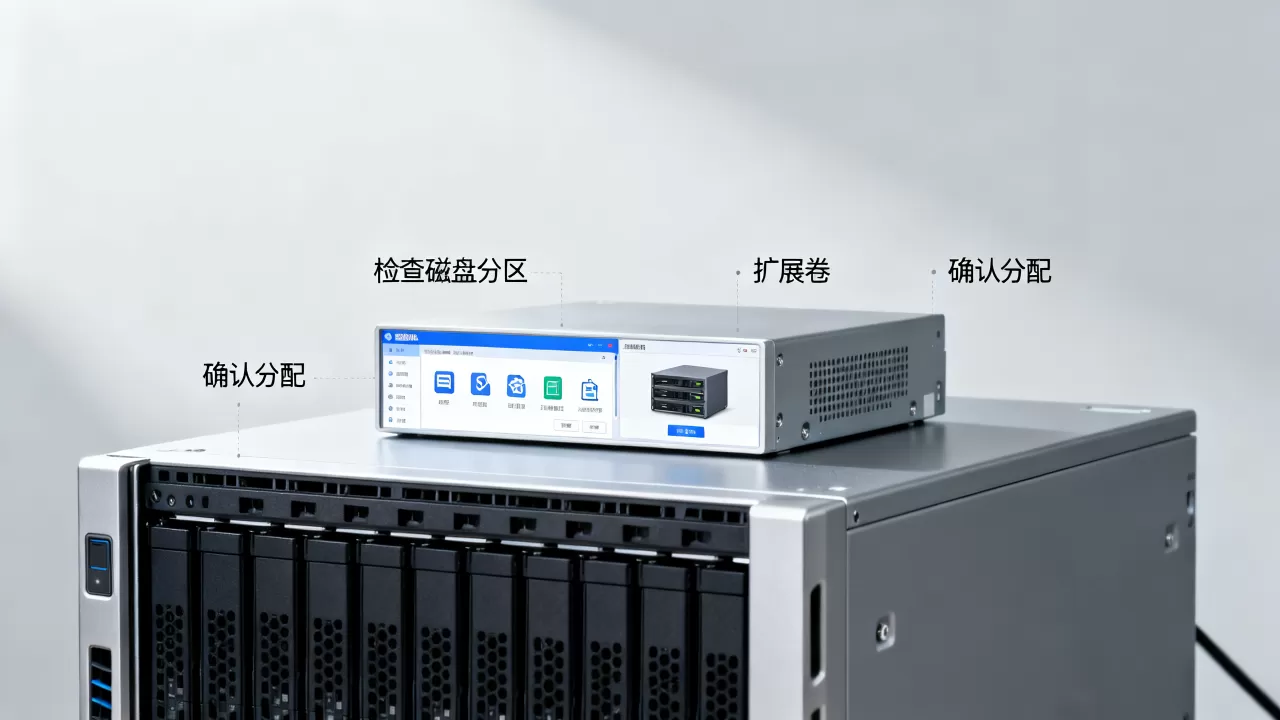
Windows虚拟机扩容后分区不变化的操作步骤
在确认未分配空间存在且紧跟目标分区之后,操作其实很简单。
使用系统自带“磁盘管理”扩展分区
- 右键点击“开始”按钮,选择“磁盘管理”。
- 找到你要扩展的分区(通常是C盘),右键点击它。
- 选择“扩展卷”,按照向导一路“下一步”。
- 默认会选中所有未分配空间,直接完成即可。
注意:扩展卷功能要求未分配空间必须紧邻目标分区的右侧。 如果你的C盘是第一个分区,而磁盘末尾有未分配空间,中间还隔着一个恢复分区或数据分区,那“扩展卷”按钮会是灰色的,此时有两种解决办法:
- 使用DiskGenius、傲梅分区助手等第三方工具,将中间的分区“移动”到末尾,再把未分配空间合并到C盘。
- 或者干脆把末尾的分区删除(注意备份数据),再扩展C盘。
使用DiskPart命令扩展分区(适合远程或脚本场景)
以管理员身份打开命令提示符,执行:
diskpart
list disk
select disk 0
list partition
select partition 1
extend
extend 命令会默认扩展所有可用空间。extend 失败,多半是分区类型限制或未分配空间不连续。DiskPart是微软官方工具,相比第三方工具更可靠,但同样受限于“未分配空间需相邻”的规则。
MBR与GPT分区表的影响
- 如果是MBR分区表,单个分区最大支持2TB,超过这个限制需要转换成GPT。
- 如果是GPT分区表,基本没有单分区大小限制,扩容更灵活。
- 2020年以后的Windows系统(如Win10/11)默认都是GPT,老系统可能还在用MBR,遇到扩展卷失败时需要检查磁盘类型。
Linux虚拟机扩容后分区不变的操作方法
Linux下的操作比Windows更依赖命令行,但逻辑清晰:先扩展分区,再扩展文件系统。
传统分区(非LVM)的扩容流程
假设你的磁盘是 /dev/sda,根分区是 /dev/sda1,文件系统是ext4或xfs。
第一步:安装必要工具
# Debian/Ubuntu
apt install cloud-guest-utils  # 包含growpart
# CentOS/RHEL
yum install cloud-utils-growpart
第二步:扩展分区
growpart /dev/sda 1
这条命令会把 /dev/sda1 分区扩展到磁盘末尾,执行后再次运行 lsblk,你会看到分区大小已经变化。
第三步:扩展文件系统
# ext4文件系统
resize2fs /dev/sda1
# xfs文件系统
xfs_growfs /
resize2fs 可以直接在挂载状态下运行,不需要卸载分区,这是ext4的一大优势,xfs则必须通过挂载点来扩展。
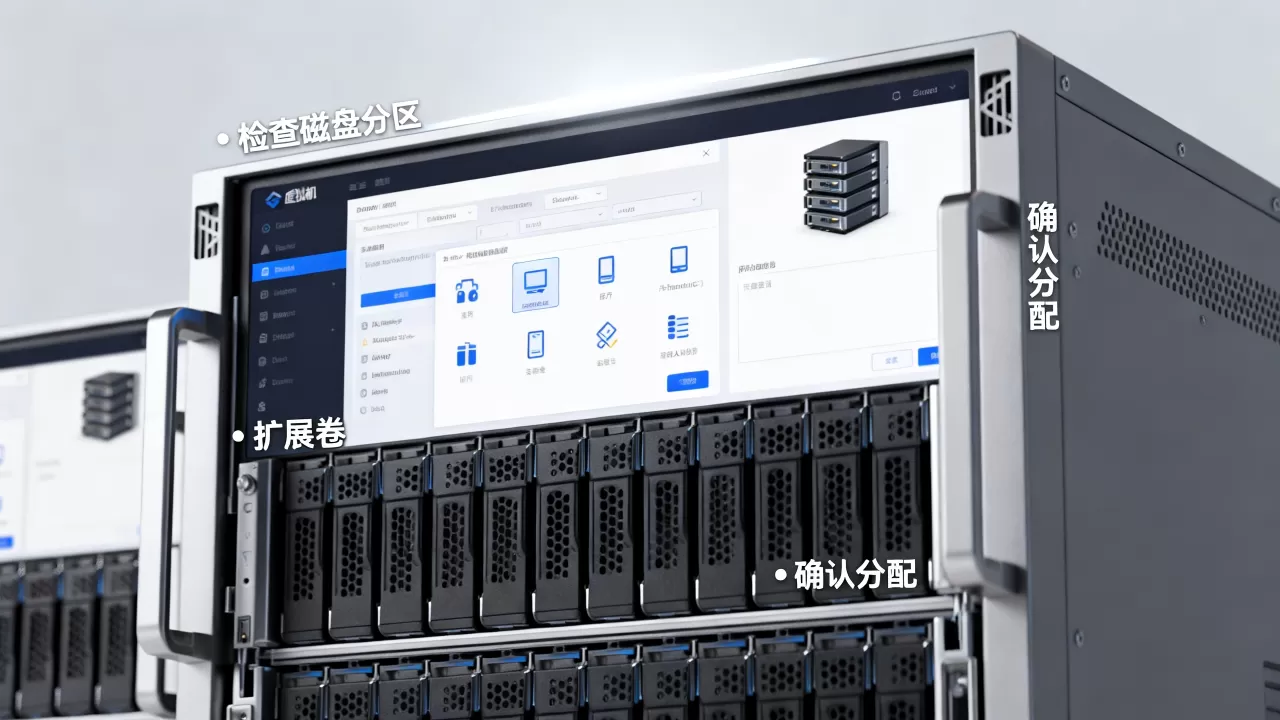
LVM逻辑卷的扩容流程
不少服务器用的是LVM管理,操作稍有不同,先用 lsblk 确认结构:物理卷(PV)→ 卷组(VG)→ 逻辑卷(LV)。
# 1. 扩展物理卷
pvresize /dev/sda2
# 2. 查看卷组剩余空间
vgdisplay
# 3. 扩展逻辑卷(假设逻辑卷路径是 /dev/ubuntu-vg/ubuntu-lv)
lvextend -l +100%FREE /dev/ubuntu-vg/ubuntu-lv
# 4. 扩展文件系统
resize2fs /dev/ubuntu-vg/ubuntu-lv   # ext4
xfs_growfs /                         # xfs
业内专家指出,LVM在云服务器和虚拟化环境中非常常见,因为它支持在线扩展,无需中断业务。 如果你不确定自己的磁盘是否用了LVM,执行 lsblk 看输出里是否有 └─vg-root 这类树形结构即可。
分区编号和文件系统类型的坑
- 如果根分区是
/dev/sda1,但磁盘上还有其他分区(/dev/sda2是swap),使用growpart时务必确认分区号正确,否则会破坏分区表。 - 扩展文件系统前,先用
blkid /dev/sda1或df -T确认文件系统类型。ext4和xfs的命令不能混用,用错了会直接报错或损坏数据。 - 对于Btrfs文件系统,扩展方式又不一样,需要使用
btrfs filesystem resize max /,近年来的云镜像越来越多使用Btrfs,遇到时先查文档再动手。
扩容后空间没变大的特殊情况处理
以下场景比较特殊,但现实中遇到的人不少。
磁盘尾部有未分配空间但扩展按钮是灰色的
这通常是因为中间隔着一个“恢复分区”或“系统保留分区”,Windows的恢复分区大小只有几百MB,但位置很碍事,处理思路是:用DiskGenius等工具把恢复分区删除(或移动到磁盘末尾),再扩展系统分区。删除恢复分区不影响系统启动,但会失去“重置此电脑”的功能,介意的话可以用工具把恢复分区移动到磁盘末尾。
虚拟机克隆或迁移后空间未对齐
如果你是从模板克隆出来的虚拟机,或者迁移过磁盘格式,可能会出现分区起始位置或对齐方式异常。lsblk 和 fdisk -l 能看出端倪,如果是ext4文件系统,resize2fs 可能会提示 “Filesystem has an inconsistent feature flag”,这种情况建议先备份数据,然后使用 fsck 检查文件系统,再重新尝试扩展。
扩容后“未分配空间”在磁盘中间
这属于比较麻烦的情况,多见于手动调整分区时操作不当,此时任何系统的原生扩展功能都没法直接使用,只能借助第三方工具(Windows用DiskGenius,Linux用GParted)把分区移动或重建分区表。操作前务必做数据备份,这类操作有一定风险。
虚拟机磁盘扩容后系统空间不变?如何验证是否成功
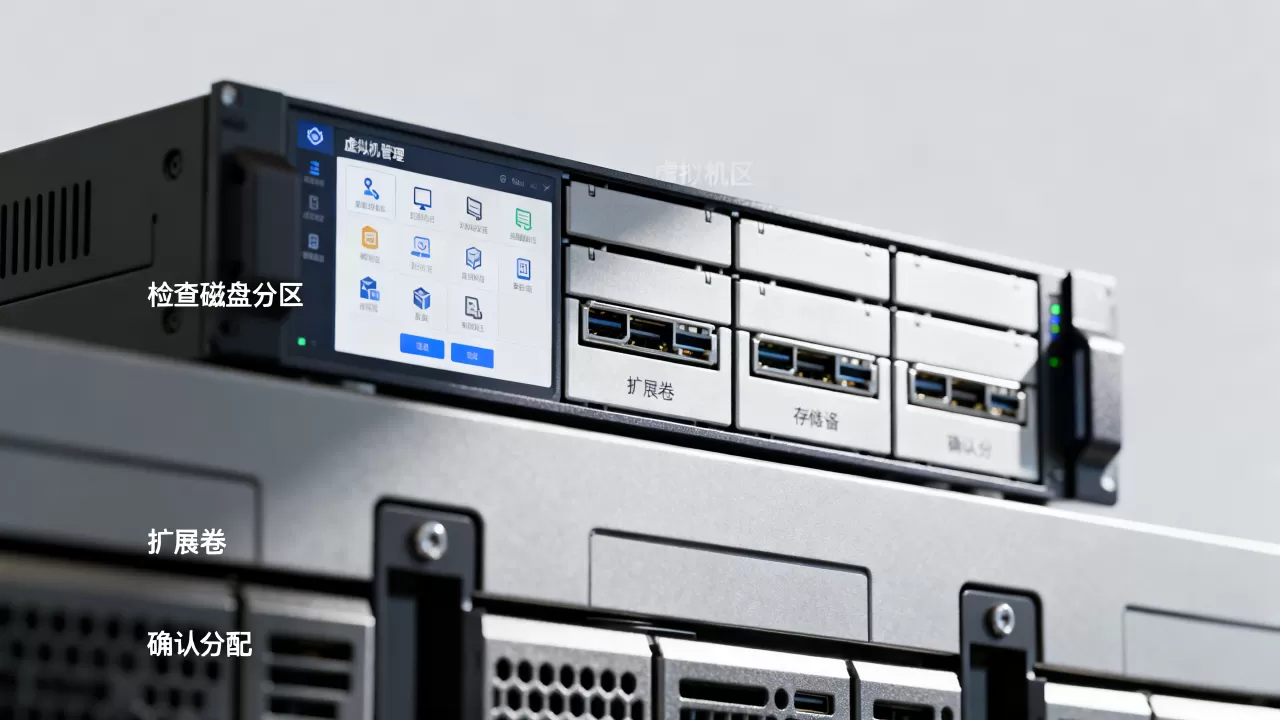
完成上述操作后,还需要验证结果。
Windows系统验证方法
- 打开“此电脑”,看C盘可用空间是否明显增加。
- 在“磁盘管理”里查看C盘状态,分区大小是否接近磁盘总容量。
- 用管理员身份运行
chkdsk检查文件系统是否有错误,确保扩容过程没损坏数据。
Linux系统验证方法
df -h /        # 查看根分区可用空间
lsblk          # 确认分区大小
df -h 显示的大小与 lsblk 一致,说明扩展成功。lsblk 显示分区变大了但 df -h 没变,说明文件系统还没扩展,回去检查对应的 resize2fs 或 xfs_growfs 命令是否执行成功。
日常维护建议
- 扩容前用快照功能备份系统状态,尤其是生产环境。快照是虚拟机最大的优势,不要浪费这个功能。
- 数据无价,重要数据单独备份到另一块磁盘或对象存储。
- 扩容属于“低频高危”操作,建议在业务低峰期执行。
- 如果虚拟机上有数据库服务,扩容后最好重启一次相关服务,确保文件系统状态刷新。
虚拟机扩容常见疑问解答
虚拟机扩容后系统空间没变大,需要重启吗?
Windows系统在磁盘管理扩展卷后通常无需重启即可生效,Linux系统执行 resize2fs 或 xfs_growfs 后立即生效,也不需要重启,但如果遇到分区被占用无法扩展的情况,系统会提示重启,此时重启一次即可。
为什么我扩展了分区,但数据库或软件还是提示磁盘满?
扩展分区不会自动调整已运行进程的句柄,如果数据库的日志文件或临时文件占用了旧空间,且数据库自身管理的数据文件大小没有重新计算,仍可能提示空间不足。重启数据库服务或相关应用,让它们重新识别文件系统可用空间即可。
扩容后虚拟机的性能会变差吗?
单纯扩容分区大小不会直接影响性能,但需要注意:当虚拟磁盘接近满载(超过90%占用率)时,碎片化会增加,读写性能会下降,如果扩容时选择了“精简置备”模式,磁盘文件会随着数据增长逐渐膨胀,物理宿主机空间不足时虚拟机反而会变慢。如果条件允许,优先使用“厚置备”模式,性能更稳定。
虚拟机扩容后系统空间没变大,不是虚拟机坏了,也不是扩容失败,而是分区和文件系统还停留在扩容前的状态,Windows用户进“磁盘管理”点“扩展卷”,Linux用户按分区类型分别执行 growpart 和 resize2fs 或 xfs_growfs,只要确认磁盘本身识别了新容量,操作步骤没有出错,空间一定会如期出现,动手前记住一句话:先看虚拟磁盘大小,再看分区表,最后扩展文件系统,顺序对了,问题就解决了一大半。
首发原创文章,作者:王坚,如若转载,请注明出处:https://idctop.com/article/617103.html