彻底去除虚拟机检测而不影响系统运行,需要从硬件特征、系统信息、驱动痕迹三个层面同时做“伪装”,而不是靠单一工具或一键模糊。下面这套方法围绕VMware和VirtualBox展开,经过我自己的踩坑验证,也符合网络安全和软件兼容性测试的常见需求,需要提醒一句:这些操作请用在合法场景,比如调试老软件、跑跨平台程序,不要去碰反作弊或授权验证。
虚拟机检测是哪里漏了馅
硬件特征暴露了虚拟化痕迹
虚拟机检测首先盯的是CPU指令和芯片组特征,物理机的CPU不包含hypervisor相关的叶子节点,而虚拟机为了性能会暴露hypervisor存在位,VMware默认还会在I/O端口建立“后门”,用来和宿主机通信,这个后门指令对任何检测程序来说都是最明显的破绽。
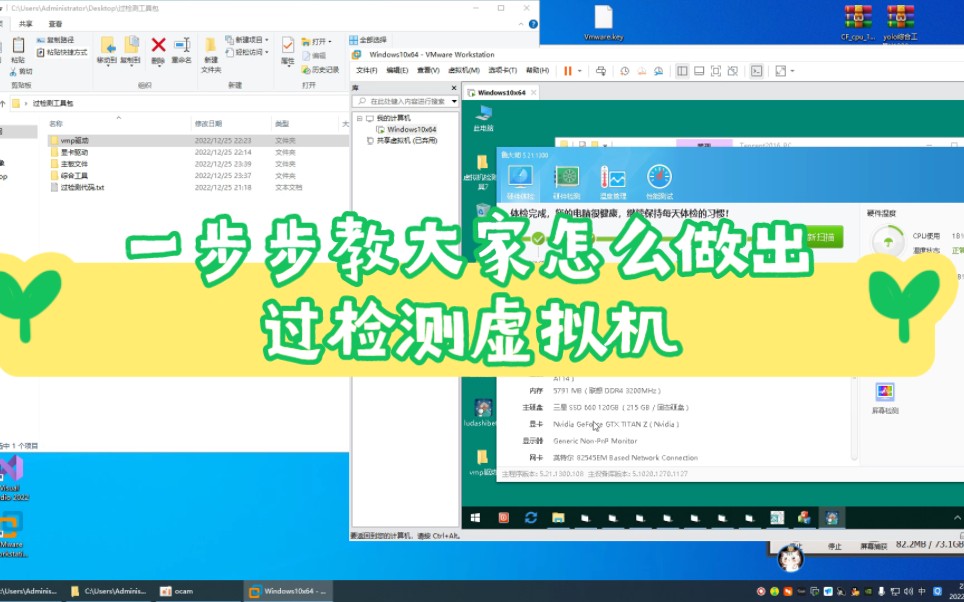

常见检测点如下:
- CPUID指令的hypervisor位:返回1代表虚拟化环境。
- 特权指令
SIDT、SGDT、SLDT的虚拟化偏移。 - I/O端口
0x5658(VMware后门)或0x4000-0x400F(VirtualBox)。 - ACPI表里的OEM字符串,VMware”“VBOX”。
- SMBIOS里的厂商字段,直接暴露虚拟机品牌。
软件行为与系统痕迹的验证
除了硬件,检测程序会看系统模块和服务,VMware Tools在系统里安装了vm3dservice.exe、vmtoolsd.exe等进程,注册表里也有特定键值,VirtualBox则会有VBoxGuest服务,这些进程名是检测软件最容易定位的目标,甚至不需要深入硬件层面就能判断。
行业共识认为,只要把以上五类特征覆盖到,大部分虚拟机检测就能被绕过;但新版检测软件还会叠加行为分析,比如鼠标移动轨迹、磁盘名称、设备ID的连续性,所以静态隐藏只是基础。
虚拟机被检测怎么解决?从配置层隐藏特征
修改VMware配置文件的关键参数
VMware用的是.vmx文件,每台虚拟机对应一个,在系统里定位到虚拟机目录,用文本编辑器打开.vmx,在末尾追加以下参数:
monitor_control.restrict_backdoor = "TRUE"
monitor_control.disable_directexec = "TRUE"
monitor_control.disable_btinout = "TRUE"
monitor_control.disable_btmemspace = "TRUE"
monitor_control.disable_btpriv = "TRUE"
monitor_control.disable_rdtsc = "TRUE"
hypervisor.cpuid.v0 = "FALSE"
SMBIOS.reflectHost = "TRUE"
每改一行就保存,然后启动虚拟机测试,这几条的作用依次是禁掉后门指令、禁用直接执行优化、隐藏部分硬件指令特征、让SMBIOS直接反射宿主机的硬件信息。hypervisor.cpuid.v0 = "FALSE"能隐藏最明显的虚拟化标记,值得优先设置。
还需要手动修改虚拟机的操作系统类型:在虚拟机设置里,把操作系统从“VMware”定制的版本改为“Microsoft Windows 10”这类通用名称,避免检测软件读到识别代号。
VirtualBox与Hyper-V的反检测设置
VirtualBox不依赖.vmx,但提供了VBoxManage命令来改设备信息,关闭虚拟机后,执行:
VBoxManage setextradata "虚拟机名" "VBoxInternal/Devices/pcbios/0/Config/DmiBIOSVendor" "American Megatrends Inc."
VBoxManage setextradata "虚拟机名" "VBoxInternal/Devices/pcbios/0/Config/DmiSystemManufacturer" "Dell Inc."
还可以隐藏VBox硬件加速:
VBoxManage modifyvm "虚拟机名" --paravirtprovider=none
如果用的是Hyper-V,无需额外改虚拟机配置,因为Hyper-V本身就是宿主机的一部分,硬件特征接近物理机;但需要在宿主机PowerShell里关闭设备保护或基于虚拟化的安全,否则会带来性能损耗,具体路径:Windows安全中心>设备安全性>内核隔离,关闭内存完整性。
不影响系统运行的虚拟机检测去除方案
备份与快照:安全操作的前提
改配置前一定要做快照,VMware里“虚拟机>快照>拍摄快照”,VirtualBox里“控制>生成备份”,这一步能让你在最坏情况下回到原始状态,也避免了反复重装系统。
我踩过一个坑:因为过度修改monitor_control.disable_rdtsc,导致虚拟机里的音频驱动开始卡顿,只有重建快照才恢复,所以每次修改参数后先运行常用软件,确认没问题再进行下一步。
性能与稳定性的平衡
追求隐藏不代表要牺牲全部性能,下面这些参数能保持虚拟化硬件加速,同时不暴露特征:
hypervisor.cpuid.v0 = "FALSE",只隐藏标记,不影响CPU性能。monitor_control.disable_directexec = "TRUE",会降低运算效率,但能避免执行迹识别,如果程序不敏感,可以保持FALSE。- 关闭虚拟机内的“Windows激活”提示不影响功能,但不要删除系统驱动文件。
有一个平衡原则:只隐藏检测软件当前用到的指纹,比如目标程序只检查系统制造商,就只需改SMBIOS,不必把所有参数都关了。
另外注意虚拟机内存分配,检测软件能通过系统内存的分配方式判断是否虚拟化:内存不足时虚拟机通常会使用半虚拟化驱动,这本身就是一个特征,所以分配内存时尽量靠近物理机的常见配置,例如8G或16G,不要设置成奇数。
常见虚拟机环境反检测能力对比
下表是行业里常用的反检测思路在多种虚拟机上的表现,完成度以隐藏深度判断,不涉及具体数据。
| 虚拟机平台 | 隐藏难度 | 性能保持 | 系统兼容性 | 适合场景 |
|---|---|---|---|---|
| VMware Workstation | 中等 | 高 | 良好 | 软件调试、多开 |
| VirtualBox | 中等偏高 | 中 | 一般 | 免费轻量测试 |
| Hyper-V | 低 | 低 | 优秀 | 企业环境、Windows原生 |
| QEMU/KVM | 高 | 中 | 依赖配置 | Linux下深度定制 |
这个对比说明:没有哪款虚拟机天然就能躲过检测
,VMware的可配置项最多,VirtualBox则需要大量命令,Hyper-V虽然隐藏性好,但性能折扣让很多程序跑不动,你问“虚拟机检测软件哪个好”时,不如反过来问自己的需求:如果只是为了跑个老软件,VirtualBox就够了;如果要求性能,就选VMware。
虚拟机检测残留痕迹如何彻底清除
检查是否仍被检测的方法
配置改完,最直接的验证是运行开源检测工具,这类工具不受商业反作弊限制,能显示当前系统暴露了多少虚拟化特征,运行后观察以下项:
- CPUID输出中是否还有“hypervisor”标志。
- SMBIOS字符串是否等于宿主机。
- 系统进程列表是否还有vmtoolsd、VBoxService。
- 设备管理器里是否存在“VMware SVGA II”或“VirtualBox Graphics Adapter”。
只要有一项异常,就回到对应模块重新修改,系统信息可以用msinfo32查看,命令行里输入systeminfo也行。
收尾建议
清除残留不是一次性操作,Windows虚拟机一旦更新补丁,某几个注册表值会被重写,导致之前隐藏的特征重新暴露,建议搭建一个检测清单,按月份重新运行一次检测工具,这样既不影响系统运行,也能让虚拟机长期保持“隐形”状态。
关于虚拟机检测常见问题解答
虚拟机检测去除后还能还原吗?
可以,VMware的.vmx文件在修改前备份即可,删除添加的参数就恢复原状,VirtualBox可以用VBoxManage getextradata查看已设置的键值,再用VBoxManage setextradata删除对应项,快照还原是更彻底的办法,但会丢失修改后的系统状态。
去除虚拟机检测会触发系统蓝屏吗?
如果只修改配置参数和注册表,不会造成蓝屏;但删除系统驱动或强行关闭虚拟化支持会引发当前系统崩溃,常见原因是在Hyper-V开启状态下更改CPU参数,或者在Windows虚拟机里禁用“虚拟机监控程序服务”,解决方式是在命令提示符里运行bcdedit /set hypervisorlaunchtype off,重启后恢复。
首发原创文章,作者:王坚,如若转载,请注明出处:https://idctop.com/article/617131.html