虚拟机启动图片完全可以通过替换引导配置文件或修改固件镜像的方式自定义,核心操作是定位启动管理器(如GRUB或VMware BIOS)的图片资源路径并替换为符合规格的新图片。很多朋友在装好虚拟机后,总觉得开机时那个默认的logo或者全屏背景不够个性,尤其是做技术演示或给客户展示环境时,一个定制化的启动画面确实能提升专业感,这篇文章就直接把修改方法拆开揉碎讲清楚,从原理到操作一步不落。
修改前必须搞懂的两个核心概念
动手之前,需要先分清你用的是哪种虚拟机平台,因为修改路径完全不同,目前主流的两大平台是 VMware Workstation 和 Oracle VirtualBox,它们的启动画面机制有着本质区别。


- VMware Workstation:它的启动画面分为两层,第一层是虚拟机BIOS自检画面(那个黑色的“VMware”字样),第二层是客户机操作系统(如Windows或Linux)的引导画面,修改第一层需要替换VMware的BIOS文件,修改第二层则要进入系统内部改。
- Oracle VirtualBox:相对简单一些,它主要通过自带的 VMLogo 功能控制,可以直接指定一个图片文件作为启动logo。
针对VMware Workstation的详细修改步骤
业内专家指出,VMware的启动画面修改在多数情况下涉及到底层固件文件,操作不当可能导致虚拟机无法开机,因此每一步都要按顺序来。
替换BIOS固件图片(适用于VMware 15及以下版本)
这是最彻底的改法,直接修改VMware模拟的BIOS图形,整个过程分三步走。
- 准备工具:需要准备一个十六进制编辑器(如HxD或UltraEdit),以及一个与被替换图片完全同尺寸(通常是640×480,256色)的BMP图片文件。
- 定位文件:进入VMware安装目录,找到
vmware-vmx.exe文件,用十六进制编辑器打开它,在文件内搜索ASCII字符串“VMware”,会定位到BIOS图形数据区域。 - 替换数据:复制一张同样式、同样尺寸的BMP图片数据,用十六进制编辑器覆盖从“VMware”字符串开始的连续数据块,保存后重启虚拟机,即可看到自定义图片,这个方法对新手来说有一定风险,操作前务必备份原文件。
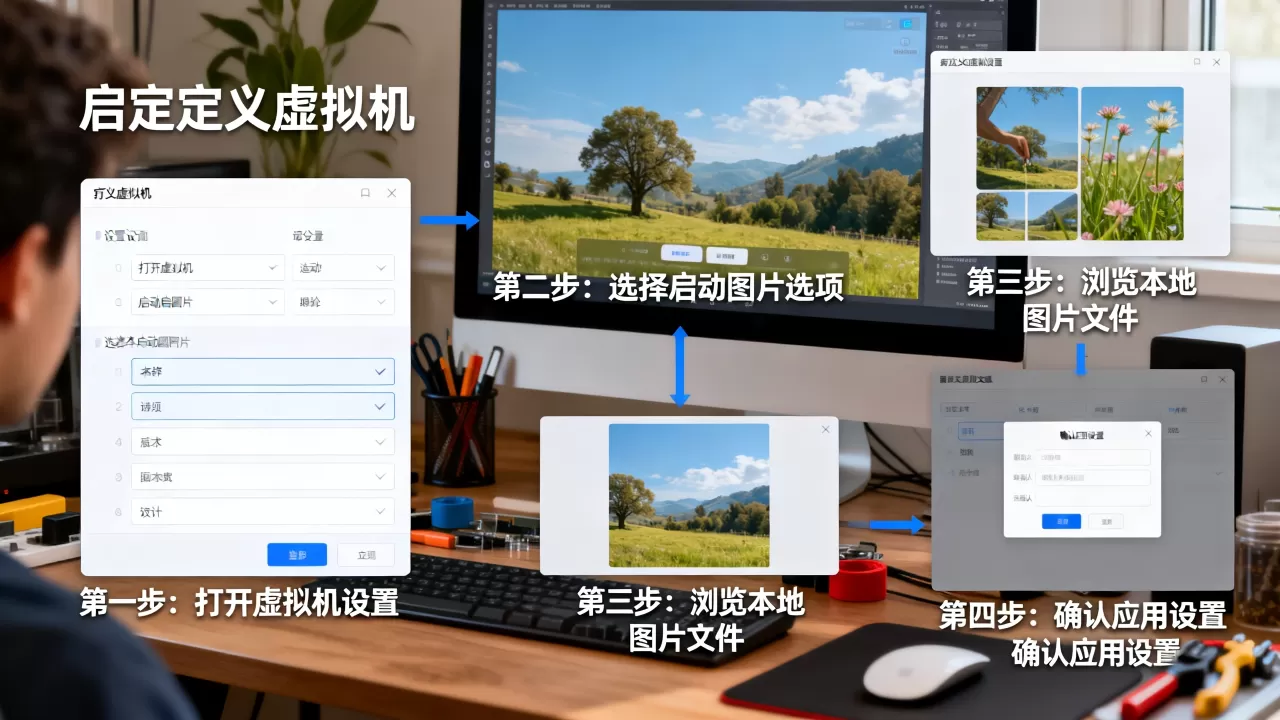
使用第三方工具打包(适用于VMware 16及更新版本)
新版VMware对文件签名校验更严格,直接改vmware-vmx.exe容易报错,行业共识认为,借助“VMware BootScreen Customizer”这类专门工具会更安全,近年来很多定制系统镜像的团队都在用这套方案。
- 打开工具,选择你的VMware版本。
- 点击“Extract”提取当前的BIOS文件,此时会得到一个
bios.rom文件。 - 用准备分辨率不超过640×480的BMP图片,在工具中点击“Replace”替换掉原图。
- 点击“Build”重新生成,然后把生成的新BIOS文件,在虚拟机设置中的“虚拟机配置文件(.vmx)”里,添加一行代码:
bios440.filename = "你的新bios.rom"。 - 启动虚拟机后,熟悉的“VMware”字样就会变成你的自定义图片。
VirtualBox平台的自定义方案(简单且安全)
相比VMware,VirtualBox的修改思路完全不一样,它不需要碰底层BIOS文件,只需在虚拟机的显示设置里调用系统API。
利用VMLogo功能指定图片
VirtualBox从6.0版本开始,就内置了VMLogo支持,可以直接将图片嵌入到虚拟机固件中作为启动画面,操作路径如下:
- 关闭虚拟机,然后打开命令提示符(CMD)。
- 输入以下命令(将路径替换为你的VirtualBox安装路径和图片路径):
cd C:Program FilesOracleVirtualBox VBoxManage setextradata "你的虚拟机名称" VBoxInternal2/VMLogo/ImagePath "D:picturelogo.bmp" - 设置图片显示时长(单位毫秒):
VBoxManage setextradata "你的虚拟机名称" VBoxInternal2/VMLogo/DisplayTime 5000
图片规格与放置注意事项
这里需要特别提醒,VirtualBox对图片格式有硬性要求,只支持BMP和JPEG格式,且分辨率不宜超过1024×768,如果图片过大,虚拟机启动时可能会报“BIOS: Failed to load VM Logo”的错误,建议先用画图工具把图片压缩一下,再执行上述命令。
修改Linux客户机内部的GRUB启动背景
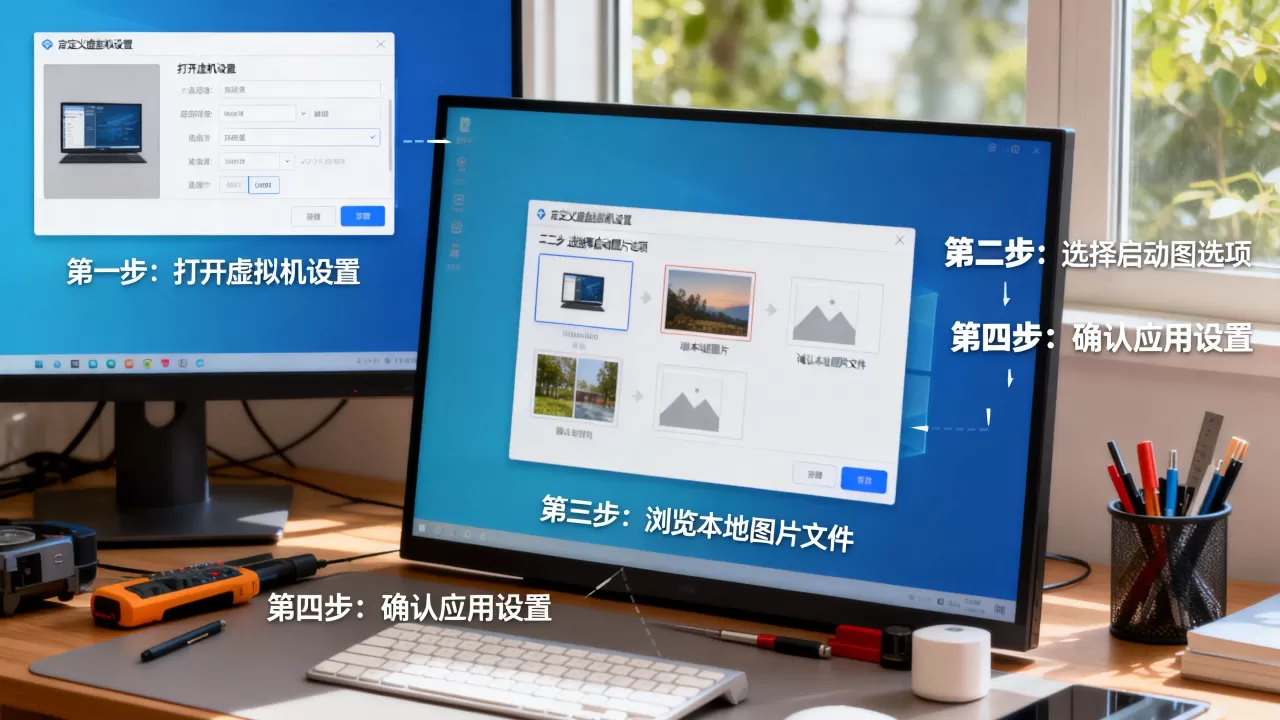
如果你发现改完BIOS图片后,系统加载时还是会跳出一个紫色或黑色的文本菜单,那是Linux系统自己的引导程序(GRUB)在接管屏幕,这时候需要进入系统内部改GRUB配置。
- 准备图片:将PNG、JPG或TGA格式的图片放进
/boot/grub/目录(不同发行版路径可能不同)。 - 更新配置文件:在终端执行
sudo update-grub(Debian/Ubuntu系)或sudo grub2-mkconfig -o /boot/grub2/grub.cfg(CentOS/RHEL系)。 - 手动指定:如果想强制指定,编辑
/etc/default/grub文件,添加一行GRUB_BACKGROUND="/boot/grub/你的图片.png",保存后再次执行更新命令。
完成上述操作后,重启虚拟机,开机画面就会变成你指定的图片,GRUB菜单背景也会同步更换。
高频问题与注意事项(避坑指南)
在修改过程中,有几个高频问题需要提前知晓,能帮你省去很多排查时间。
| 问题现象 | 可能原因 | 解决方向 |
|---|---|---|
| 修改BIOS后虚拟机黑屏 | 图片格式不匹配或数据覆盖偏移 | 重新核对图片是否为256色BMP,并检查编辑器覆盖位置 |
| 图片显示模糊有锯齿 | 原图分辨率过低被拉伸 | 尽量使用与屏幕分辨率成整数倍的图片(如800×600) |
| 修改后启动画面只闪一下就消失 | 虚拟机BIOS设置中的启动画面显示时间过短 | 在虚拟机BIOS设置中,将“Boot Display”时间调长 |
| VirtualBox设置命令报错 | 虚拟机名称包含空格或未加引号 | 确保命令中虚拟机名称用英文双引号括起来 |
修改前一定要做的备份动作
无论使用哪种方法,安全永远是第一位的,建议在动手前,完整复制一份虚拟机的
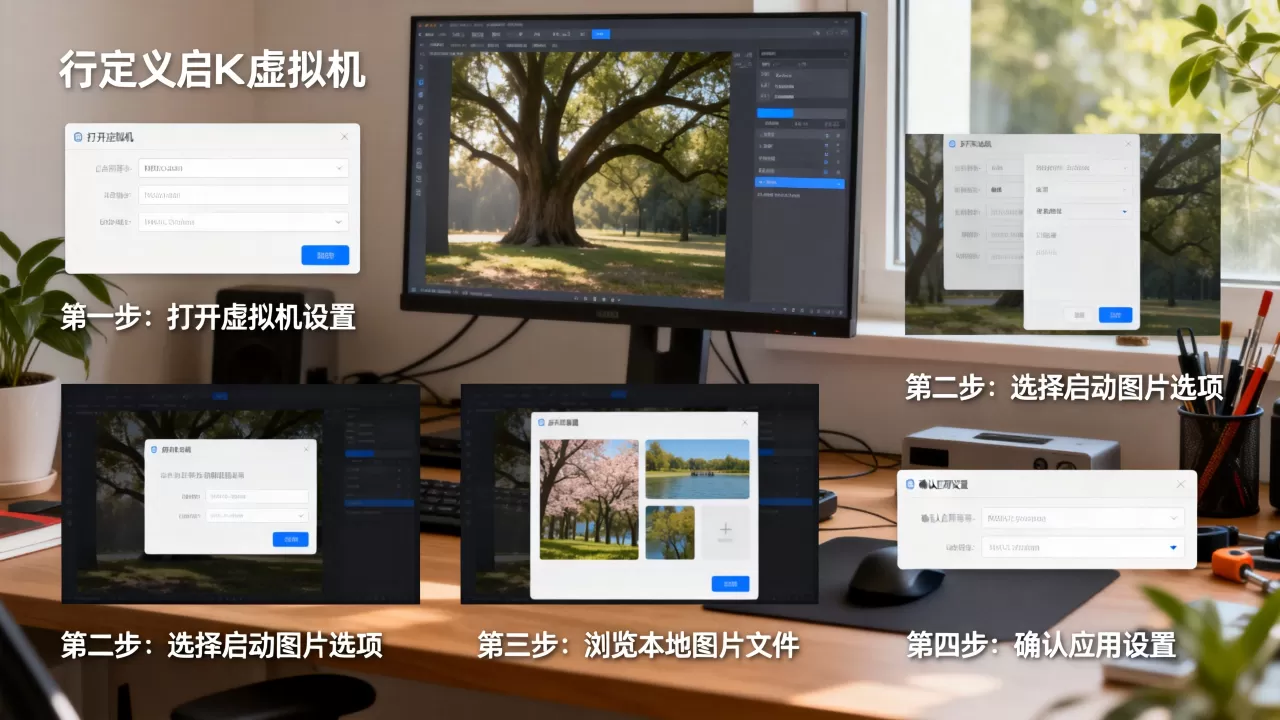
.vmx 配置文件,以及原始的 vmware-vmx.exe 或 bios.rom 文件,如果操作失误导致虚拟机无法启动,用备份文件覆盖回去就能恢复原状。
关于虚拟机启动图片修改的价格与工具选择
有些朋友可能会问,是否一定要用付费软件?免费开源的工具(如HxD十六进制编辑器)完全能胜任,只是操作门槛稍高,市面上也有一些收费的定制工具,价格从几十到上百元不等,它们主要提供了一键打包功能,适合批量定制或对电脑操作不熟悉的朋友,但如果只是个人使用,掌握上述命令行方法完全足够。
最后再总结一下:虚拟机启动图片的自定义本质上是修改虚拟机模拟固件或引导管理器的显示资源,VMware侧重文件替换,VirtualBox侧重参数设置,而Linux内部系统则需通过GRUB配置实现,只要按图索骥,备份好原始文件,就能轻松拥有一个专属的启动画面。
常见问题解答(Q&A)
问:为什么我替换了VMware的BIOS图片后,开机画面花屏或显示错乱?
答:多半是图片数据宽度和字节对齐问题,VMware的BIOS图片要求严格的640×480分辨率、256色位图,并且数据不能经过压缩,用画图工具另存为256色BMP时,注意不要使用“压缩索引”选项,保存为未压缩的DIB格式。
问:VirtualBox修改启动图片时,提示“Cannot set extradata”怎么办?
答:这个提示通常意味着虚拟机正在运行中,或者命令行权限不足,确保完全关闭虚拟机,并且以管理员身份运行命令提示符,如果虚拟机路径存在中文或空格,使用VBoxManage list vms命令查看准确的虚拟机名称并复制粘贴到命令中。
问:有没有不用命令行,直接修改VirtualBox启动图片的方法?
答:目前官方并没有提供图形界面选项,但可以尝试在虚拟机设置中,将“显示”里的“显卡控制器”设置为“VBoxSVGA”,在某些版本下会降低对固件图片的校验要求,不过想要彻底自定义,仍然推荐使用VBoxManage命令行,这是目前最稳定且被官方支持的唯一途径。
首发原创文章,作者:王坚,如若转载,请注明出处:https://idctop.com/article/617296.html