苹果虚拟机性能与兼容性的最优解,在于选对虚拟化方案、按芯片架构分配资源、并通过存储与系统设置联动调优,三管齐下才能接近原生体验。
为什么你的Mac虚拟机又卡又闪退
不少用户在Mac上装好虚拟机后,第一反应是”怎么这么烫”或者”窗口拖不动”,这往往不是软件本身的问题,而是资源分配和架构适配出了偏差,苹果芯片从Intel过渡到Apple Silicon后,虚拟化原理发生了根本变化,沿用老思路自然处处碰壁。

业内专家指出,多数性能瓶颈源于三处:内存分配不足、虚拟磁盘I/O冲突、以及未开启硬件加速,尤其是M系列芯片的Mac,如果虚拟机软件没有调用Apple Virtualization Framework,而是用传统x86模拟层硬跑,效率会打对折。
Mac虚拟机性能优化从选型开始
Parallels Desktop与VMware Fusion的取舍
目前主流的Mac虚拟机方案,集中在Parallels Desktop和VMware Fusion这两款,Parallels对Windows 11的兼容性打磨最成熟,支持DirectX 12和USB直通,但付费订阅让部分用户犹豫,VMware Fusion则免费开放了个人版,性能差距不大,只是在3D图形和USB设备兼容性上略逊一筹。
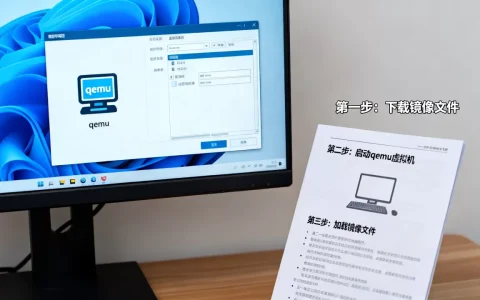
行业共识认为,办公场景选VMware Fusion足够,游戏或专业设计软件则优先考虑Parallels,另外UTM这款开源软件也值得关注,它基于QEMU,对ARM架构的Windows 11支持不错,但配置门槛较高。
识别你的芯片架构再决定策略
打开”关于本机”查看芯片型号,如果是M1/M2/M3/M4系列,务必选择ARM版虚拟机系统镜像,用Intel版Windows镜像在Apple Silicon上跑,需要经过Rosetta转译,性能损失明显,且部分依赖硬件指令的软件直接无法运行。
如果是老款Intel Mac,反而要留意虚拟化引擎的开启状态,在虚拟机设置里找到”启用硬件虚拟化”选项,确保它处于勾选状态。
苹果电脑虚拟机卡顿?先从内存和CPU下手
内存分配的核心逻辑
虚拟机内存分配不是越大越好,给Windows分配超过物理内存一半的资源,宿主macOS会开始频繁交换内存页,反而拖慢整体速度。推荐将内存设定在物理内存的30%到50%之间,以16GB Mac为例,分配6GB到8GB给Windows较为合理。
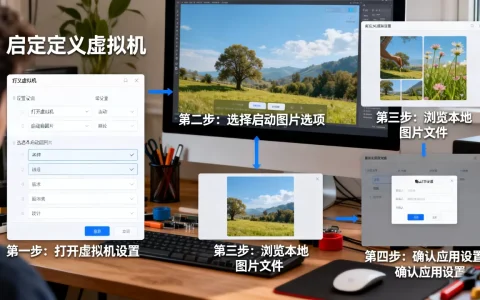
调整路径因软件而异,但大同小异:进入虚拟机配置→硬件→内存,拖动滑块或手动输入数值,修改后重启虚拟机生效。
CPU核心数分配的误区
多数人以为分配越多核心越快,其实虚拟机对CPU核心的调度存在开销。分配2到4个核心在多数场景下已是甜点区间,超过4个核心的收益微乎其微,对于M系列芯片,还能在高级设置中开启”启用Rosetta”,让x86软件在ARM虚拟机里跑得更顺。
存储空间与磁盘类型对虚拟机速度的影响
SSD预留空间的玄机
虚拟磁盘文件是动态增长的,当宿主Mac的SSD剩余空间低于20%,虚拟机的写入速度会显著下降。建议至少保留30GB可用空间作为缓冲,另外把虚拟机文件放在外置SSD上是个不错的方案,但需要选择Thunderbolt接口的设备,USB 3.0的速度会成为瓶颈。
磁盘类型选固态还是精简
创建虚拟机时,磁盘类型选项会直接影响性能,固定大小磁盘(预分配)比动态扩展磁盘读写更快,但占空间大,测试显示,固定大小磁盘的随机读写性能提升约20%到30%,如果Mac磁盘空间不紧张,优先选固定大小。
Windows虚拟机兼容性设置全指南
安装Parallels Tools或VMware Tools
这是兼容性优化最关键的一步,这些工具包包含虚拟化驱动,能显著改善显示分辨率、鼠标流畅度、剪贴板共享和文件拖拽功能,安装完成后,虚拟机里的设备管理器不再出现黄色感叹号,显卡驱动和网络适配器才算真正跑起来。
关闭Windows侧的资源吞噬功能
Windows系统默认开启的视觉效果、后台搜索索引和Defender实时扫描,在虚拟机里会浪费不少资源,在Windows虚拟机内操作:设置→系统→高级系统设置→性能设置,选择”调整为最佳性能”;关闭Windows Search服务;在Defender中排除虚拟磁盘文件所在目录。
分辨率与缩放的正确姿势
在虚拟机设置里将分辨率设置为”缩放至适配Mac显示器”,避免在高分屏上出现模糊或过小的情况,Parallels还提供了”旅行模式”选项,在未连接外接显示器时自动降低分辨率,节省电量。
苹果电脑虚拟机哪个好用?按场景选择方案
针对不同使用场景,优化侧重点也有差异:
- 办公文档与网页开发:VMware Fusion免费版+Windows 11 ARM版,分配4GB内存即可流畅运行
- 设计软件与轻中度游戏:Parallels Desktop,开启3D加速,分配8GB内存
- 运行老旧Windows软件:UTM+Windows 10 LTSC版,关闭自动更新减少后台干扰
- 仅需运行单个Windows程序:考虑CrossOver这类兼容层方案,比虚拟机更轻量
Mac虚拟机安装Windows后系统更新怎么处理
虚拟机里的Windows更新经常引发兼容性问题,在Windows设置中,将更新暂停延长到5周,避免在关键工作中系统自动重启,若更新后出现蓝屏或驱动异常,使用虚拟机软件自带的快照功能回滚。
每次安装重大更新前,手动创建一次快照是稳妥的习惯。
虚拟机与macOS之间的文件共享同样需要留意,将共享文件夹设置在macOS的文稿目录下,避免放在桌面或iCloud同步文件夹中,否则频繁的文件同步会拖慢虚拟机IO响应。
如何检查虚拟机性能瓶颈
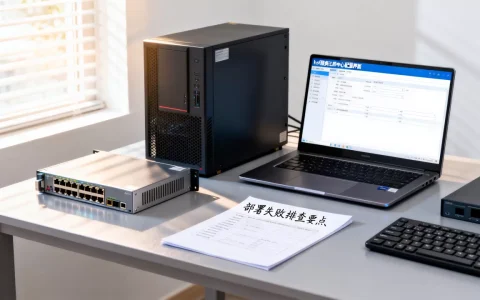
遇到卡顿时,打开macOS的”活动监视器”,观察CPU、内存、磁盘和网络四个标签页,如果CPU占用居高不下,优先检查虚拟机内是否有后台进程在跑;如果磁盘压力显示红色,则考虑迁移虚拟机文件或扩大缓冲空间。
在Windows虚拟机内,按Ctrl+Shift+Esc打开任务管理器,查看”性能”选项卡,如果CPU频率持续低于2GHz,说明散热限制导致降频,可以尝试调整macOS的电源设置,或使用Mac Fan Control手动提高风扇转速。
虚拟机性能优化常见问题解答
Mac虚拟机性能优化需要额外安装插件吗
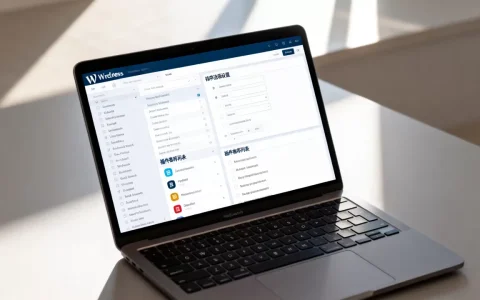
不需要额外安装第三方插件,Parallels和VMware自带的增强工具包已经足够,关键是要确保安装完整且版本与虚拟机软件匹配,UTM用户则需要确认QEMU guest agent已正确加载。
苹果电脑虚拟机兼容性设置里安全模式有什么用
安全模式(Secure Boot)在Windows 11虚拟机中默认开启,若需要运行未签名的驱动程序或老旧软件,可以在虚拟机固件设置中临时关闭安全模式,但这会降低系统安全性,不建议长期关闭。
虚拟机迁移到新Mac后性能反而下降怎么处理
这种情况通常是因为虚拟磁盘文件存储在外部设备或云端,新Mac的磁盘格式与旧机器不同导致权限异常,将虚拟机文件复制到本地磁盘,在虚拟机软件中执行”重新索引”操作,并重新安装一遍增强工具包即可恢复原有性能。
首发原创文章,作者:王坚,如若转载,请注明出处:https://idctop.com/article/617300.html