遇到Mac虚拟机报bootcom错误,核心原因是虚拟机引导配置损坏或系统文件缺失,按本文顺序执行修复,大多数情况下30分钟内可解决。
mac虚拟机bootcom错误怎么解决:先判断故障点再动手
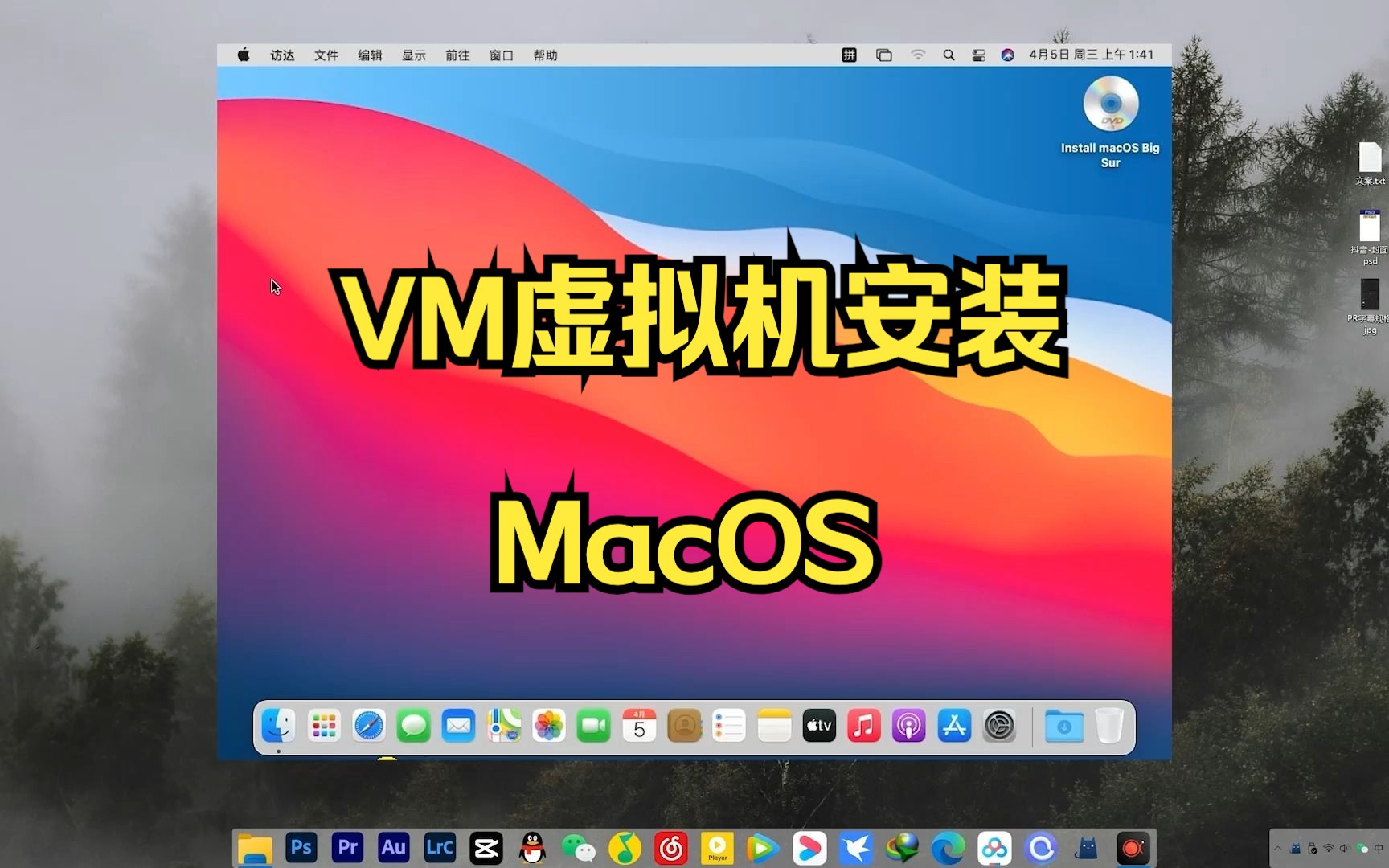
Bootcom错误通常出现在虚拟机启动阶段,屏幕显示类似“bootcom not found”或“无法从启动磁盘加载系统”的提示,这个错误在Parallels Desktop、VMware Fusion和VirtualBox中都有可能出现,尤其集中在系统更新或虚拟机迁移之后。

区分两种常见出错场景
根据近年来的用户反馈,Bootcom错误主要出现在两类场景中:
- 系统更新后重启报错,macOS升级或Windows虚拟机内安装补丁后,引导文件被覆盖或权限错乱,虚拟机找不到启动路径。
- 虚拟机文件迁移或拷贝后报错,把虚拟机包从外置硬盘拷贝到另一台Mac,或从旧电脑迁移到新电脑后,虚拟磁盘引用路径失效。
不同场景适用的修复方式不同,判断方法是回忆报错前你做过什么操作,再选择下文对应的方案。
修复前的准备工作:备份虚拟机数据
无论采取哪种修复方案,都要先确保数据安全,在Finder中找到虚拟机文件(后缀通常是.pvm、.vmwarevm或.vbox),右键选择“显示包内容”,手动把虚拟磁盘文件(.hdd或.vmdk)复制一份到其他位置。
如果是Parallels Desktop,可直接在菜单栏选择“文件”→“备份”,创建快照,VMware Fusion用户可以在“虚拟机”→“快照”中新建快照,这项操作耗时几分钟,但能防止修复过程中数据二次损坏。
Bootcamp引导文件修复:两种主流方案
重设虚拟机启动盘路径
如果报错原因是启动路径丢失,手动指定虚拟磁盘即可恢复引导。
具体操作步骤因虚拟机软件而异,以Parallels Desktop为例:
- 关闭报错的虚拟机,不要选择“强制终止”以外的选项。
- 点击菜单栏“文件”→选择对应虚拟机,点击“配置”图标(齿轮状)。
- 在“硬件”选项卡中找到“启动顺序”,将“光盘/DVD”拖到第一位。
- 再次启动虚拟机,看到系统加载界面后,在macOS菜单栏中点击“设备”→“重新启动”,按住Option键选择Windows所在磁盘。
- 引导成功后,回到配置界面,将“硬盘”拖回第一启动位。
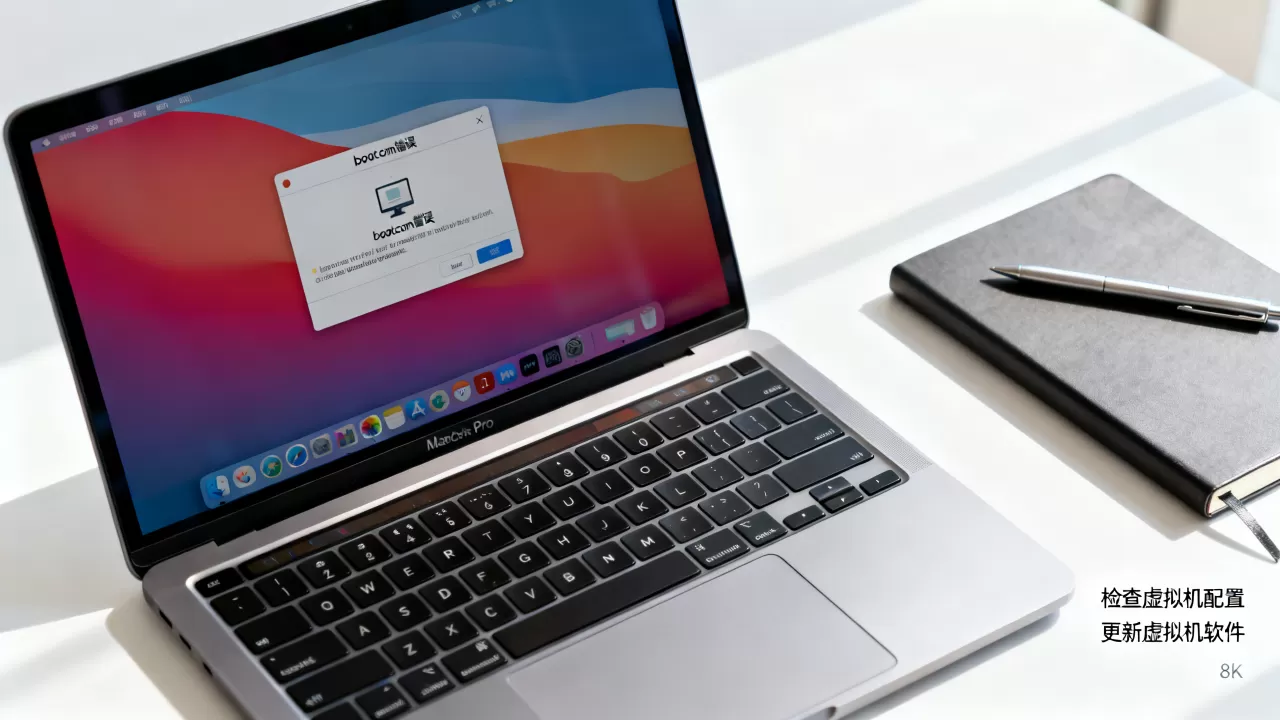
VMware Fusion用户操作路径稍有不同:在“虚拟机”→“设置”→“启动磁盘”中,直接勾选“选择虚拟磁盘”,然后点击“应用”并重启虚拟机。
重建引导配置文件
当启动路径正确但仍报错时,说明引导配置文件本身损坏,以Windows虚拟机为例,需要进入恢复环境执行修复命令。
在虚拟机启动报错界面,连续按F8或Shift+F8(不同虚拟机软件快捷键略有差异,可在虚拟机菜单中设置),进入Windows恢复环境,然后按顺序执行:
-
选择“疑难解答”→“高级选项”→“命令提示符”。
-
依次输入以下命令,每输完一行按回车确认:
bootrec /fixmbr bootrec /fixboot bootrec /rebuildbcd -
最后一款命令执行时,系统会扫描Windows安装,看到提示后输入“A”并回车,确认将启动项写入引导数据库。
-
输入“exit”退出命令提示符,选择重启虚拟机。
对于Windows 10及以上版本,如果bootrec命令无效,可以追加执行:
```
bcdedit /export C:bcdbackup
c:windowssystem32bcdboot c:windows /s c:
```
第一行命令备份原引导记录,第二行命令重建引导文件。
mac虚拟机bootcom报错排查:硬件与系统层面的检查
如果重建引导后仍然失败,问题可能出在虚拟机的硬件配置或macOS宿主系统的权限上。
检查芯片架构适配情况
行业共识认为,Apple Silicon芯片(M1/M2/M3系列)与Intel芯片的虚拟机引导逻辑有本质差异,如果你的Mac是M系列芯片,虚拟机内的Windows必须为ARM版本,否则会出现引导错误,Parallels Desktop会自动下载适配版本,但手动安装VMware Fusion时容易忽略这一点。
查看虚拟机配置中的“系统”→“处理器”信息,确认架构类型与虚拟机的系统镜像匹配。
修复宿主macOS的文件系统权限
macOS的T2安全芯片或APFS快照机制有时会拦截虚拟机对磁盘的写入请求,导致引导文件无法生成,此时需要检查并修复权限:
-
关闭所有虚拟机软件。
-
打开“系统设置”→“通用”→“存储空间”,确认当前Mac可用空间不少于20GB,虚拟机修复过程需要临时写入缓存文件,空间不足会直接导致修复中断。
-
打开“终端”应用,执行以下命令检查磁盘完整性:
diskutil verifyDisk /Volumes/你的磁盘名称 -
如果输出结果显示异常,重启Mac并按住Command+R进入恢复模式,打开“磁盘工具”执行“急救”。
目前行业内的主流虚拟机软件版本默认兼容macOS Sonoma及后续系统,老版本Parallels Desktop或VMware Fusion在最新系统上运行虚拟机会出现稳定性问题,建议升级至订阅或永久授权的最新版本。
虚拟机关机后再也打不开的极端情况处理
当上述方法均无效,虚拟系统完全无法启动时,可以尝试直接挂载虚拟磁盘取出文件,然后将虚拟机整体重装。
以Parallels Desktop为例的操作路径:
- 在Parallels控制中心,右键报错的虚拟机,选择“显示包内容”。
- 找到Windows分区对应的.hdd文件,复制备份。
- 使用“Parallels Mounter”工具(软件自带)双击该文件,将其挂载为Mac的磁盘卷,直接读取内部文件。
- 将需要的资料拷贝到Mac本地,然后在Parallels控制中心删除原虚拟机,重新安装Windows。
VMware Fusion类似的工具是“VMware虚拟磁盘挂载工具”,在“窗口”→“虚拟机资源库”中右键虚拟机,选择“在Finder中显示”,再通过命令行工具vmware-mount挂载虚拟磁盘。
特别提醒:备份习惯比修复技巧更重要
从大量修复案例来看,Bootcom错误绝大多数发生在磁盘读写中断之后,macOS睡眠唤醒时虚拟机未正常关闭、外置硬盘意外断开、虚拟机包在同步到网盘过程中被部分覆盖,都是常见诱因。
业内专家提醒,养成以下习惯能避开大部分引导故障:
- 每次关闭虚拟机走标准流程,不要直接关闭Mac电源。
- 虚拟机镜像文件存放在Mac内置硬盘,不要长期放在外置存储或网盘同步目录中。
- 系统大版本更新前给虚拟机做一次快照,更新失败可一秒回滚。
- 定期在“时间机器”备份中涵盖虚拟机文件夹。
掌握以上修复方法,大多数Bootcom错误能在家自行解决,不需要付费维修或重新安装系统,工具箱里备一条“先备份、再重建引导、最后挂载救数据”的操作思路,后续遇到类似问题举一反三即可快速恢复。
Q&A:mac虚拟机bootcom错误常见疑问汇总
Q1:bootcom错误和bootcamp有什么区别?
Bootcamp是Apple官方提供的双系统引导工具,而bootcom通常指虚拟机环境下引导配置文件报错的提示文本,两者本质相同,都涉及Windows引导过程的文件加载,但Bootcamp运行在真实硬件分区上,虚拟机中的Bootcamp则读取虚拟磁盘中的引导扇区,修复虚拟机中的Bootcamp错误,不需要对Mac磁盘分区做任何操作,所有修改都在虚拟机内部完成。
Q2:Parallels Desktop和VMware Fusion遇到bootcom错误,处理方式一样吗?
处理逻辑一致,操作入口不同,两者都需要先检查启动盘顺序,然后进入Windows恢复环境执行bootrec命令,差异在菜单命名上,Parallels Desktop的“配置”面板包含“启动顺序”选项,VMware Fusion的“设置”面板中使用“启动磁盘”标签,核心修复效果没有本质区别,取决于你对哪款软件的界面更熟悉。
Q3:Mac重启后虚拟机开机直接进入bootcom错误界面,数据还能找回来吗?
可以,数据保留在虚拟磁盘文件内,与引导文件是两个独立部分,即使引导完全瘫痪,只要虚拟磁盘文件完整,就可以通过挂载工具将其作为外部磁盘读取,拷贝出桌面文档、浏览器收藏夹、微信聊天记录等数据,如果虚虚拟磁盘文件本身损坏,则尝试用专业数据恢复软件扫描该文件,成功率取决于磁盘损坏程度和后续写入次数。
首发原创文章,作者:王坚,如若转载,请注明出处:https://idctop.com/article/617614.html