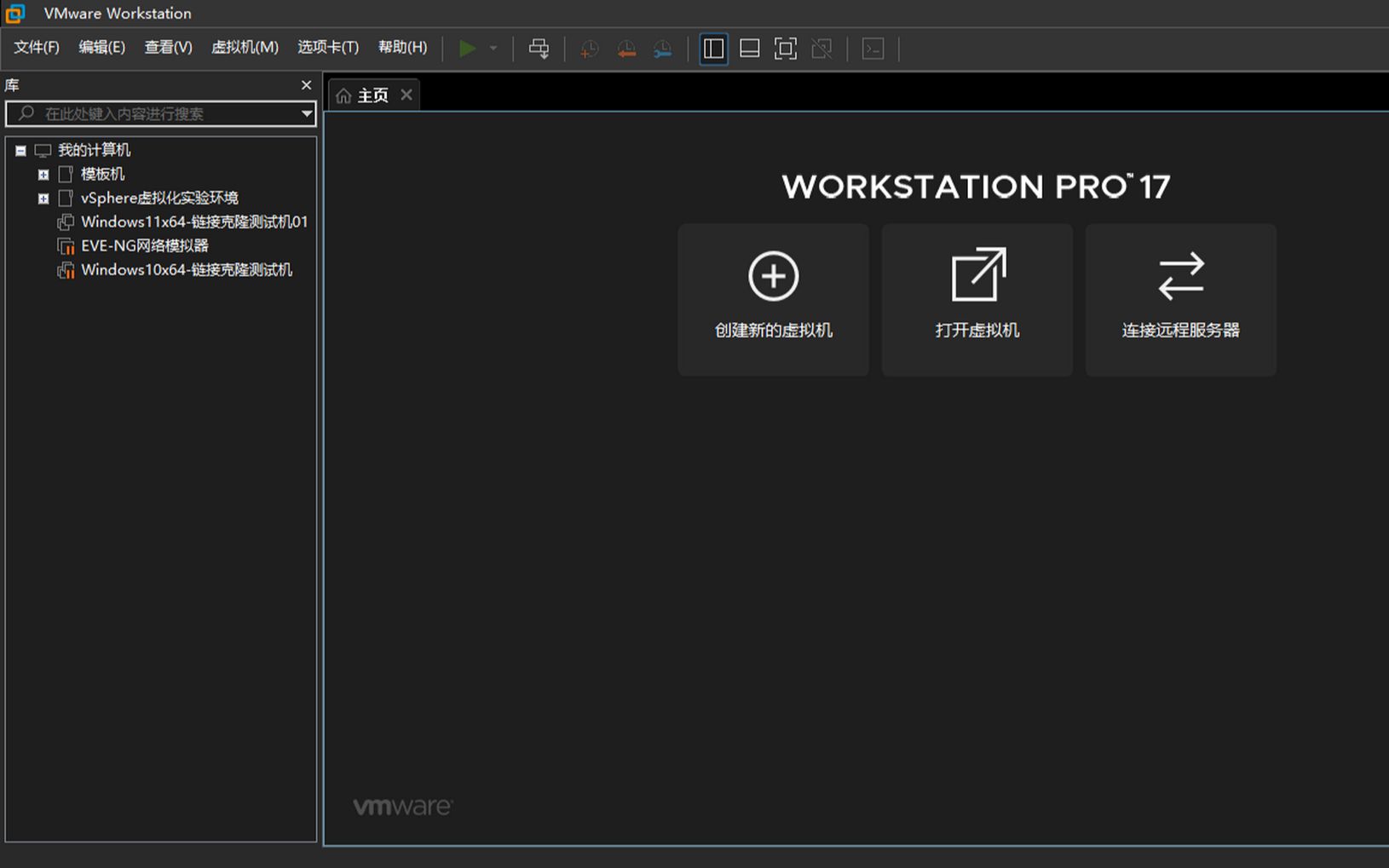
虚拟机文件本质上是一个目录下的一整套配套文件,而不是单个文件,默认情况下,它们存放在你安装虚拟机软件时所设定的工作目录里,最常见的位置是系统“文档”文件夹下的虚拟机专属子目录。
我用 VMware、VirtualBox 和 Hyper-V 分别折腾过几年虚拟机,中途无数次因为重装系统、磁盘空间告急去翻这些文件,所以对它们的藏身之处门儿清,这篇就用大白话把这个事儿捋清楚,看了你就能直接找到。

虚拟机文件默认保存位置在哪
想找到虚拟机文件,得分两层看:一是软件层面的默认工作目录,二是单个虚拟机自己的文件夹,这两者通常是包含关系。
先说最笼统的规律,行业共识认为:绝大多数桌面级虚拟机软件,安装后都会在当前登录用户的个人文件夹下,自动创建一个专用目录。
- 在 Windows 10/11 系统上,通常指向
C:Users你的用户名DocumentsVirtual Machines(VMware)或C:Users你的用户名VirtualBox VMs(VirtualBox)。 - 在 macOS 上,VMware Fusion 和 Parallels Desktop 默认把虚拟机文件放在
~/Documents/Parallels或~/Documents/Virtual Machines。 - 在 Linux 桌面环境,路径一般在
~/VirtualBox VMs或者~/vmware。
不过这个默认路径是可以改的,很多人图省事把系统装在 C 盘,虚拟机动辄几十上百 GB,C 盘根本扛不住,所以多数人会手动把工作目录改到 D 盘或移动硬盘上,最可靠的办法不是背路径,而是去软件设置里看当前工作目录的实际情况。
vmware虚拟机文件怎么找
VMware Workstation 是市场份额最大的桌面虚拟机软件,找它的文件位置有两条路,一条是找默认存放目录,一条是找具体某台虚拟机的目录。
查看软件的全局工作目录
打开 VMware Workstation,依次点击菜单栏的“编辑” → “首选项” → “工作区”。
在这个窗口的右侧,会明确显示“虚拟机默认位置”的完整路径,这里就是所有新创建的虚拟机默认出生的地方。
查看指定虚拟机的精确位置
如果你之前把某台虚拟机单独存到了别处,这招更直接:
- 在 VMware 主界面左侧的虚拟机库中,选中你要找的那台虚拟机。
- 右键点击它,选择“设置”。
-

在弹出的窗口中,切到“选项”选项卡。
- 在左侧栏找到“虚拟机目录”,右侧就会显示出这台虚拟机配置文件所在的完整文件夹路径。
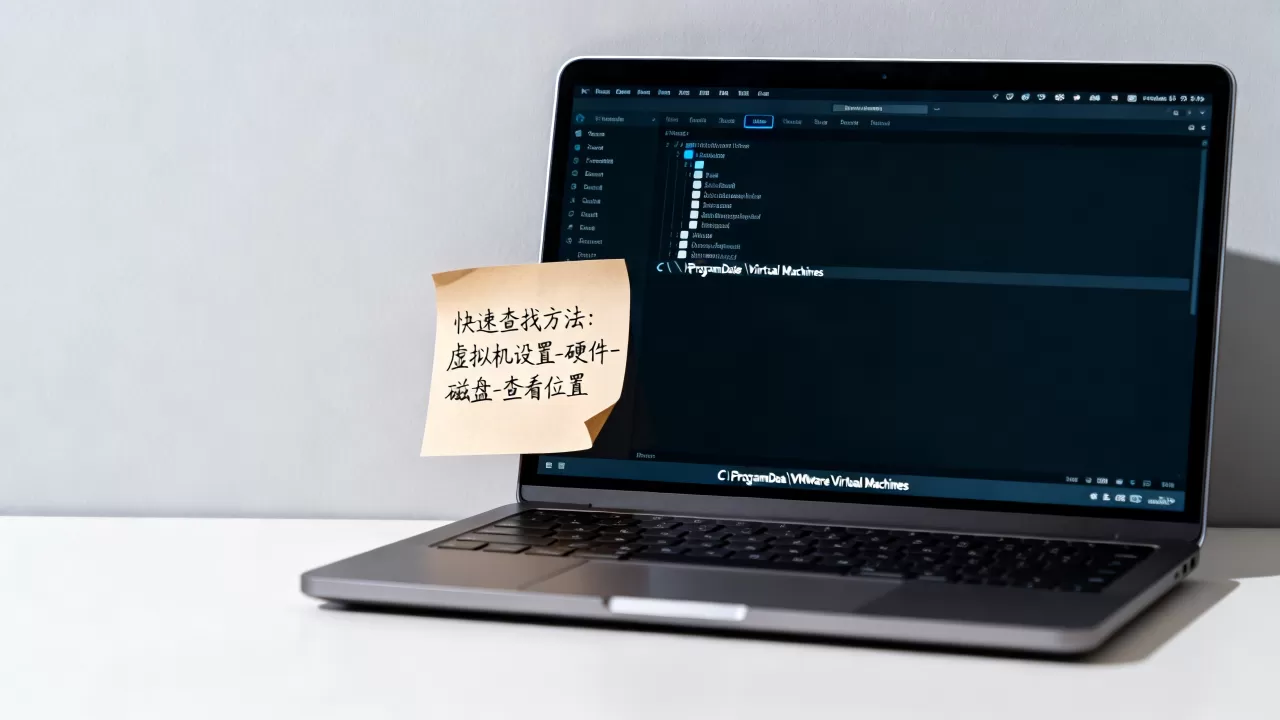
另外还有个更快的土办法:在 VMware 主界面的虚拟机标签页上,鼠标悬停几秒钟,会自动弹出一个悬浮窗,里面也标注了“配置文件位置”,照着路径去资源管理器里就能看到文件。
找到文件夹后你会看到一堆文件,这套文件里藏着虚拟机的全部家当,核心文件就两个:
| 文件后缀 | 作用 |
|---|---|
.vmx |
虚拟机的硬件配置文件,相当于这台虚拟机的“出生证明”,双击它能被 VMware 识别并启动。 |
.vmdk |
虚拟磁盘文件,相当于虚拟机的“硬盘”,装的操作系统、软件、文档全在这里面。 |
其他的 .nvram 是主板 BIOS 信息,.vmem 是休眠或挂起时的内存镜像,.log 是运行日志,这些对于日常复制和迁移来说都不重要,只认准 .vmx 和 .vmdk 就行。
VirtualBox和VMware文件路径区别
老玩家都知道,VirtualBox 和 VMware 的文件管理逻辑不太一样,弄清区别能省去很多找文件的麻烦。
- VirtualBox 默认更规矩:VirtualBox 安装后,会在用户主目录下创建
VirtualBox VMs文件夹,每一台虚拟机都自动分配一个独立子文件夹,路径非常工整,你可以在“管理” → “全局设定” → “常规”里看到“默认虚拟机文件夹”的路径。 - VMware 相对灵活但略显散乱:VMware 的默认目录是
DocumentsVirtual Machines,但每台虚拟机也会有自己的独立子目录,不过它允许用户把不同虚拟机放在完全不同的磁盘位置,管理上稍微需要费点心。
另外有个实操上的显著差异:VirtualBox 的虚拟磁盘默认是动态分配大小的 .vdi 文件,文件大小会随使用逐渐增长;而 VMware 常见的 .vmdk 文件,如果你创建时选了“立即分配所有空间”,那它从一开始就会占据设定好的全部磁盘空间,占地方但性能更稳定。
找文件时记住一个通用技巧:绝大多数虚拟机软件界面里,右键点击虚拟机名称,菜单里都会有类似“在文件夹中显示”或“打开文件位置”的选项,这一步直接就把资源管理器定位到了目标目录,比手动翻找快得多。
虚拟机文件迁移到其他电脑怎么操作
弄清楚了文件在哪,接下来常遇到的需求就是搬家,无论是换新电脑,还是要把虚拟机从笔记本挪到台式机,操作逻辑都一样:找到整个虚拟机文件夹,完整复制过去。
具体分三步走:
- 关闭虚拟机:迁移前必须在虚拟机系统内执行“关机”,不能直接点 VMware 窗口右上角的叉,更不能强制结束进程,否则复制过去后打开会提示“虚拟机正在使用”或出现磁盘锁错误。
- 整个目录复制:找到虚拟机文件夹,把包含
.vmx或.vbox文件的整个目录剪切或复制到目标位置,可以用移动硬盘、局域网共享,或者直接打包成压缩包再拷贝。 - 重新注册:到新电脑上打开软件,选择“打开虚拟机”,定位到拷贝过去目录里的
.vmx或.vbox文件,虚拟机就成功导入了。
这里有个容易踩的坑:跨平台迁移要谨慎,Windows 上的 VMware 虚拟机拷到 macOS 上的 VMware Fusion,或者 VirtualBox 与 VMware 之间互转,文件格式不是直接通用的,这类场景需要通过软件自带的“导出/导入”功能,或者先用转换工具处理磁盘文件格式,直接拖文件是跑不起来的,普通的本机内不同盘符、同系统迁移,放心复制粘贴就行。
虚拟机占用空间大怎么清理
找到文件位置后,很多人顺带会发现一个问题:虚拟机的文件体积怎么这么夸张?文件夹里明明没有多少数据,却占了大量磁盘空间。
这就要提到 .vmdk 文件的两个特性:
第一是快照文件,如果你在 VMware 里拍过快照,虚拟磁盘目录下会生成一串 -000001.vmdk、-000002.vmdk 之类的增量文件,系统运行期间的所有写入操作都会堆进这些增量文件里,越积越大,清理方式是:在虚拟机设置里打开“快照管理器”,确认数据无误后删除旧快照,空间就能释放出来。
第二是磁盘碎片和未回收空间,Windows 虚拟机里的 C 盘空间实际并不是一直占满的,但如果你删除过大量文件,虚拟磁盘文件不会自动缩小,这时候需要手动清理在虚拟机内下载并运行 sdelete 工具(Windows)或做一次全盘零填充(Linux),然后关闭虚拟机,在 VMware 的“虚拟机”菜单里找到“清理磁盘”按钮,自动压缩一次,文件体积往往能缩小一大截。
还有一个检查重点是休眠文件虚拟内存,如果虚拟机系统开启了休眠功能,C:hiberfil.sys 会占掉相当于物理内存大小的空间,这部分文件同样会真实体现在虚拟磁盘的占用上,平时用不到休眠功能的话直接关掉。
需要说明的是,.vmem 文件在虚拟机关闭后通常会自动删除,但如果你直接把虚拟机“挂起”而不是关机,它就会长期留在文件夹里,占用的空间等于虚拟机物理内存的大小,迁移时记得先正常关机,能少拷贝不少数据。
从实际经验来看,多数人的虚拟机文件找不着,都是因为当初装软件时没仔细看安装路径,默认塞进了系统盘的用户文档目录,等到磁盘爆红要处理时才想起来找,但也别担心,只要软件能正常打开,虚拟机还在列表里,就永远能从软件设置界面找到文件位置,无非是点几下鼠标的事情,实在找不到了,就在系统里搜后缀名是 .vmdk 或 .vdi 的文件,这也是最原始但有效的方法。
调整好存放位置,顺便把该清理的快照清掉,你的虚拟机能省出不少硬盘空间,运行起来也会更利索。
虚拟机文件存放位置常见问题解答
Q: 我只想拷走虚拟机的系统盘文件,是不是复制一个 .vmdk 文件就够了?
A: 不行,单独复制 .vmdk 文件只能在新建虚拟机时作为已有磁盘挂载使用,但丢失了 .vmx 配置文件,虚拟机的硬件配置、BIOS 设置、网卡信息都会失效,要完整保留一台虚拟机的本来面貌,必须把整个虚拟机目录连同一系列配套文件一起复制,缺一不可。
Q: 卸载虚拟机软件重装,会删除我之前创建的虚拟机文件吗?
A: 一般不会,卸载操作默认只清除软件本体和程序目录,而虚拟机文件存放在用户文档目录下的独立文件夹里,属于个人数据,不会被删除,不过即便这样,重装系统或卸载前手动备份整个虚拟机目录,仍是防范数据丢失最稳妥的做法。
Q: 把虚拟机文件放在了移动硬盘里,换台电脑直接打开会不会有问题?
A: 直接打开通常没问题,前提是移动硬盘保持相同盘符和连接状态,且新电脑安装了同版本或更高版本的虚拟机软件,但需要注意,如果移动硬盘中途弹出或断电,虚拟磁盘容易出现损坏,建议能复制到本地磁盘就尽量复制,移动硬盘只适合做临时携带,不适合长期运行虚拟机。
首发原创文章,作者:王坚,如若转载,请注明出处:https://idctop.com/article/618485.html