先关闭虚拟机,然后在虚拟机设置界面中找到对应的硬件选项(如内存、CPU、硬盘、网络),直接调整数值或模式即可,部分参数需要修改配置文件或使用命令行工具。这篇文章会按照实际操作的优先级,把最常见的参数修改场景和具体步骤拆开讲清楚,包括内存、CPU、硬盘、网络、启动顺序等,如果你正在百度搜索“虚拟机参数修改方法”或者“虚拟机内存参数怎么调”,那下面的内容可以直接照着操作。
修改虚拟机内存参数:不同虚拟化平台的差异
虚拟机内存参数的调整是所有修改中最频繁的,多数情况下,你不需要重装系统,只需要在关机状态下改一个数字,但不同平台的入口和限制差别很大,下面分开说。
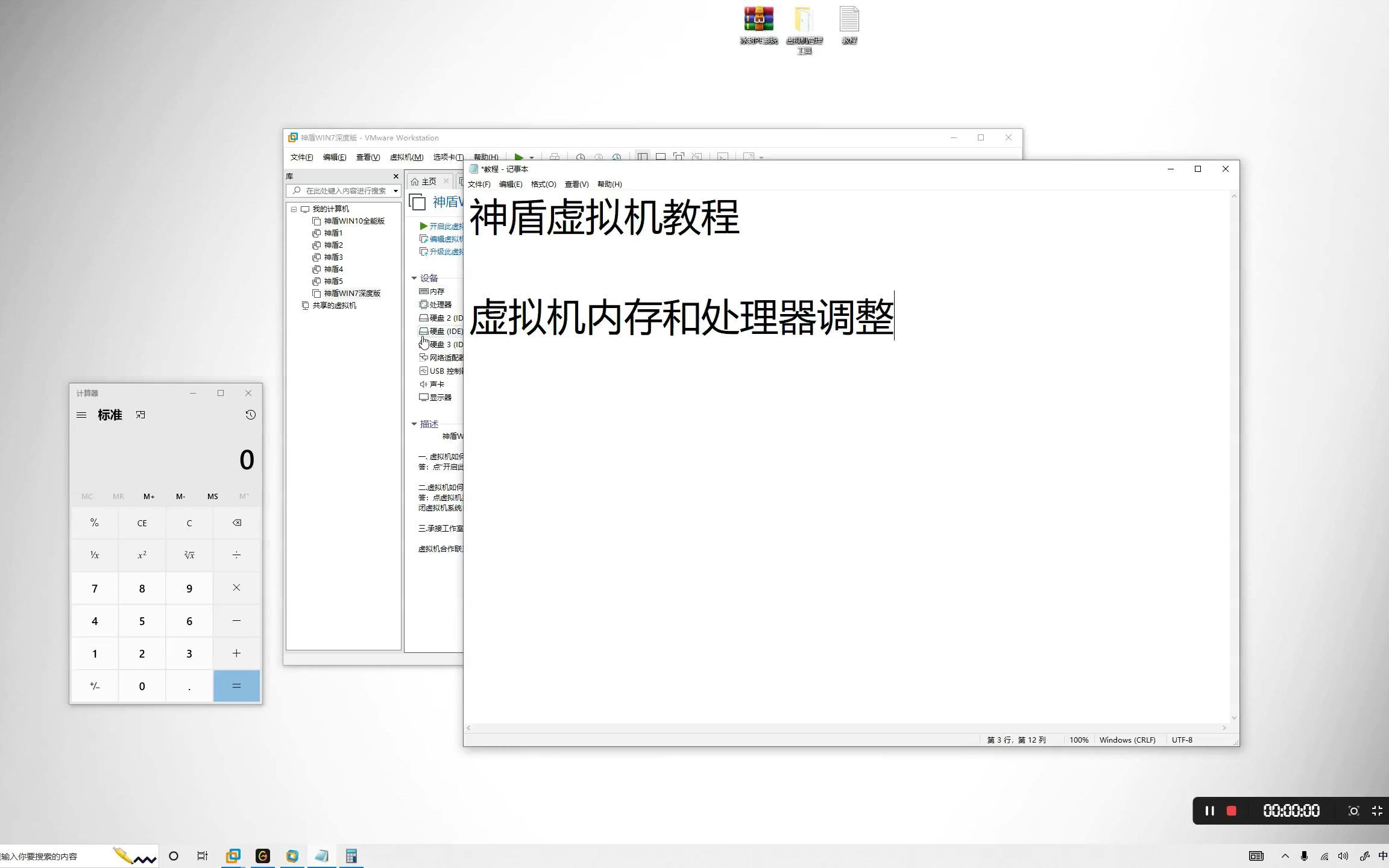

VMware Workstation 内存参数修改步骤
- 确保虚拟机处于关机状态,不是挂起或快照状态。
- 在虚拟机列表右键点击目标虚拟机,选择“设置”。
- 切换到“硬件”标签,点击“内存”。
- 右侧会显示当前内存大小,直接拖动滑块或输入具体数值,比如从4GB改成8GB。
- 点击“确定”,然后重新启动虚拟机即可生效。
需要注意一个常见误区:如果虚拟机启用了“内存过量分配”或“预留所有客户机内存”,修改值可能受限,此时需要先取消勾选预留选项,再调整数值。32位客户机操作系统最大只能识别约4GB内存,你给8GB也没用,系统只会用到3.xGB。
VirtualBox 内存参数修改差异
VirtualBox的入口稍微隐藏深一点,同样要关机,然后在主界面选择虚拟机,点击“设置”,进入“系统”,在“主板”标签页里可以看到“内存大小”的滑块,这里的最大值受宿主机物理内存限制,而且VirtualBox不支持像VMware那样的热添加内存,所以任何改动必须关机后才能生效。
如果你在修改时发现滑块最大只能拉到某个值,那很可能是启用了“启用I/O APIC”或“PAE/NX”选项后出现的显示限制,可以先把这些选项取消再调整。
虚拟机CPU参数怎么调:核心数与虚拟化引擎
CPU参数的修改不仅涉及核心数量,还涉及虚拟化技术的开关,很多用户在“虚拟机CPU参数怎么调”这个问题上卡住,是因为搞混了“处理器数量”和“每个处理器的核心数量”这两个概念。
处理器数量和核心数量的关系
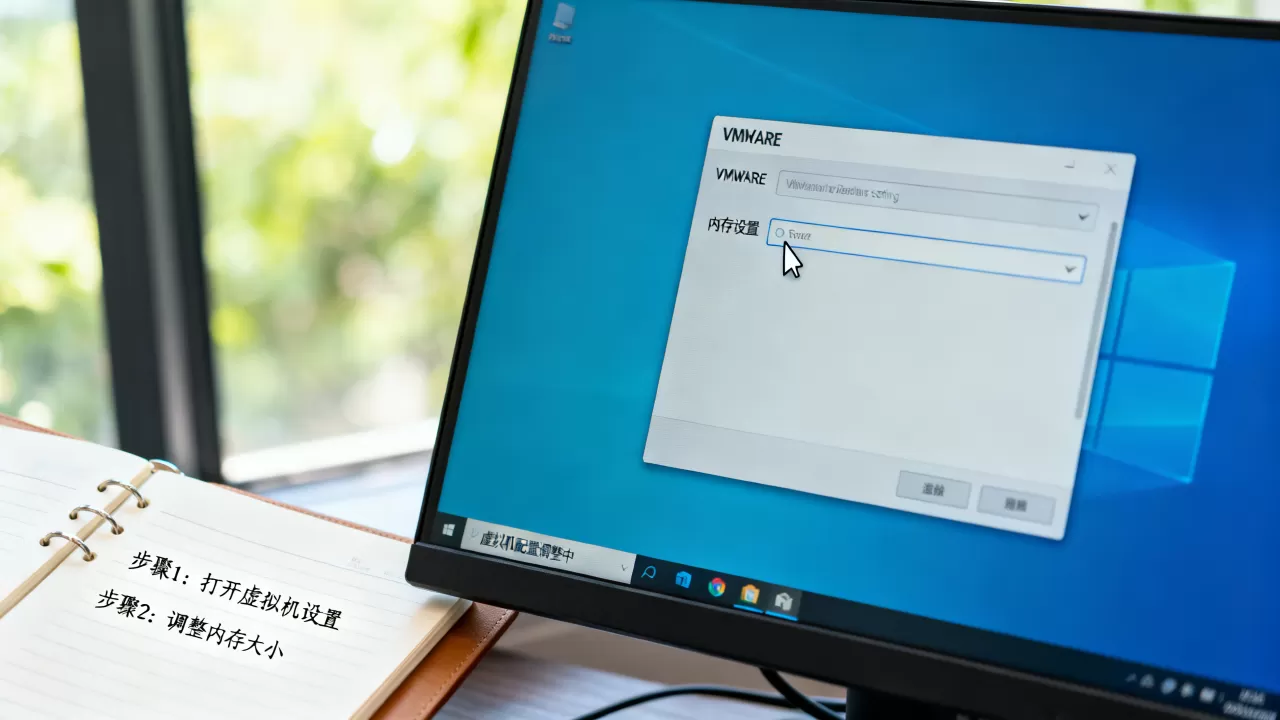
以VMware Workstation为例,在“处理器”设置界面,你会看到两个下拉框:
- 处理器数量:代表虚拟主板上的CPU插槽数。
- 每个处理器的核心数量:代表每个插槽上有几个核心。
比如你设置2个处理器,每个2核心,总核数就是4,但行业共识认为,对于大多数应用场景,设置1个处理器、多核心比设置多处理器更有利于性能调度,因为客户机操作系统在处理多路NUMA架构时会有额外开销,如果你的目的是跑数据库或编译任务,建议总核数等于宿主机物理核心数的一半以内,过分配容易导致宿主机卡死。
启用硬件虚拟化辅助
如果你要在虚拟机里跑Docker、安卓模拟器或者64位操作系统,必须开启“虚拟化引擎”栏目下的“虚拟化Intel VT-x/EPT或AMD-V/RVI”,不开启的话,系统会提示“此主机不支持虚拟化”或直接无法启动。
修改路径:虚拟机设置 -> 处理器 -> 勾选对应选项,修改后需重启虚拟机,如果宿主机BIOS里没开启VT-x,那这里的勾选也无法生效,需要先进入宿主机BIOS打开CPU虚拟化开关。
修改虚拟硬盘参数:扩容、瘦备与控制器类型
硬盘参数是虚拟机参数里改动风险最高的一个,因为涉及数据安全和启动引导,下面按不同需求场景拆开讲。
扩展虚拟磁盘容量
VMware中,在虚拟机设置界面选择“硬盘”,右侧点击“扩展”,输入新的更大容量,注意,扩展只能增大,不能缩小,扩展后,Windows虚拟机里看到的磁盘空间并不会自动变大,你需要进入磁盘管理,右键原有分区选择“扩展卷”,Linux系统则需使用growpart和resize2fs命令。
VirtualBox的操作路径是:文件 -> 虚拟介质管理器 -> 选择磁盘 -> 属性 -> 调整大小,同样只能增大,如果你的虚拟机快照很多,建议先删除快照再扩容,否则可能报错。
硬盘控制器类型的选择
这个问题容易被忽略,但影响很大,在修改硬盘参数时,你可能会看到控制器类型选项,常见有IDE、SATA、SCSI、NVMe,行业共识认为:
- NVMe性能最高,适合Windows 10/11和主流Linux发行版。
- SATA兼容性最好,适合老系统或跨平台迁移。
- IDE只在极老旧系统中使用,新装系统请勿选择。
- SCSI在VMware中通常搭配VMware Tools,性能也不错。
如果你把Windows的硬盘控制器从IDE改成NVMe,系统大概率蓝屏死机,所以修改控制器类型前,务必确认客户机操作系统是否自带对应驱动。
磁盘瘦备与厚备转换
VMware还允许在硬盘设置里将磁盘模式从“厚置备延迟置零”改为“精简置备”或反之,这个参数不影响数据,但影响宿主机磁盘占用量,修改时需要用vmkfstools命令,或者在vSphere Web Client中操作,本地Workstation版本不支持直接图形化转换,需要命令行。
修改网络参数:桥接、NAT与MAC地址
网络参数修改常见于虚拟机无法上网或IP冲突的场景,很多人说“虚拟机怎么改网络设置”,其实核心就是在三种网络模式里切换。
桥接模式与NAT模式的区别
- 桥接模式:虚拟机像局域网里的一台独立主机,拥有与宿主机同网段的IP,适合需要被局域网其他设备访问的场景。
- NAT模式:虚拟机通过宿主机共享上网,对外不暴露独立IP,适合只需要访问外网的场景。
修改路径为:虚拟机设置 -> 网络适配器 -> 选择“桥接模式”或“NAT模式”,修改后,虚拟机内部需重启网络服务或重新获取DHCP地址,如果桥接后无法上网,常见原因是宿主机无线网卡不支持桥接,或者多个网卡时没有指定正确的物理网卡。
修改虚拟机MAC地址
某些软件授权依赖MAC地址,或者你需要在同一网络中运行多个相同镜像的虚拟机,此时需要手动指定MAC地址,在VMware中,网络适配器设置下点击“高级”,可以看到MAC地址栏,直接输入你需要的值即可,注意MAC地址的前三位必须是00:0C:29(VMware专用前缀),其他前缀可能无法被客户机识别。
VirtualBox中修改MAC地址在:设置 -> 网络 -> 高级 -> MAC地址,它允许你填写任意有效MAC,但前缀需遵循08:00:27(VirtualBox专用前缀)。
修改启动参数和隐藏配置:配置文件直接编辑
图形界面改不了的参数,就需要直接编辑虚拟机的配置文件,这个技巧适合有一定基础的用户。
VMware的.vmx文件高级参数
找到虚拟机文件夹里的.vmx文件,用记事本打开,比如你想禁用内存热插拔,可以添加一行:
mem.hotadd = "FALSE"想修改虚拟机的BIOS启动顺序,也可以在.vmx文件中添加:
bios.bootOrder = "hdd,cdrom"修改配置文件前,一定要
关闭虚拟机并备份原文件,因为格式写错会导致虚拟机无法启动。
VirtualBox的VBOX文件参数
VirtualBox的配置文件是.vbox文件,里面以XML格式存储所有硬件参数,比如你想修改显存大小,搜索VRAM标签,将size值从16改成128,但更推荐用命令行VBoxManage modifyvm,
VBoxManage modifyvm "虚拟机名称" --vram 128这个命令比直接改配置文件更安全,因为它会自动校验参数合法性。
常见问题汇总:修改虚拟机参数时遇到的坑
下面整理几个我经常被问到的问题,按场景给出简短解答。
为什么虚拟机修改参数后无法启动?
大概率是给的内存或CPU核心数超过了宿主机可用资源,比如宿主机只有8GB内存,你给虚拟机分配了6GB,同时宿主机还跑着浏览器和IDE,那虚拟机开机瞬间就会卡死或报错“内存不足”,解决方法是重新调整参数,或者关闭宿主机的其他应用。
修改虚拟机参数会影响里面的数据吗?
内存、CPU、网络适配器的参数修改不会影响磁盘数据,但硬盘扩容和控制器类型修改有一定风险,尤其控制器类型改动会导致系统无法引导,所以提前做好快照或备份再操作。
vSphere虚拟机参数修改和本地版一样吗?
不一样,vSphere(ESXi)中修改虚拟机参数通常使用vSphere Client界面,或者在虚拟机关机状态下编辑虚拟机设置,如果你需要修改高级内核参数,还要在“虚拟机选项”里的“高级”配置参数中加入mainMem.useNamedFile等键值对,本地版Workstation和服器版的操作逻辑差异较大,不要混用。
Linux虚拟机内核启动参数怎么改?
这属于虚拟机参数里的特殊场景,在GRUB引导界面按e键编辑内核启动行,添加如nomodeset或systemd.unit=multi-user.target等参数,然后按Ctrl+X启动,如果想永久生效,需要修改/etc/default/grub中的GRUB_CMDLINE_LINUX参数,然后执行update-grub。
虚拟机参数修改不复杂,核心牢记三件事:关机再改、备份配置文件、确认宿主机资源余量,无论是内存、CPU还是硬盘参数,图形界面改不了的,就去配置文件或命令行里找答案,先把最常见的几个参数改熟练,其他高级参数都是触类旁通,如果你在某个平台(比如Hyper-V或Parallels Desktop)上找不到对应选项,不妨先查一下该平台的官方文档,大部分参数都有对应路径。
首发原创文章,作者:王坚,如若转载,请注明出处:https://idctop.com/article/618963.html