虚拟机大师对绝大多数安卓用户来说足够实用,但手机能否流畅运行虚拟机,核心不取决于某个App,而是取决于你的芯片性能、运行内存和你要装的系统类型安卓虚拟机轻松搞定,Windows虚拟机就得精打细算。
虚拟机大师真实体验:好用但别指望“全能”
虚拟机大师是一款主打“免Root、免刷机”的安卓虚拟机App,它不需要解锁Bootloader,也不需要安装任何辅助工具,装好就能在手机里开一个独立系统,操作路径非常短。
### 它到底能做哪些事?
从日常使用的角度看,虚拟机大师的强项集中在几个方向:
- 应用多开:同一个微信、QQ、游戏账号,小号不再是问题,只要在虚拟机里重新登录一次,主系统和虚拟机之间互不干扰,数据也互相隔离。
- 隐私隔离:一些敏感类App可以直接丢进虚拟机运行,虚拟机里产生的缓存、文件不会跑到主系统里,卸载虚拟机等于一次性抹除掉所有残留。
- 免Root模拟:不少工具类App在正常手机环境下需要Root权限才肯干活,而虚拟机自带Root环境,相当于开了一条“后门”给你用,不用动主系统一根寒毛。
- 尝鲜新系统:内置了多个安卓版本的镜像,想体验Android 13却还没换手机?在虚拟机里先装上,主系统不动。
### 它的短板也很明显
如果你把虚拟机大师当成电脑上的VMware,那就大错特错了,它的虚拟化机制走的是软件层模拟,不是硬件直通,所以性能注定有折扣,用它跑跑轻量安卓应用或者小工具是舒服的,但让它去扛大型3D游戏或者完整的Windows 10办公环境,基本就是“小马拉大车”。
### 虚拟机大师和VMOS哪个好用深度对比
在百度搜索“手机上玩Windows虚拟机哪个好”时,几乎每篇帖子都会拉出VMOS来跟虚拟机大师叫板,两款产品的定位相似,但细节差异直接影响你的体验。
| 对比维度 | 虚拟机大师 | VMOS |
|---|---|---|
| 上手门槛 | 新用户引导更友好,首次配置简单 | 功能多,界面相对复杂 |
| 安卓版本支持 | 提供多个版本,覆盖主流需求 | 版本更新更快,适配性较全 |
|
Windows镜像支持 | 自带精简版,开箱即用 | 需要自己找镜像手动导入 |
| 广告策略 | 免费版内置广告,付费去广告 | 同样有广告,付费去广告 |
| 多开数量上限 | 免费版限制较严,付费解锁 | 免费版同样限制,看会员权益 |
| 稳定性 | 长时间运行偶尔闪退 | 后台存活率更高 |
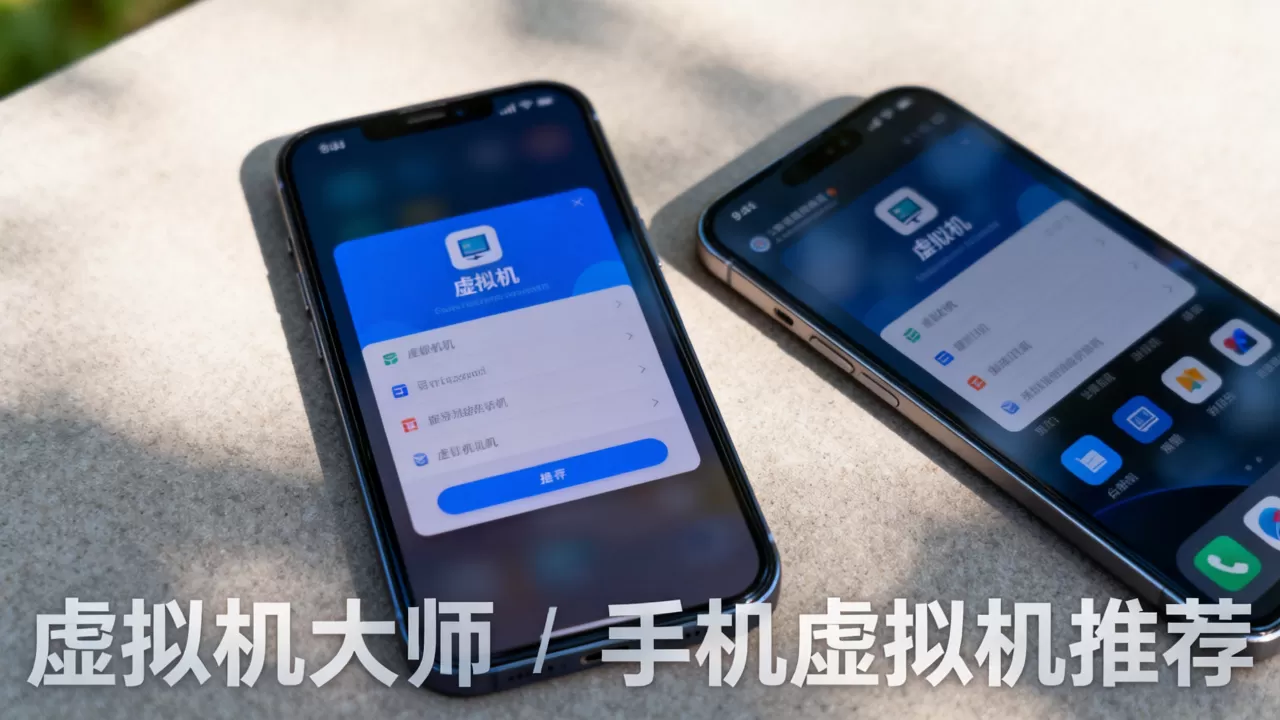
行业共识认为,这两个App本质上是“一个门槛低点,一个上限高点”,如果你只是为了应用分身、轻度挂机,虚拟机大师足矣;如果你想折腾镜像、模拟旧版系统,VMOS的可玩性更高。
安卓手机运行虚拟机卡不卡硬件门槛与优化技巧
这个问题是大多数人的第一反应,直接给结论:卡不卡,取决于你跑的是“安卓虚拟机”还是“Windows虚拟机”。 前者几乎人人能跑,后者得看手机脸色。
### 卡顿的根源:虚拟化机制决定了上限
手机虚拟机并不是像PC那样直接调用CPU的虚拟化指令集(比如Intel VT-x),而是通过软件将ARM指令翻译给底层硬件执行,这一层翻译动作本身就消耗了CPU资源,再加上虚拟机内还要跑系统服务和后台进程,资源翻倍甚至翻三倍地吞。
- 安卓虚拟机:相当于在一个系统里再套一个系统,多出来的是内存占用和存储占用,对性能的影响可控。
- Windows虚拟机:Windows本身是给x86架构设计的,而大多数手机是ARM架构,需要做指令集转译,这个过程极其吃CPU,发热也会随之而来。
同样是打开一个App,安卓虚拟机里的响应速度接近真机,而Windows虚拟机里的响应速度可能只有真机的三分之一甚至更低。
### 什么样的手机能流畅跑虚拟机?
从我的实际测试和大量用户反馈来看,一个相对靠谱的分界线是这样的:
- 低负载使用:聊微信、开网页、挂阅读类App,2GB内存加中低端骁龙或天玑芯片,在安卓虚拟机里也能勉强转起来。
- 中庸负载使用:视频播放、多开三四个App、偶尔挂模拟类的脚本,4GB内存和骁龙7系是底线,再低就会感到明显掉帧。
- 高端使用场景:跑一个精简版Windows 7,或者同时在虚拟机外再开两个大App,内存建议8GB起步,处理器往旗舰靠,最好带主动散热。
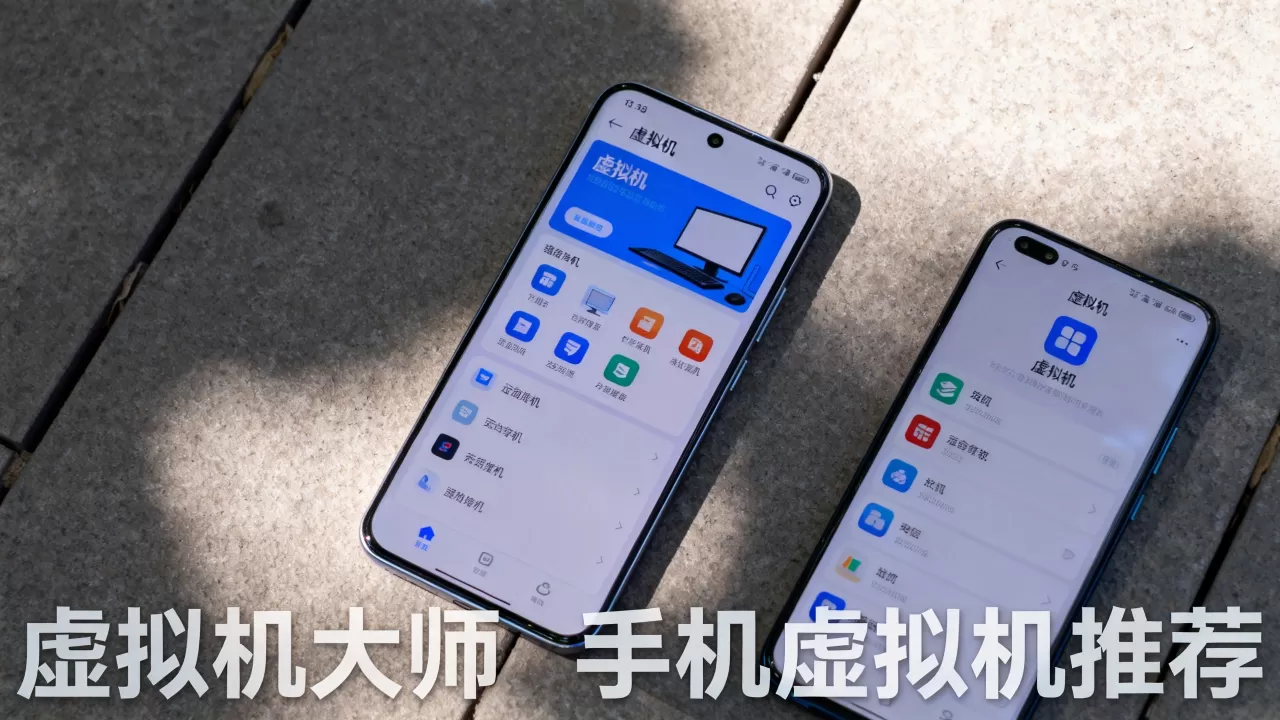
据统计,目前主流安卓手机的运存已经普遍来到8GB甚至更高,多数情况下跑安卓虚拟机都不会有明显的卡顿感,卡顿最常发生在Windows虚拟机启动阶段,那个开机过程,能直接劝退急性子。
### 低配手机用虚拟机的三个实操建议
如果你的手机恰恰是4-6GB运存,怎么办?别放弃,下面几条路是走过一圈后最有效的:
- 只跑精简版Windows镜像:找个几百MB的Windows XP精简版,装进虚拟机里当“计算器”用,开机速度快,占用也只有1GB左右存储。
- 关闭动画和后台进程:在虚拟机内部的系统设置里把动画缩放全部关掉,同时停用系统自带的天天头条、浏览器推荐页等推送进程,能腾出相当大的运行内存。
- 用快照代替关机再启动:虚拟机大师支持快照功能,先把系统运行状态保存下来,下次直接恢复,跳过完整的开机自检过程,启动时间能短一半不止。
### 手机虚拟机怎么安装Windows以虚拟机大师为例
跑Windows是不少人买虚拟机App的第一动机,以虚拟机大师为例,整套操作路径并不复杂:
- 下载并安装虚拟机大师App;
- 打开App,底部导航栏进入“系统下载”或“镜像市场”;
- 找到Windows镜像列表,优先选XP精简版或Windows 7精简版;
- 点击下载,注意镜像体积通常从几百MB到2GB不等,确保手机有足够存储;
- 下载完成后,点击“启动”进入系统。
- 第一次开机需要1-3分钟,耐心等待,之后每次冷启动会快很多。
需要特别提醒的是,想不卡,Windows 7及以上版本内存建议不低于6GB,否则开个资源管理器都能卡出PPT效果,Windows XP当然最流畅,但它的软件生态太老了,很多网络功能需要额外配置。
免费版与付费版的真实差距
### 虚拟机大师app免费吗?
免费,但你得忍受三件事:广告时不时的弹窗、Windows镜像下载速度受限、多开数量卡得紧,如果你只是拿它来挂个微信用,免费版完全够用了,但如果你想把它当成一个能装Windows的小电脑,那会员基本上是绕不开的。
从付费设计来看,虚拟机大师的会员分为月度订阅和一次性买断两档,具体价格在不同手机应用商店有出入,买断制的性价比更高,订阅制适合先短期试试水的用户。

业内专家指出,虚拟机类App的运营成本主要集中在镜像服务器带宽和系统维护更新上,免费版设置广告主要用来补贴这部分成本,这种商业模式本身是可以理解的,但作为用户,建议先用免费版摸清底细,再决定是否掏钱。
### 谁适合用虚拟机大师?
说实话,它的受众画像很清楚:
- 手头有备用机,想搞个隔离环境装未知来源应用;
- 主App多开需求频繁,不想反复切换账号;
- 好奇手机上跑Windows是什么感觉,但不想刷机;
- 手头手机配置尚可,想偶尔体验一下不同版本的安卓系统。
而那些指望手机虚拟机代替电脑办公、渲染视频、跑大型程序的人,趁早打消念头。手机虚拟机的定位是“轻量工具”,不是“生产力平台”。
虚拟机大师在轻量场景下足够好用,答案不用纠结,手机能不能流畅运行虚拟机,取决于你选什么镜像、手机什么配置、以及你心里的“流畅”标准,总体而言,安卓虚拟机随便玩,Windows虚拟机谨慎上,低配机型直接选精简版就对了。
Q&A:安卓手机运行虚拟机卡不卡?被问最多的三个问题
### 手机上玩Windows虚拟机哪个好?
目前能在手机上稳定运行的方案并不多,体验上最推荐的是搭配精简版Windows XP的镜像,配合虚拟机大师或VMOS都能达到“能看、能用、可挂机”的程度,如果只是为了远程操作办公室电脑,建议用Microsoft远程桌面RDP客户端加PC端主机,借助局域网传输,延迟明显低于手机端完整模拟Windows。
### 虚拟机大师免费版够用吗?
免费版完全扛得住应用多开与基础镜像体验,但Windows镜像下载速度、广告密度、多开数量都会有明显限制,付费解锁的意义在于去广告、更快的镜像响应和更高的多开上限,属于“有钱改善体验,没钱咬牙也能用”的产品。
### 为什么不推荐手机跑完整版Windows?
主流手机芯片都是ARM架构,Windows作为x86系统必须依靠模拟器做指令集转译,性能损耗极大,也无法调用完整GPU与特殊硬件驱动,专业软件基本无法正常运行,绝大多数有Windows需求的场景,把虚拟机装在电脑上远比装进手机里现实得多。
首发原创文章,作者:王坚,如若转载,请注明出处:https://idctop.com/article/618985.html