新手搭建CMS最重要的一步不是选CMS本身,而是先把虚拟机环境配置好用VirtualBox加Ubuntu Server,配合LNMP组合,大约2小时就能跑通全流程。
很多人在本地测试CMS时,习惯直接装在Windows上,但真正上线环境大多是Linux,虚拟机的好处是能模拟出一套和服务器几乎一致的运行环境,坏了随时快照回滚,不用担心把主系统搞崩,下面这套流程我实际跑过多次,照着做就能避开绝大多数新手会踩的坑。
为什么要用虚拟机跑CMS而不是直接用Windows
Windows下装个phpstudy确实快,但和线上Linux服务器存在两个关键差异:一是文件路径分隔符不同,二是权限模型完全不同,很多CMS在Windows上运行正常,传到Linux服务器就报500错误,多半就是环境不一致导致的。
虚拟机解决的就是这个痛点,它让你在本地拥有一台“假服务器”,配置和线上保持一致,开发完直接打包上传,不会出现“本地好好的,上服务器就挂了”的尴尬。
另一个现实问题是2026年不少云服务器厂商的新用户优惠价已经降到百元以内,但新手拿真服务器练手成本依然偏高配置错了要重装系统,数据丢了找不回,续费了又闲置,虚拟机完全免费,随便折腾,删了重建也就几分钟的事。
虚拟机软件选哪家VirtualBox还是VMware
这个问题被问得最多,行业共识认为:新手首选VirtualBox,原因是完全免费开源,且对个人使用没有任何功能限制,VMware Workstation Player也免费,但功能比Pro版少一截,有些高级网络模式用不了。
| 对比项 | VirtualBox | VMware Workstation Player |
|---|---|---|
| 价格 | 完全免费 | 个人免费,商业用途收费 |
| 快照功能 | 完整支持 | 仅付费版支持 |
| 系统兼容性 | Windows/macOS/Linux | Windows/Linux |
| 资源占用 | 相对较低 | 较高,但性能更好 |
| 新手友好度 | 界面直观,教程多 | 同样友好,但部分功能藏得深 |
两台软件都支持导入导出OVF格式的虚拟机文件,如果你从网上下载到别人打包好的环境镜像,导入方式基本一致。
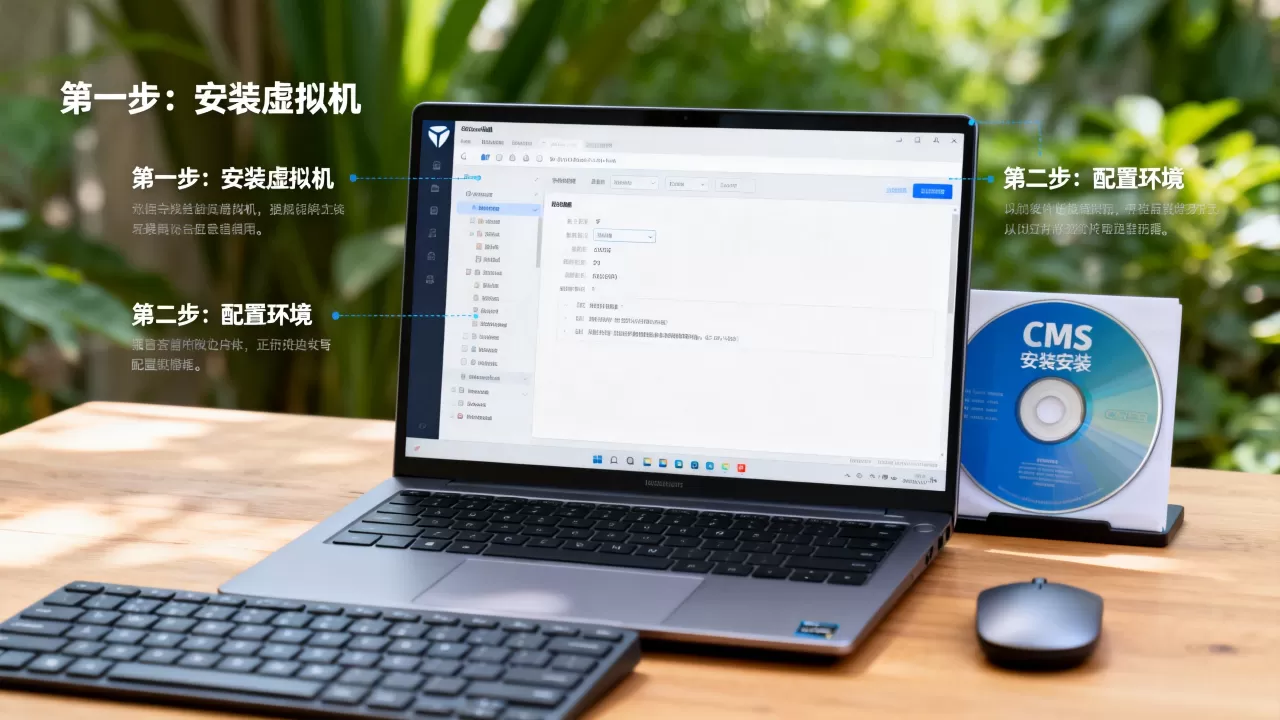
第一步:安装虚拟机软件
去VirtualBox官网下载对应你操作系统的安装包,Windows用户注意选“Windows hosts”版本,安装过程一路下一步即可,但有两个地方要留意。
- 安装路径不要带中文和空格,放D盘根目录就行
- 安装过程中网卡驱动会短暂断网,属于正常现象
- 如果提示需要启用硬件虚拟化,进BIOS把Intel VT-x或AMD-V打开
装完后不需要急着创建虚拟机,先把系统镜像准备好,CMS生产环境绝大多数跑在CentOS或Ubuntu上,推荐Ubuntu Server 22.04 LTS,长期支持到2027年,资料多,遇到问题搜得到答案,镜像从清华源或阿里源下载,速度比官网快很多。
第二步:创建虚拟机并安装Ubuntu Server
打开VirtualBox,点击“新建”,按下面参数配置:
- 名称填
CMS-Test,文件夹自己指定 - 类型选Linux,版本选Ubuntu 22.04 LTS
- 内存分配至少2048MB,有条件给4096MBCMS跑起来后MySQL挺吃内存的
- 虚拟硬盘选VDI格式,固定大小40GB
创建完后别急着开机,先改三处设置:
- 网络模式改成“桥接网卡”,这样虚拟机在局域网里有独立IP,方便宿主机直接访问
- 显示显存拉到128MB,虽然Server版没图形界面,但预留点没坏处
- 处理器给2核,在“系统-处理器”里设置
开机后进入安装界面,语言选英文,有个细节:安装Ubuntu Server时,网络配置界面的网卡名称可能是ens33或enp0s3,不用管它,默认DHCP自动获取就行,磁盘分区选“Use an entire disk”并勾选LVM,后面扩展空间方便。
安装过程中会让你创建用户名和密码,记住这个密码,SSH登录要用,安装到SSH Server那个勾选界面时,务必按空格选中安装OpenSSH,否则装完只能坐在虚拟机前敲键盘。
第三步:配置基础环境静态IP与SSH连接
装完系统重启后,虚拟机里用ip addr看当前IP,为了让宿主机稳定访问,建议把IP固定下来。
sudo nano /etc/netplan/00-installer-config.yaml
把dhcp4改成static,加上addresses、routes、nameservers三行,不同网段的网关地址不太一样,可以在宿主机上用ipconfig(Windows)或ifconfig(macOS)查到。
存盘后执行sudo netplan apply让配置生效,这时在宿主机打开终端,用SSH连过去测试:
ssh 用户名@虚拟机IP
能连上说明环境通了一半,接下来所有操作都在SSH终端里做,不用再切换虚拟机窗口了。
第四步:安装LNMP环境nginx、MySQL、PHP
CMS能跑起来的三件套是Web服务器、数据库、PHP解释器,这里用一个更省事的安装方式:直接用apt装,Ubuntu 22.04自带的PHP版本是8.1,满足主流CMS的要求。
逐条执行以下命令:
sudo apt update
sudo apt install nginx mysql-server php8.1-fpm php8.1-mysql php8.1-curl php8.1-gd php8.1-mbstring php8.1-xml php8.1-zip
装完后启动服务:
sudo systemctl enable --now nginx mysql php8.1-fpm
三条服务都显示active(running)就算成功,验证方法很简单,宿主机浏览器访问虚拟机IP,看到nginx欢迎页就是好的。
MySQL默认只允许本机访问,需要改一下认证方式,方便CMS连接:
sudo mysql
ALTER USER 'root'@'localhost' IDENTIFIED WITH mysql_native_password BY '你设置的密码';
FLUSH PRIVILEGES;
第五步:下载CMS并配置站点
以WordPress为例说明全流程,其他CMS如织梦、帝国、Typecho的步骤大同小异。
cd /var/www/html
sudo wget https://cn.wordpress.org/latest-zh_CN.tar.gz
sudo tar -xzf latest-zh_CN.tar.gz
sudo mv wordpress/ ./
然后给网站目录授权:
sudo chown -R www-data:www-data /var/www/html
sudo chmod -R 755 /var/www/html
接着在nginx里新建站点配置:
sudo nano /etc/nginx/sites-available/cms
后保存:
server {
    listen 80;
    root /var/www/html;
    index index.php index.html;
    server_name _;
    location / {
        try_files $uri $uri/ /index.php?$args;
    }
    location ~ .php$ {
        include snippets/fastcgi-php.conf;
        fastcgi_pass unix:/run/php/php8.1-fpm.sock;
    }
}
启用站点并重载nginx:
sudo ln -s /etc/nginx/sites-available/cms /etc/nginx/sites-enabled/
sudo nginx -t
sudo systemctl reload nginx
浏览器访问虚拟机IP,进入WordPress安装界面,填数据库名、用户名、密码,点提交就能看到“安装成功”的页面,到此,本地虚拟机跑CMS的完整链路已经打通。
新手常问的虚拟机CMS问题
虚拟机装WordPress需要多大内存才不卡?
4GB内存分配是最稳妥的,2GB能让系统跑起来,但后台编辑页面和插件更新时会明显变慢,如果你的宿主机只有8GB内存,建议关闭其他大程序再开虚拟机,SSD硬盘对虚拟机性能提升非常明显,机械硬盘跑起来会有卡顿感。
本地搭好的CMS怎么搬到云服务器上?
先在虚拟机里把网站文件打包,数据库用mysqldump导出SQL文件,云服务器上装好同样版本的LNMP环境,导入SQL文件,再把网站文件上传到对应目录,最后改一下wp-config.php里的数据库连接信息即可,虚拟机和服务器环境保持一致,迁移就少报错。
用虚拟机本地测试CMS选哪个系统干净?
不想花时间折腾Linux命令行的,选Ubuntu桌面版配宝塔面板,想要贴合真实生产环境的,遵循本文的Ubuntu Server加纯命令行方案,前者上手快,后者学到的知识能直接用在服务器维护上,据个人经验,用命令行配出来的环境,后面出问题时排查效率高得多,因为你清楚每一步做了什么。
虚拟机搭CMS这套流程跑一遍,收获的不只是一个本地网站,而是对整个服务器运行机制的理解,遇到报错时,先看/var/log/nginx/error.log和/var/log/mysql/error.log,八成问题都能从那找到线索,环境搭好之后,后面装任何CMS都会觉得特别顺手。
首发原创文章,作者:王坚,如若转载,请注明出处:https://idctop.com/article/620169.html