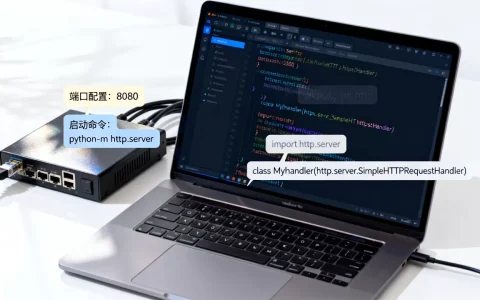
在gdb虚拟机中调试程序,核心思路是先用gdb启动目标程序,再通过设置断点、单步执行、查看变量和内存等手段定位问题,虚拟机环境下需额外注意架构差异和远程调试配置。
为什么在虚拟机里用gdb调试比直接跑更靠谱
很多开发者第一次在虚拟机里敲gdb ./program时,会遇到“程序跑起来但断点不命中”或者“明明在主机上能跑,进虚拟机就段错误”的情况,这不是gdb的问题,而是虚拟化环境带来的执行时序、指令集模拟和系统调用转发差异。

举个例子,在VirtualBox或QEMU里运行Linux,CPU指令经过Hypervisor翻译,gdb的硬件断点(hardware breakpoint)可能受虚拟化层限制,导致断点失效,行业共识认为,调试虚拟机中的程序,优先使用软件断点(break命令默认就是软件断点),除非你在调试内核或驱动,才需要硬件断点配合hbreak命令。
另一个常见场景是交叉编译,你在x86主机上交叉编译出ARM程序,丢到QEMU用户态模拟里跑,然后用gdb连接,此时如果直接gdb ./arm_binary,gdb会按x86架构解析ELF,完全跑偏,正确的做法是使用gdb-multiarch(支持多种架构)或对应平台的arm-linux-gnueabihf-gdb,并配合QEMU的-g端口。
实际操作:在gdb虚拟机中调试程序的完整步骤
下面以Ubuntu虚拟机 + QEMU + gdb-multiarch调试一个ARM架构的C程序为例,演示从零到断点命中、查看变量、修复bug的全过程,如果你用的是VMware或VirtualBox跑x86虚拟机,流程类似,只需跳过架构相关配置。
第一步:搭建虚拟机调试环境
- 宿主机安装QEMU:
sudo apt install qemu-user qemu-user-static gdb-multiarch - 虚拟机内安装构建工具:
sudo apt install build-essential gcc-arm-linux-gnueabihf - 验证环境:在虚拟机内编译一个简单的ARM程序
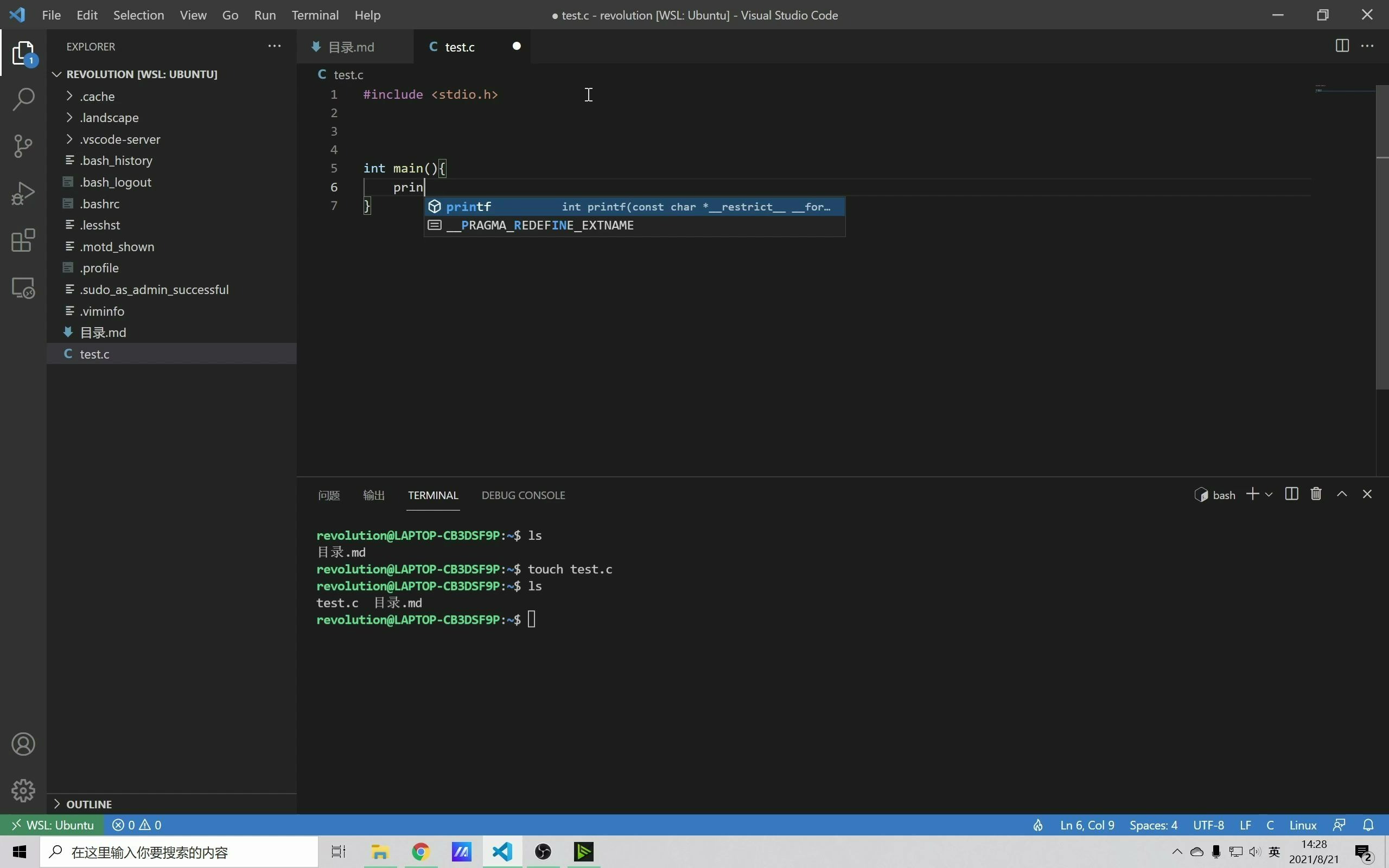
// test.c
#include <stdio.h>
int add(int a, int b) { return a + b; }
int main() { printf("%dn", add(3, 4)); return 0; }
交叉编译:arm-linux-gnueabihf-gcc -g -o test test.c
注意-g选项,没有调试信息的话,gdb没法显示源码行号和变量名。
第二步:用QEMU启动程序并进入调试模式
不要直接运行./test,而是让QEMU以调试模式启动,监听一个TCP端口:
qemu-arm -g 12345 ./test此时QEMU会暂停在程序入口处,等待gdb连接。-g参数后面的端口号可以任意,只要不冲突。
第三步:用gdb-multiarch连接QEMU
另开一个终端,输入:
gdb-multiarch ./test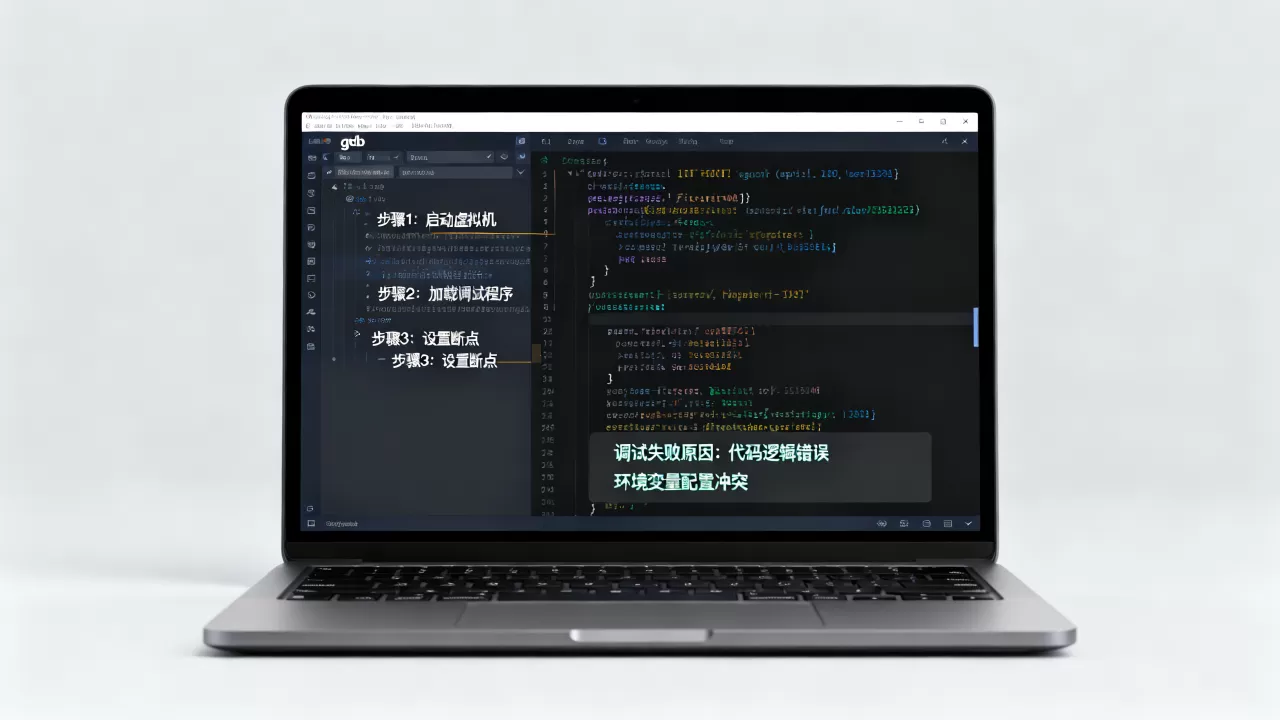
进入gdb后,先设置架构(如果是ARM):
set architecture arm然后连接QEMU的监听端口:
target remote :12345此时你会看到类似Remote debugging using :12345的输出,gdb已经接管了程序,输入info registers可以查看ARM寄存器状态,x/i $pc查看当前指令。
第四步:设置断点、单步调试
- 在
add函数入口断点:break add - 继续运行:
continue - 程序会停在
add函数的汇编或源码行,因为有-g调试信息,输入list可看到源码。 - 单步执行:
next(跳过函数内部)或step(进入函数内部) - 查看变量:
print a、print b - 查看内存:
x/5wx $sp(查看栈顶5个十六进制字) - 修改变量:
set a = 10,然后continue观察结果
第五步:调试崩溃或段错误
虚拟机里调试段错误,常见原因是指针访问了非法地址,先用run跑起来,等程序崩溃后gdb会停在出错位置,输入bt查看调用堆栈,frame 2切换到对应帧,info locals查看局部变量。
如果崩溃发生在库函数里,看不到你的代码,用interrupt中断,然后up回到调用层。
虚拟机调试中的常见坑及避坑技巧
断点不生效,程序直接跑完了
- 检查是否开启了
-g编译选项 - 确认gdb加载的二进制路径和QEMU启动的是同一份文件
- 某些虚拟机(如WSL1)不支持ptrace系统调用,需改用WSL2或VMware/VirtualBox
- 如果调试多线程程序,确保主线程创建了子线程,断点设在线程函数里,并且使用
set scheduler-locking on防止上下文切换干扰
寄存器显示不对,地址错乱
这个问题的根源在于你用了宿主机的gdb去解析目标架构的二进制。必须使用gdb-multiarch或目标架构专门的gdb,输入file test确认加载的ELF头,file命令会显示ELF 32-bit LSB executable, ARM, EABI5字样。
远程连接失败:localhost:12345: Connection refused
- 检查QEMU是否在运行:
ps aux | grep qemu - 确认端口没被占用:
ss -tlnp | grep 12345 - 如果QEMU和gdb在同一台机器上,用
localhost没问题;跨机器调试,需要把端口暴露,但要注意防火墙和安全风险
虚拟机内gdb版本太老,不支持某些命令
升级方法:sudo add-apt-repository ppa:ubuntu-toolchain-r/test && sudo apt update && sudo apt install gdb
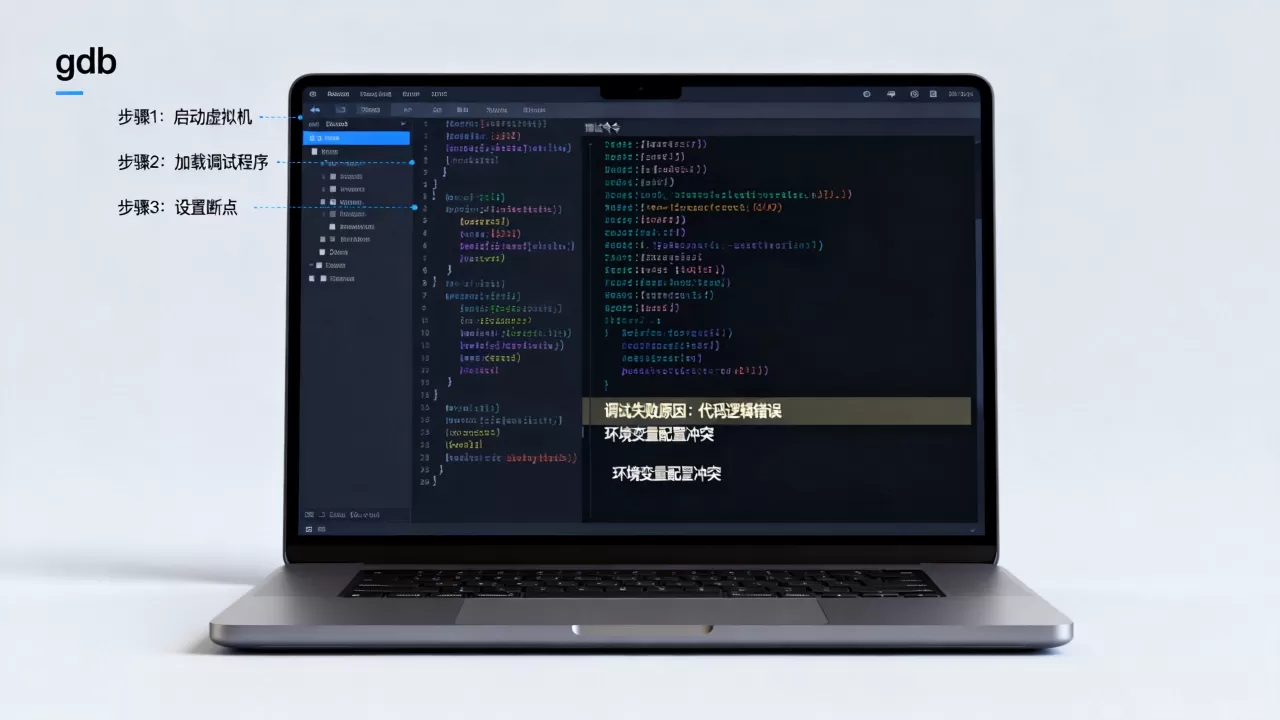
,老版本gdb对Python脚本支持差,给调试工作流(比如自动分析堆)带来麻烦。
进阶技巧:让虚拟机调试效率翻倍
使用gdb的TUI模式
在gdb里输入tui enable,或在启动时加--tui参数,界面会分为源码窗口、汇编窗口、寄存器窗口和命令窗口,在TUI模式下,方向键变为光标移动,避免上下翻历史命令,适合观察单步执行时变量变化。
保存断点设置,避免每次重复输入
在gdb中输入save breakpoints my_breakpoints.txt,下次调试用source my_breakpoints.txt导入,对于复杂项目的多文件调试,这个技巧省很多时间。
使用gdb脚本自动化调试
写一个.gdbinit文件,放在当前目录或~/.gdbinit中。
set pagination off
set confirm off
set print pretty on
set print pretty on让结构体成员竖排显示,阅读性大增。
调试时打印STL容器内容
在c++项目中,直接print vector会显示一堆内部指针,解决办法是加载pretty-printer,Python脚本在安装gdb时通常自带,但需要显式开启:
python
import sys
sys.path.insert(0, '/usr/share/gdb/python')
from libstdcxx.v6.printers import register_libstdcxx_printers
register_libstdcxx_printers(None)
end不过每次敲太麻烦,建议写进~/.gdbinit。
对比不同调用栈帧的变量
当进入多层嵌套函数时,frame命令切换帧后,info args能查看当前帧参数,info locals看局部变量,如果需要同时看多个帧的变量,用up / down移动,然后执行print,业内专家指出,80%的调试时间花在理解调用路径上,熟练运用bt和frame能快速缩小排查范围。
gdb虚拟机调试的环境差异对比
| 环境类型 | 调试器 | 连接方式 | 适合场景 | 注意事项 |
|---|---|---|---|---|
| VirtualBox/VMware中x86 Linux | 原生gdb | 虚拟机内直接调试 | 通用应用调试 | 无特殊配置,直接gdb即可 |
| QEMU用户态(qemu-arm) | gdb-multiarch | target remote :端口 |
交叉编译的ARM程序 | 必须先启动QEMU并加-g参数 |
| QEMU全系统模拟 | gdb-multiarch | 需加载vmlinux调试符号 | 内核/驱动调试 | 用hbreak设硬件断点 |
| WSL2 | 原生gdb | 直接调试 | Linux开发环境 | 需启用WSL2,WSL1会失败 |
| Docker容器内 | gdb(容器内安装) | 容器内直接调试 | 微服务、Linux服务 | 注意--cap-add=SYS_PTRACE权限 |
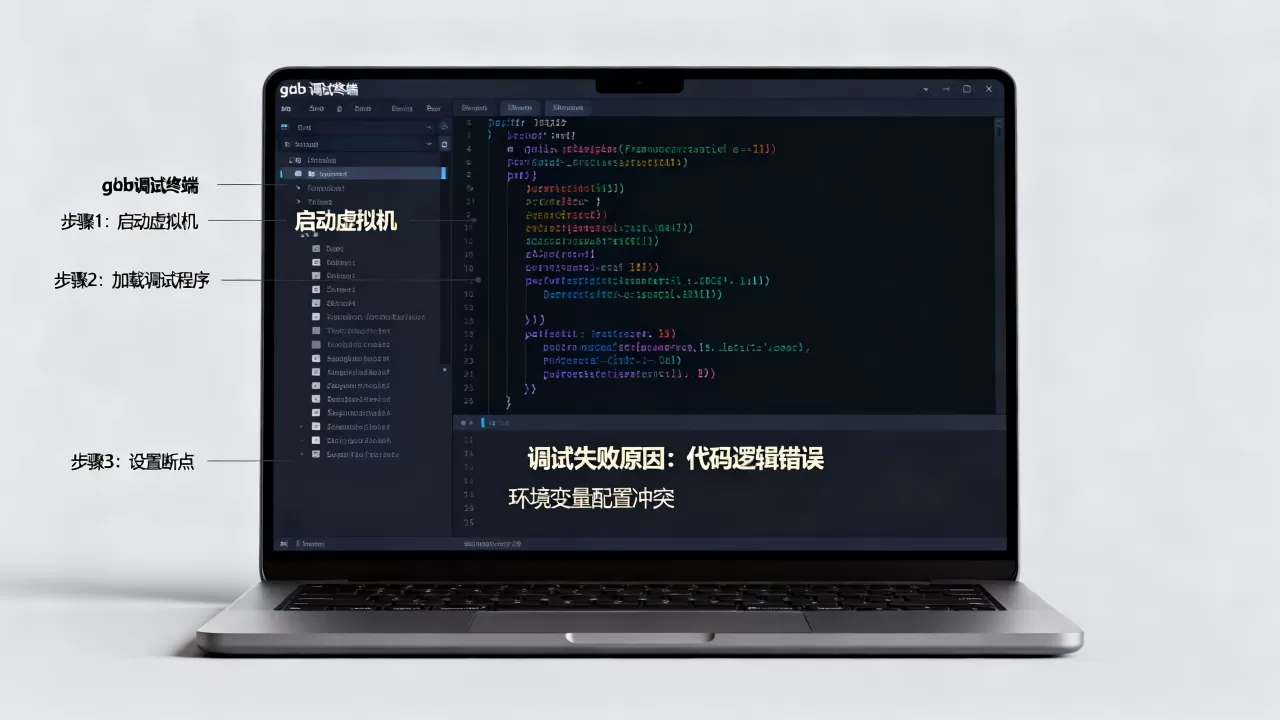
Q&A:关于gdb虚拟机调试,最常见的问题解答
问题1:在gdb虚拟机中调试程序,为什么run命令报错“Could not exec syscall”?
这个提示通常出现在QEMU用户态模式下,因为qemu-arm会拦截程序的系统调用,而gdb的run会尝试重新通过host内核启动目标,解决办法是不要用run,而是用QEMU的-g选项启动,然后target remote连接,如果必须用run,需要在QEMU的-L参数中指定正确的sysroot,比如qemu-arm -L /usr/arm-linux-gnueabihf ./test。
问题2:虚拟机里gdb单步执行速度特别慢,跟宿主机相比差距很大
虚拟化层导致每条指令都需要翻译,单步执行尤其是stepi(汇编级单步)会频繁中断,性能自然下降,优化方法:尽量用源代码级单步(next / step)而非汇编级;减少断点数量,避免在热循环中设断点;用condition给断点加条件,比如break loop if i==1000,让程序快速跑到感兴趣的位置才停下,在QEMU全系统模拟下,单步执行比宿主机慢几个数量级是正常的,不必因此质疑调试器。
问题3:gdb在虚拟机里显示“Remote connection closed”是什么原因?
最常见原因是QEMU进程被终止或崩溃,比如你的程序执行了非法指令,QEMU会直接退出,gdb就失去连接,另一个原因是端口冲突或超时,排查方法:确认QEMU终端是否还活着;检查gdb和QEMU的版本兼容性,老版本gdb连接新版本QEMU可能出现协议异常,如果程序本身有死循环或阻塞,可以用Ctrl+C给gdb发送中断信号,但前提是QEMU还在运行。
问题4:在VMware虚拟机中调试gdb,如何共享宿主机上的源码?
挂载共享文件夹后,在gdb中直接用directory /mnt/hgfs/project命令添加源码搜索路径,或者用set substitute-path /original/path /mnt/hgfs/project映射编译时的路径,这样虚拟机里的gdb就能正确显示宿主机源码的对应行。
回到最初的问题,在gdb虚拟机中调试程序并不神秘,核心在于理解虚拟化层对执行环境的改变,并选择合适的调试器连接方式,无论是QEMU远程调试,还是虚拟机内直接调试,只要掌握了设置断点、查看寄存器、检查调用栈这三板斧,大多数程序崩溃和逻辑错误都能准确定位,记住一个原则:先确认调试环境匹配(架构、端口、编译选项),再深入代码细节,否则容易在错误的路上越走越远。
首发原创文章,作者:王坚,如若转载,请注明出处:https://idctop.com/article/620556.html