先定位瓶颈,再针对性优化,顺序永远是“诊断→调整→验证”,而不是盲目加配置。 多数情况下,CPU和内存占用高背后是配置不合理、驱动缺失或宿主机资源争抢,本文将从CPU与内存两个维度,拆解具体排查方法和实操命令,帮你把虚拟机性能拉回正常水平。
虚拟机CPU占用高怎么解决:先分清是“真忙”还是“假忙”
CPU占用高的表象很直接,但根因分两种:一种是虚拟机内部确实在跑高负载任务,另一种是宿主机层面出现了资源争抢,前者是“真忙”,后者是“假忙”,如果只盯着虚拟机内部的任务管理器,很容易漏掉真正的元凶。
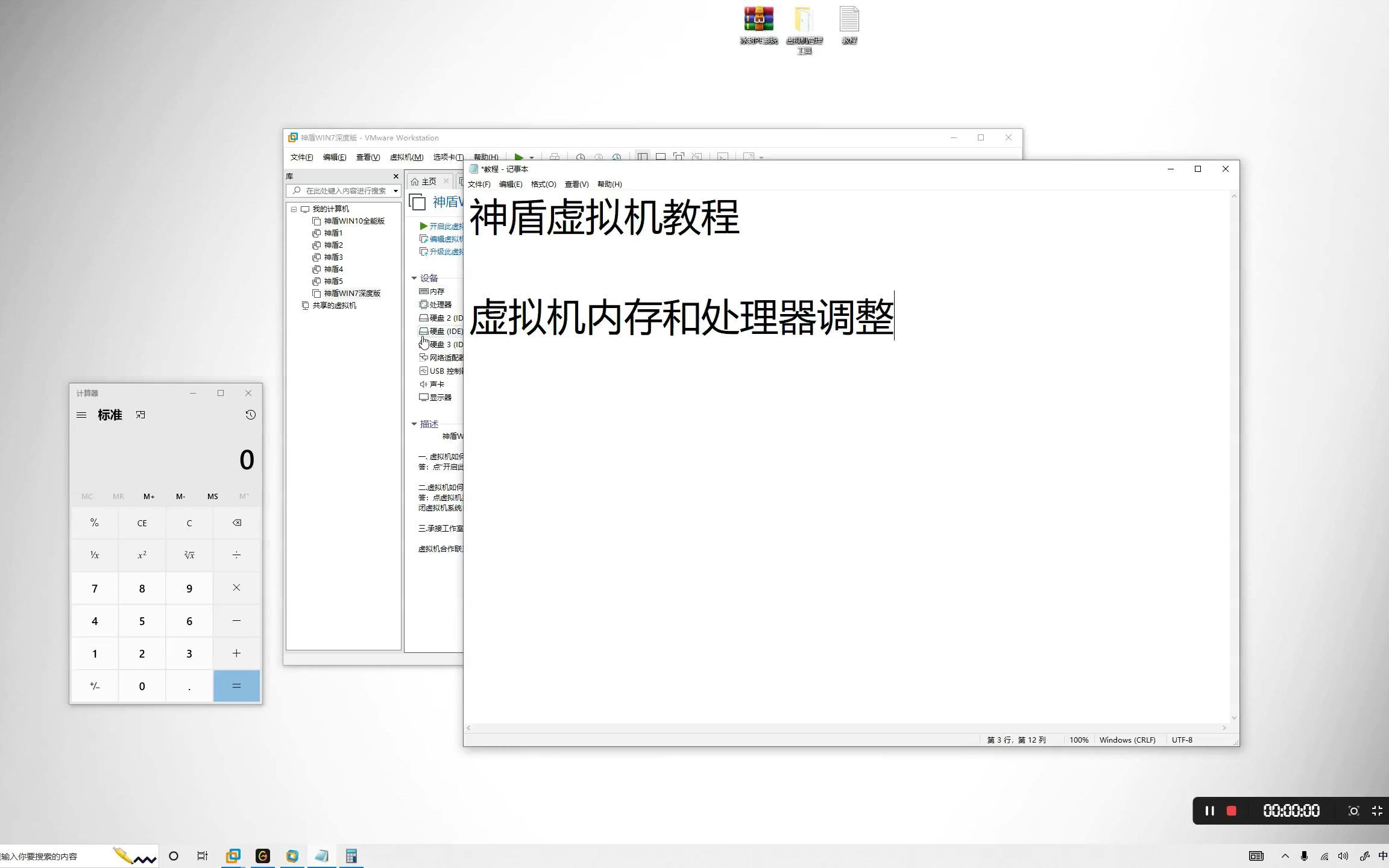

先看宿主机有没有被掏空
登录宿主机(VMware ESXi、Proxmox VE、FusionCompute 等),查看总CPU使用率和单个物理核心的负载,行业共识认为,宿主机CPU使用率长期超过 80% 就需要警惕,超过 90% 时虚拟机的性能会明显下滑,此时虚拟机再拼命跑任务,也不过是在“抢”有限的计算资源。
常用命令:在ESXi上执行 esxtop,按 c 切换CPU视图,关注 %RUN(物理CPU占用)和 %RDY(就绪时间),在Linux宿主机上用 top 或 mpstat -P ALL 看每颗逻辑核心的负载情况。
查看CPU就绪时间,这是判断“假忙”的关键
在虚拟机内部查看CPU使用率,通常只能看到“活干得有多满”,看不到“排队等了多久”,CPU就绪时间(CPU Ready)反映的是虚拟机想用CPU但没分到CPU的时间,如果就绪时间占比高,说明宿主机超配严重,物理核心不够分。
操作路径如下:
- 在vSphere中,选中虚拟机 → 监控 → 性能 → 重新设置图表 → 添加 CPU就绪时间,单位选择毫秒。
- 在FusionCompute中,进入虚拟机详情 → 监控 → CPU使用率,查看“CPU就绪”指标。
经验参考值:就绪时间超过 10%(即每10秒里等了1秒)就说明问题不小,超过 20% 意味着性能已经受到明显影响。
给虚拟CPU“瘦身”的实操
不少管理员习惯给虚拟机多分配几个vCPU,担心不够用,但如果虚拟机本身是单线程应用,给4个或8个vCPU并不会提升性能,反而因为需要同步多个虚拟CPU导致调度效率下降,出现“多核变慢”的现象。
建议动作:
- 将vCPU数量调整为物理核心数的 1/4到1/2,再观察一个月。
- 关闭虚拟机的CPU热插拔功能,减少调度开销。
- 在虚拟机内查看平均负载(Linux)或处理器队列长度(Windows),判断是否真的需要更多核心。
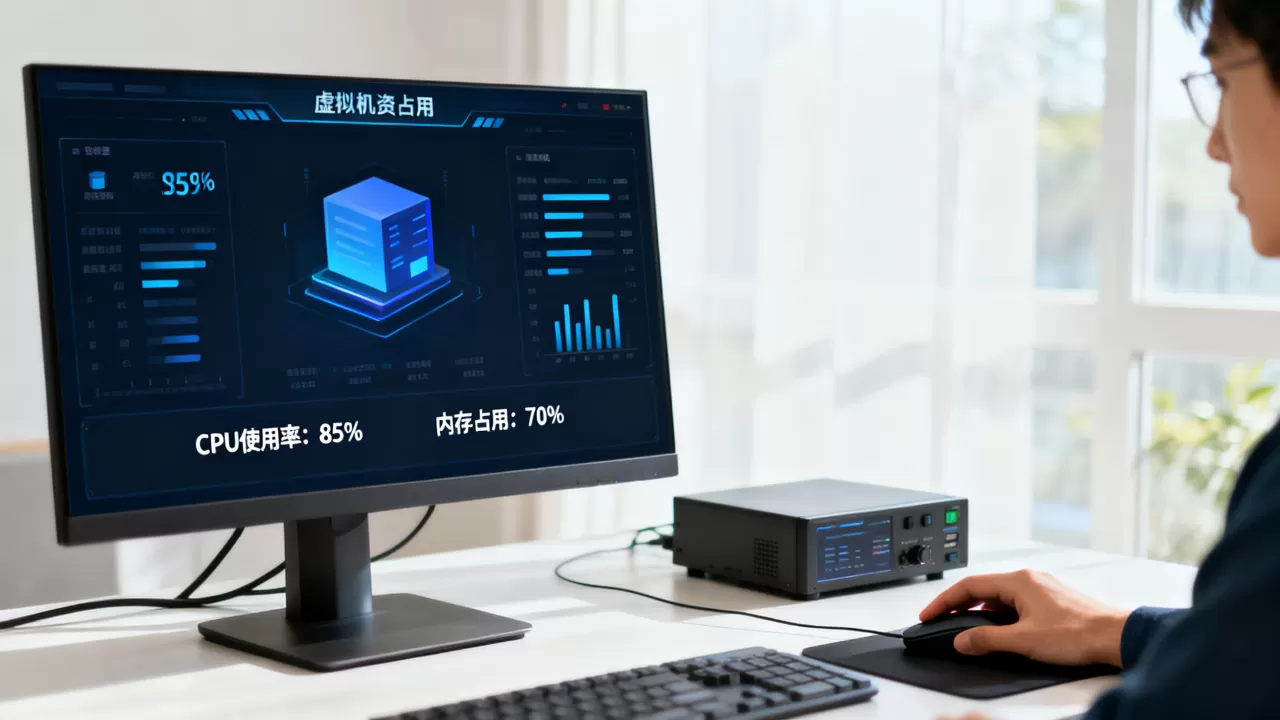
在Windows虚拟机里,打开“性能监视器”,添加计数器 System → Processor Queue Length,如果长期大于2,说明CPU确实不够;如果小于1,那就该缩减vCPU了。
虚拟机内存占用高怎么排查:从任务管理器到透明页共享
内存占用高的判断比CPU复杂一些,因为虚拟机的内存占用高不一定是“不够用”,也可能是“用了收不回来”,Windows虚拟机会吃掉更多内存做文件缓存,Linux虚拟机的内存管理机制也会让内存占用看起来很“满”,排查时需要区分“应用需求高”和“系统预留多”。
先判断内存是“真不够”还是“被缓存”
在Windows虚拟机里打开任务管理器,看“性能”选项卡中的“已提交”和“缓存”数值,缓存”占了大头,说明内存被系统拿来加速了,不是应用在消耗,这时候不需要过度紧张。
在Linux虚拟机里,执行 free -h,重点看 available 列而不是 used 列。available 才是真正可以分配给新应用的剩余内存,很多新手看到 used 接近100%就紧张,其实带 buff/cache 的那部分随时可以被系统回收。
用命令找到吃内存的“大户”
在Windows里用任务管理器按内存列排序只能看个大概,要精确定位进程级别的问题,打开“资源监视器” → 内存选项卡,看“硬错误/秒”这一列,如果某个进程的硬错误持续很高,说明它频繁访问页面文件,真正的物理内存确实不够。
在Linux里执行:
top -o %MEM
或者更明确一些:
ps aux --sort=-%mem | head -20
内存超配和透明页共享:宿主机层面的“内存魔法”
宿主机内存本身有限,虚拟化平台通过内存超配让多个虚拟机共享物理内存,VMware的透明页共享(TPS)、FusionCompute的内存复用,都是这套逻辑,但过度超配会出现物理内存耗尽,被迫使用交换分区(SWAP),性能瞬间断崖。
查看宿主机内存是否吃紧:
- ESXi上执行
esxtop,按m查看内存视图,注意 %MEM 和 SWAP 相关指标。 - 如果宿主机已经开始使用SWAP,必须降低虚拟机内存分配或关闭不用的虚拟机。
- 在虚拟机内部查看内存“可用”情况,确认不是客户机自己内存泄漏。

一个典型的排查案例:某业务虚拟机刚开机占用1.5GB,跑了几天后涨到6GB,清理缓存后下降,之后又缓慢上升,这种情况多数是应用内存泄漏,跟虚拟化平台没关系,处理方式是升级应用或限制进程内存,而不是继续加内存。
设置合理的内存预留和热添加
不少人为了省事,给虚拟机设置了很大的内存预留,结果宿主机内存不够用,其他虚拟机全部遭殃,预留内存应该只给数据库、核心中间件这类关键服务,普通应用虚拟机完全不需要预留。
内存热添加功能建议不要默认开启,因为Windows虚拟机只有在开启内存热添加后才能“记忆”所有已安装的内存,避免未来改配置时出现蓝屏,内存热添加会绕过NUMA亲和性,在高性能计算场景下反而降低性能。
虚拟机卡顿怎么处理:按顺序排查这几个地方
虚拟机动不动就卡顿,不一定是CPU和内存单方面的问题,磁盘I/O和网络I/O往往是更容易被忽视的瓶颈,排查时按顺序来更高效。
第一步:检查CPU和内存以外的“同伙”
在这个模块里,重点排查流程是:性能监控 → 磁盘延迟 → 网络丢包 → 应用层日志。
先打开虚拟机的“性能”监控图,看看卡顿发生时,CPU、内存、磁盘、网络哪个指标先“顶到天花板”,如果磁盘延迟从正常的几毫秒涨到几十毫秒,卡顿根源大概率在存储上。
用命令确认磁盘延迟:
- Windows虚拟机中,在性能监视器里添加
PhysicalDisk → Avg. Disk sec/Transfer,超过 20毫秒 就偏高了。 - Linux虚拟机中,执行
iostat -x 1,查看await列,同样超过 20毫秒 需要注意。 - 如果宿主机使用机械硬盘且虚拟机较多,考虑迁移到SSD或调整存储策略。
网络层面,如果出现大量丢包或重传,虚拟机操作起来就像远程桌面的画面一半卡住了一样,用 ping -t(Windows)或 mtr(Linux)从虚拟机 ping 网关或目标服务器,观察丢包率。
第二步:检查虚拟机本身的设置和驱动
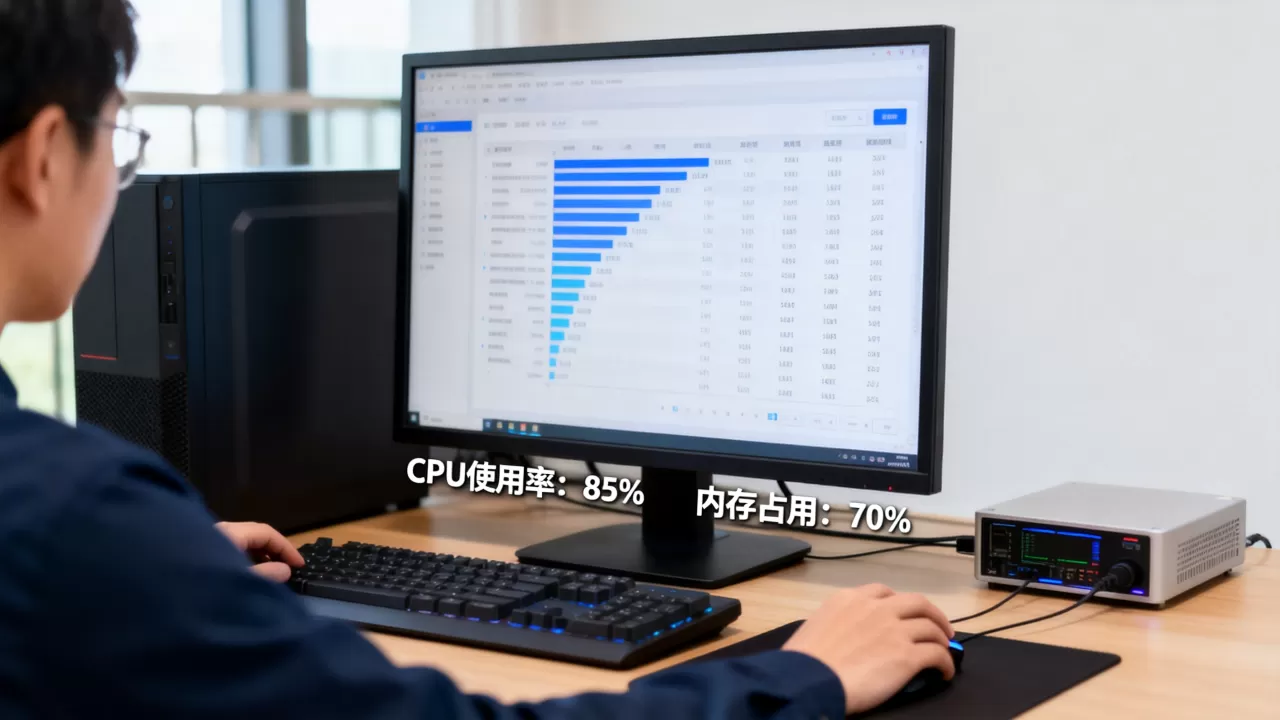
显卡驱动、网卡驱动、存储控制器驱动没有安装到位,会让虚拟机在图形渲染、网络收发、磁盘读写时额外占用CPU资源,Windows虚拟机建议安装完整的VMware Tools或FusionCompute Tools,里面包含半虚拟化驱动,能将网络和磁盘开销大幅降低。
检查项包括:
- Windows虚拟机是否安装了 VMware Tools 或对应的虚拟化平台驱动包。
- 网卡类型是否为 VMXNET3(VMware环境)或类似的高性能虚拟网卡,而不是在慢速的E1000模式下运行。
- 存储控制器是否为 PVSCSI 或 LSI Logic SAS,老旧的BusLogic控制器性能差距极大。
第三步:调整宿主机和虚拟机的“协同”参数
这类参数属于高阶调整,适合有经验的运维者操作。
- 在VMware环境中,为多个虚拟机启用 CPU亲和性 绑定指定物理核心,限制某个虚拟机只能使用特定的物理CPU,避免互相干扰。
- 在FusionCompute中,开启CPU资源份额和限额配置,优先级高的虚拟机分配更多份额。
- 虚拟机内启用NUMA节点绑定,让内存访问更接近本地,减少跨节点访问延迟。
这些操作不会每次都能带来立竿见影的效果,但长期运行下对稳定性有明显改善。
常见问题解答
虚拟机CPU占用100%会不会损坏硬件?
不会损坏物理硬件,CPU占用100%只代表计算资源被用满,不代表硬件有物理损耗,真正要关心的是持续满载是否影响同宿主机的其他虚拟机,以及虚拟机内部服务是否因为CPU争抢而变慢,如果单虚拟机长期满载,先确认业务需求是否匹配,再考虑调整vCPU数量。
虚拟机内存占用高一定会拖垮宿主机吗?
不一定,宿主机内存是共享池,单个虚拟机内存占用高只会影响它自身是否触发换页,只有多个虚拟机总内存需求超过物理内存时,宿主机整体性能才会大幅下滑,判断标准是看宿主机是否发生交换(SWAP)或内存压缩,而不是看单一虚拟机的内存占用率。
增加虚拟机配置就能彻底解决卡顿吗?
增加配置能缓解因资源不足导致的卡顿,但解决不了因驱动缺失、存储慢、网络不稳定或应用缺陷引发的性能问题,配置升级前应该先完成一次全面的监控统计(持续1到3天),找到真正的瓶颈,再决定加CPU、加内存还是换存储,否则会在“加资源→性能不变→继续加资源”的循环里空耗预算。
无论CPU还是内存占用高,解决问题的第一步永远是收集数据:观察三天以内的趋势,对比业务高峰时间点和卡顿出现时间,搞清楚资源占用变化与业务行为的对应关系,再动手调整,盲目加配置只是把问题往后推迟,资源分配合理、驱动就位、监控到位,才是虚拟机长期稳定运行的根本。
首发原创文章,作者:王坚,如若转载,请注明出处:https://idctop.com/article/620560.html