虚拟机中病毒后,彻底清除且不感染主机的核心答案是:隔离快照、离线扫描、重置虚拟磁盘,同时严格禁用共享文件夹和拖拽功能,多数情况下直接删除虚拟机重建最为稳妥。
虚拟机中毒的常见场景与风险判断
很多朋友在测试恶意软件或浏览不明网站时,习惯用虚拟机当“隔离沙箱”,但虚拟机并非绝对安全,它和主机之间存在几条隐蔽的“沟通桥梁”,病毒可能借机跨越边界,先确认你的风险等级,再决定清除策略。

先判断病毒是否已感染主机
- 检查共享文件夹:如果开启过“共享文件夹”功能,病毒可能已写入主机磁盘。
- 检查剪贴板共享:复制粘贴操作可能将恶意脚本传递到主机。
- 检查网络连接:同一局域网内,病毒可能尝试横向渗透到主机IP。
- 查看主机进程:若主机CPU或内存出现陌生进程,说明已中招。
行业共识认为,绝大多数虚拟机病毒仍停留在虚拟磁盘内,只要没有开启共享和网络桥接,主机感染概率较低,若以上四项均无异常,你大概率只清理虚拟机即可。
虚拟机病毒彻底清除的三种实操方案
根据病毒类型和你的数据需求,选择以下方案。操作前,务必关闭虚拟机电源,不要在虚拟机运行状态下直接删除文件。
利用快照回滚(最适合测试场景)
如果你在中毒前拍摄过干净快照,这是最快的清除方式。
- 关闭虚拟机。
- 在虚拟机管理器中,选择“快照”管理。
- 回滚到中毒前的最新干净快照。
- 启动后,立即断网并更新虚拟机内杀毒软件,执行全盘扫描。
- 再次拍摄新快照作为新的干净基准。
需要提醒的是,某些高级病毒会“睡”在快照之外,比如感染了虚拟磁盘的主引导记录,回滚后仍然残留,如果回滚后系统依然异常,直接跳到方案三。
离线杀毒与PE环境清理(适合保留数据)
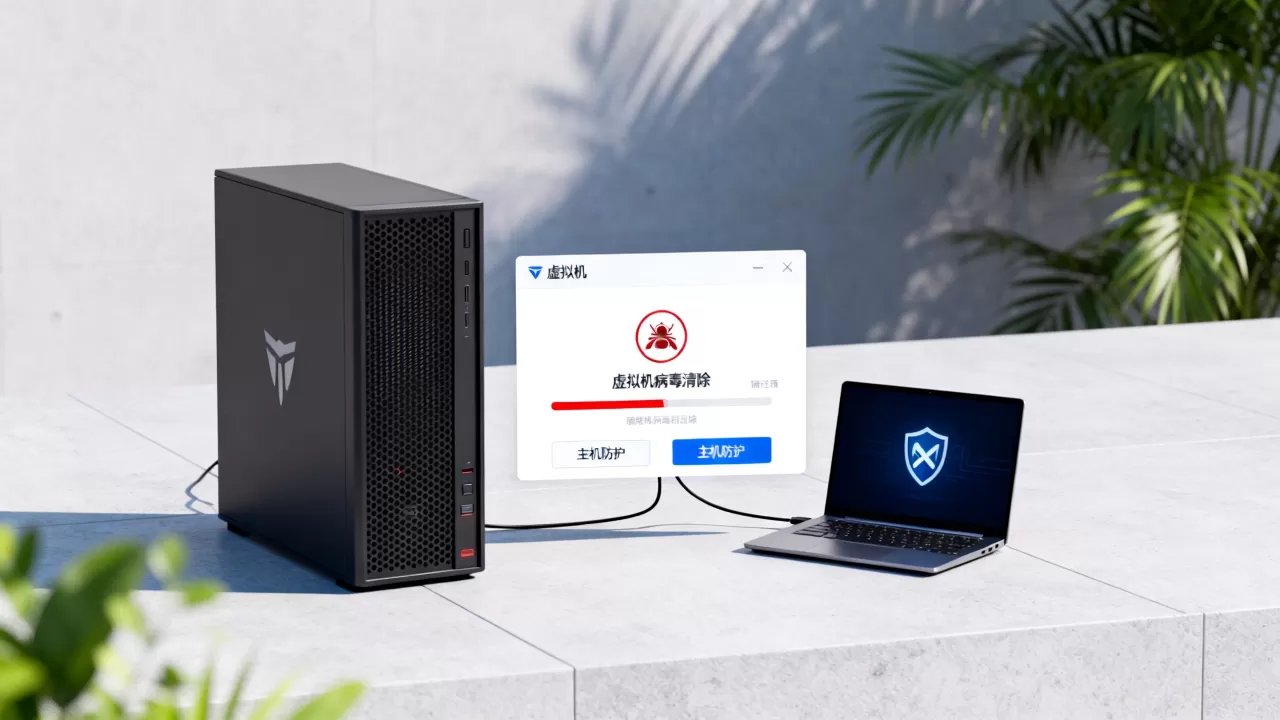
若虚拟机内有不想丢失的数据,且病毒非勒索软件,可以尝试离线清理。
- 下载官方杀毒软件ISO镜像(如卡巴斯基救援盘、大蜘蛛LiveCD)。
- 将ISO挂载到虚拟机光驱,设置从光驱启动。
- 进入救援环境,扫描整个虚拟磁盘(C盘和D盘)。
- 清除后移除ISO,正常启动虚拟机,再次用常规杀软扫描。
注意:此方法对感染系统文件的顽固病毒效果有限,且耗时较长,如果扫描发现大量文件被修改,不建议继续使用该系统。
直接删除虚拟机并重建(最彻底,推荐)
彻底清除虚拟机病毒且不感染主机,最可靠的手段是“物理隔离后的全盘丢弃”,具体操作为:
- 关闭虚拟机。
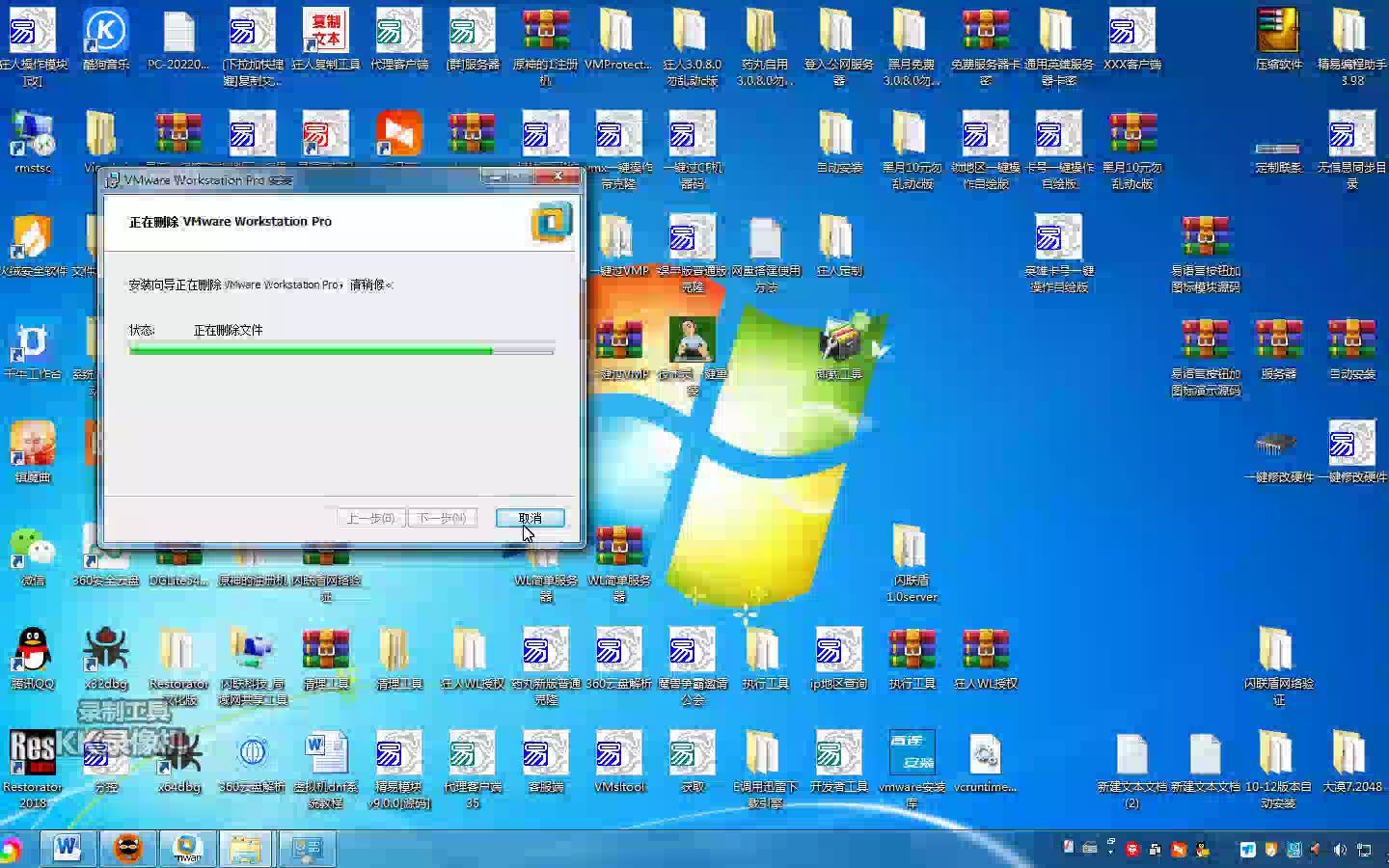
- 在虚拟机管理器中将该虚拟机从磁盘中删除(同时勾选“删除虚拟磁盘文件”)。
- 对物理主机执行一次快速杀毒扫描,确保无残留文件。
- 新建虚拟机,重新安装操作系统。
- 安装最新补丁和杀毒软件,再进行日常使用。
如果你使用的是VMware Workstation或VirtualBox,删除虚拟磁盘文件后,病毒存在于一个类似普通文件的VMDK或VDI中,物理主机若未挂载该文件,就不会触发病毒,删除即等于彻底清除。
虚拟机中毒后如何防止感染主机
临时清理只是治标,建立长效防护才能避免下次“越狱”,以下措施按优先级排列。
严格关闭共享通道
- 在虚拟机设置中,移除所有“共享文件夹”配置。
- 关闭“拖放”和“复制粘贴”双向支持,改为仅主机到虚拟机的单向传输(最好设置为禁用)。
- 使用独立虚拟网卡,设置为“NAT模式”而非“桥接模式”,避免虚拟机直接暴露在局域网。
使用快照和差分磁盘
每次测试前,新建一个独立的差分磁盘,测试完成后直接删除该差分盘,母盘保持干净,这比反复快照回滚更轻量,且病毒写不进母盘。
主机防护加固
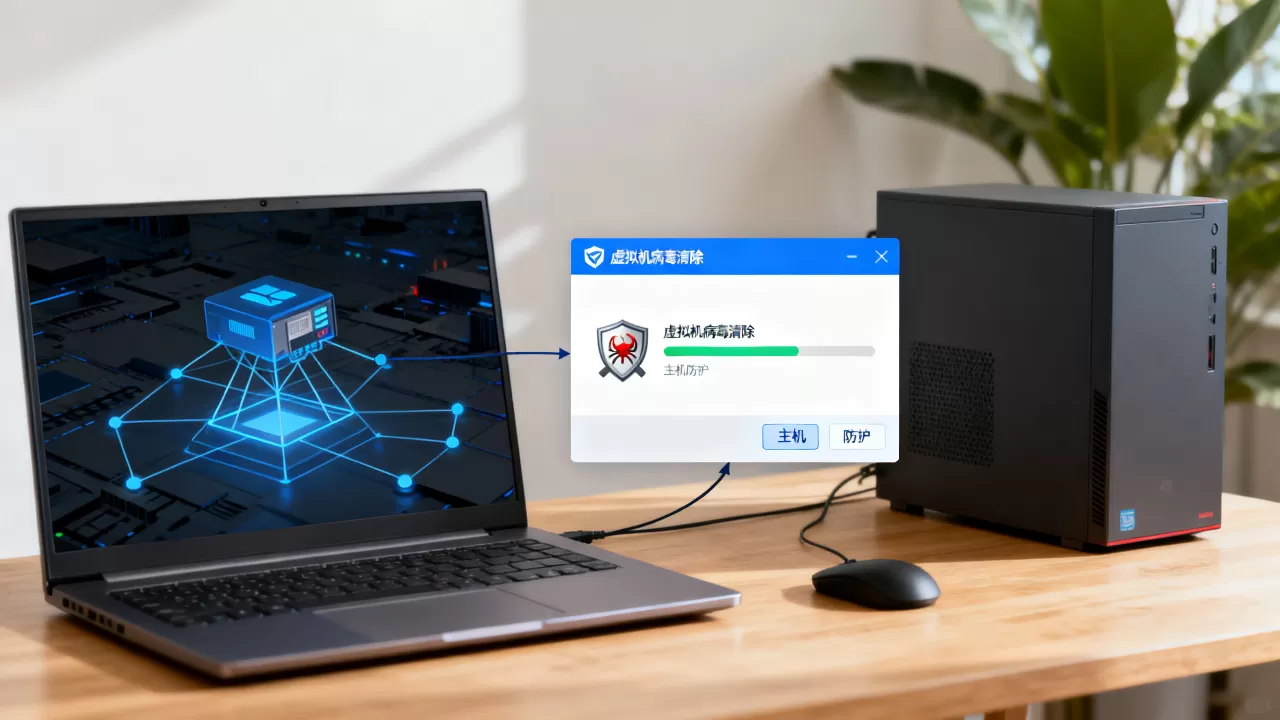
- 为物理主机开启系统自带防火墙,并关闭虚拟网络适配器的“文件共享”端口(如445、139)。
- 主机杀毒软件开启实时监控,并将虚拟机文件夹加入扫描白名单外的重点监控区域。
- 定期对主机做离线扫描,频率建议每月一次。
虚拟机病毒清除失败与特殊场景处理
清理过程中常遇到“清除不干净”的情况,别慌,按以下逻辑排查。
病毒隐藏于虚拟机的未分配空间或休眠文件
大多数杀毒软件只扫描文件系统,而休眠文件(hiberfil.sys)和未分配簇中可能藏有病毒代码,解决方案:
- 在虚拟机内使用“磁盘清理”删除休眠文件,并运行
cipher /w:C覆盖未分配空间。 - 或者直接压缩虚拟磁盘,让残留数据不可读。
虚拟机病毒会感染主机吗?看边界漏洞
业界普遍认为,虚拟机逃逸漏洞极为罕见,但并非为零,近年来曝光过个别虚拟化软件的高危漏洞(如VMware的某次安全公告),理论上允许恶意代码穿透虚拟化层。不要在高价值主机上长期运行不更新的虚拟化软件,定期升级到最新版本,同时关注虚拟化厂商的安全公告。
虚拟机清理病毒哪个软件好
有很多朋友纠结于选择清理工具,在虚拟环境内,常用的免费方案是Windows Defender离线版或卡巴斯基免费版,如果追求深度排查,可使用ESET SysRescue Live,重要提示:不要在虚拟机内同时安装多个杀软,容易造成冲突,反而给病毒可乘之机。
虚拟机隔离防御的进阶配置参考
下表对比了不同虚拟化平台的隔离特性,方便你按需选择。
| 平台 | 共享文件夹默认状态 | 拖拽传输 | 虚拟磁盘格式 | 推荐清除方式 |
|---|---|---|---|---|
| VMware Workstation | 需手动添加 | 默认启用,需关闭 | VMDK | 直接删除VMDK重建 |
| VirtualBox | 需手动添加 | 默认禁用 | VDI | 删除VDI并清理主机缓存 |
| Hyper-V | 默认关闭 | 不支持图形拖拽 | VHDX | 删除VHDX并压缩主机卷 |
| Parallels Desktop | 需手动添加 | 默认启用,建议关闭 | PVM包 | 删除整个虚拟机包 |
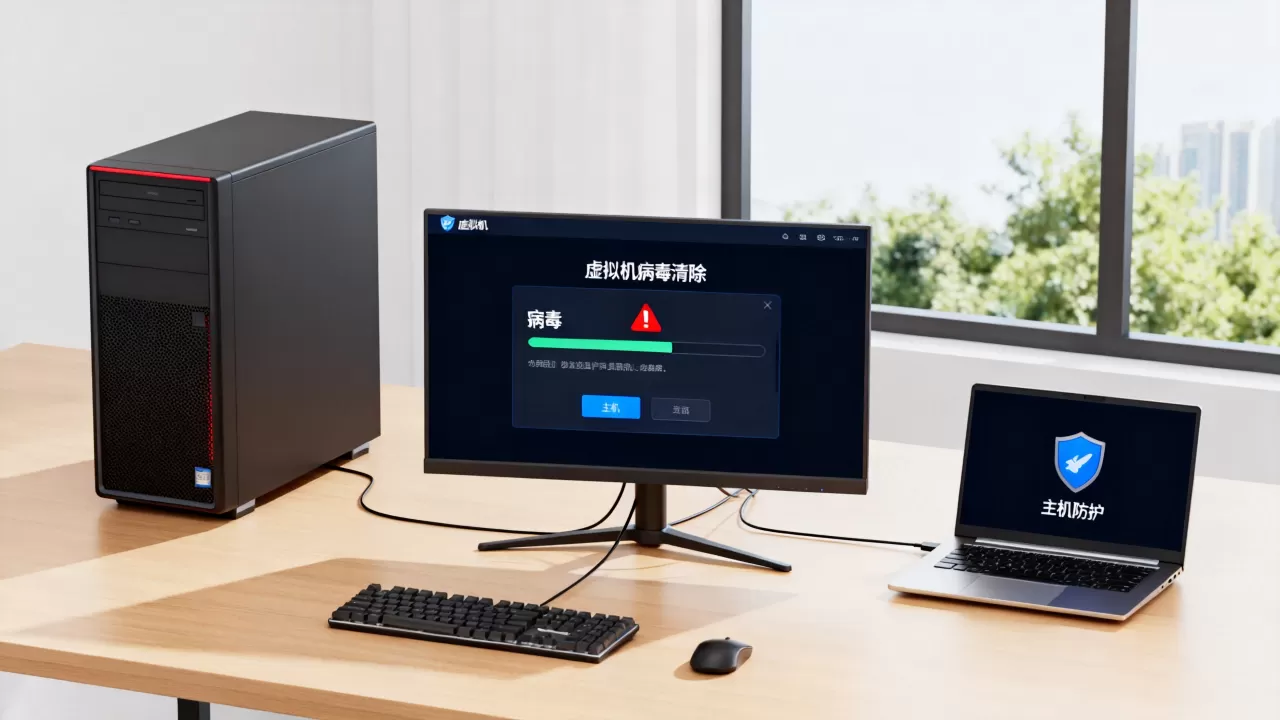
若你的虚拟化软件开启了“自动保护”或“统一存储”,记得在删除虚拟机时选择“从磁盘中删除”而非“仅从列表中移除”。
常见问题解答
虚拟机中毒后,主机需要重装系统吗?
不需要,只要主机没有出现异常进程、没有开启共享文件夹且杀毒软件扫描干净,主机系统无需重装,保险起见,可在删除虚拟机后使用系统自带的Windows安全中心执行一次“完全扫描”。
虚拟机里的勒索病毒会通过快照文件感染新虚拟机吗?
不会,快照文件是虚拟机的历史状态,只要不从未受信任的快照启动,新建的虚拟机与旧快照文件无必然联系,但旧快照文件本身可能被加密或植入病毒,若需要保留,可将快照导出后提交给杀毒软件扫描。
虚拟机清理完成后,如何验证主机确实干净?
打开任务管理器,结束所有未知进程,同时检查开机自启动项,禁用非Microsoft项目,再使用PowerShell执行Get-Process | Where-Object {$_.Path -like 'Virtual'}确认无虚拟化相关异常进程,最后断网环境下运行一次系统还原点回滚测试,若各功能正常,基本可判断无残留。
回到最初的问题:虚拟机下病毒彻底清除的核心思路并非“在虚拟机里杀毒”,而是以主机为核心、以丢弃为原则、以重建为手段,无论你选择哪种方案,务必记住:虚拟机只是一个文件,病毒再顽固也逃不过你右键删除整个目录的操作,保持虚拟化软件更新,关闭所有共享边界,你的主机便能长期处于安全状态。
首发原创文章,作者:王坚,如若转载,请注明出处:https://idctop.com/article/621076.html