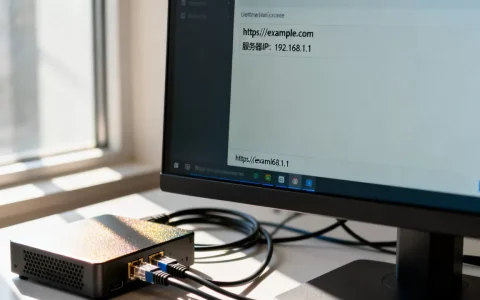
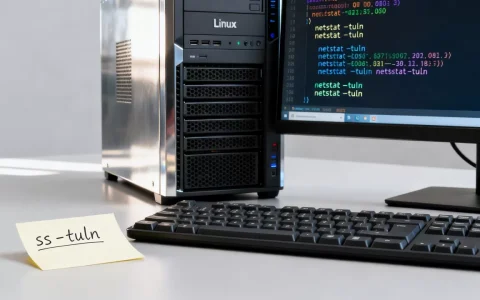
虚拟机访问不到,大概率是内网IP配置与虚拟网络模式不匹配,先别急着怀疑系统故障,按“虚拟网卡-网络模式-IP地址-防火墙-路由”的顺序排查,多数问题五分钟内就能定位。
内网IP配置错误还是网络不通?先分清楚症状再动手
虚拟机连不上,很多人第一反应是改IP,结果越改越乱。配置错误和物理不通是两回事:配置错误表现为IP地址、子网掩码、网关看着都对,但就是ping不通主机或外网;网络不通则更底层,连虚拟网卡都没正确桥接到物理网络,业内专家指出,超过一半的虚拟机访问故障,根源是虚拟网络编辑器里的模式选错了,而不是IP本身写错。


拿VMware和VirtualBox举例,先确认你当前用的是哪种网络模式,打开虚拟机的网络适配器设置,看看是NAT、桥接还是仅主机模式。NAT模式适合虚拟机访问外网但外部设备不直接访问虚拟机;桥接模式下虚拟机跟宿主机在同一局域网,需要IP在同一网段;仅主机模式则完全隔离,只能和宿主机通信,如果虚拟机连宿主机都ping不通,先检查这里,别去改系统里的IP。
虚拟机内网IP配置错误怎么解决?从四个字段逐一核对
内网IP配置错误是最常见的人为故障,多发生在你手动指定静态IP时,登录虚拟机,打开网络设置界面(Linux用ip addr查看,Windows用ipconfig),检查以下四项:
- IP地址:必须和虚拟网络编辑器里的子网网段一致,VMware的NAT模式默认子网通常是
168.xxx.0,掩码255.255.0,虚拟机IP应设为168.xxx.100这类空闲地址,不能和宿主机VMnet8的IP冲突。 - 子网掩码:绝大多数内网场景都是
255.255.0,写错会导致跨网段通信完全失败。 - 默认网关:NAT模式下网关是宿主机VMnet8的IP(比如
168.xxx.2),桥接模式下网关是物理路由器的IP(比如168.1.1)。很多用户把网关填成虚拟机自己的IP,这是典型错误。 - DNS服务器:访问外网必须配DNS,可以填
114.114.114或5.5.5,如果只是内网通信,可以忽略。
如果你用的是DHCP自动获取,但虚拟机还是拿不到IP,试试在虚拟机内部执行
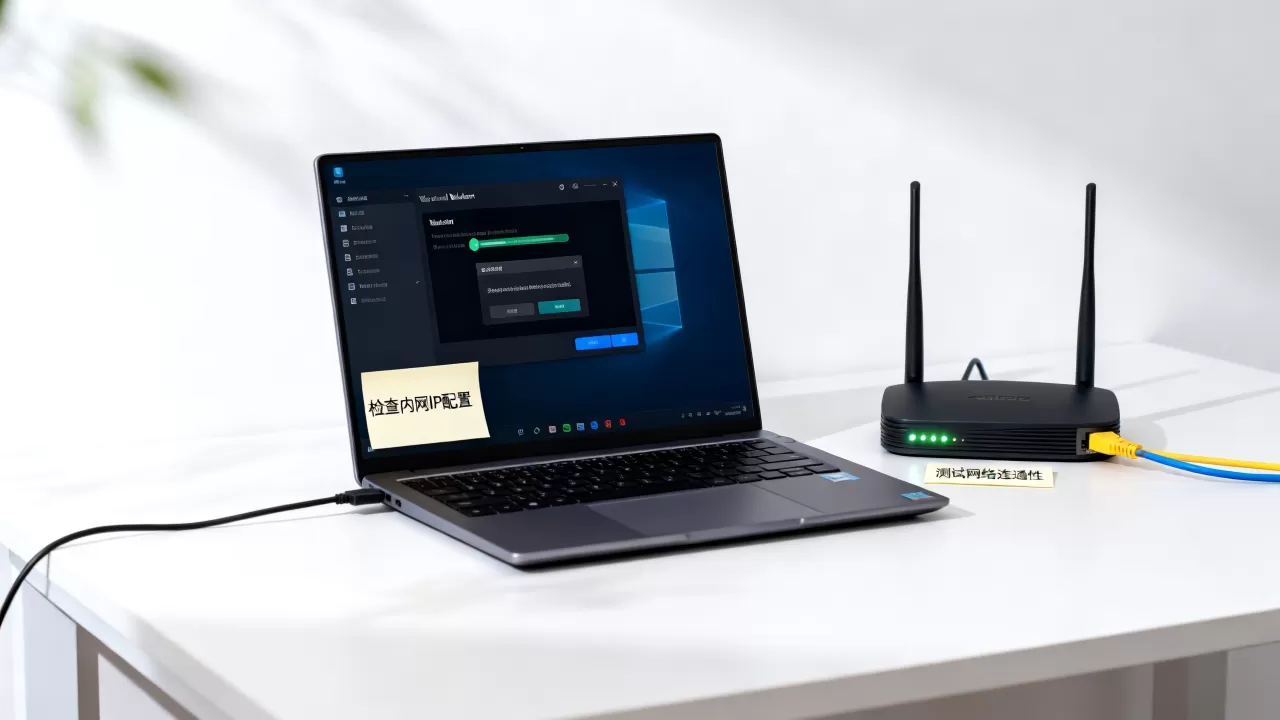
dhclient(Linux)或ipconfig /renew(Windows),看能否重新租约,还不行,就去服务里确认VMware NAT Service或VirtualBox DHCP服务是否正在运行。服务没启动,虚拟机永远获取不到正确IP。
虚拟机网络不通排查步骤:从宿主机到虚拟机的逐层ping测试
当IP确认无误却仍然不通,就得用分层排查法,桌面新建一个文本,按以下顺序记录每步结果:
- ping 127.0.0.1:测试虚拟机自身TCP/IP协议栈是否正常,如果失败,说明系统网络组件损坏,建议重置winsock(Windows运行
netsh winsock reset)或重装虚拟机网卡驱动。 - ping 虚拟机自己的IP地址:验证网卡是否把IP绑定成功,Linux下输入
ip addr show确认地址显示为UP状态,Windows下用ipconfig /all检查是否被标为“媒体已断开”。 - ping 宿主机虚拟网卡IP:VMware里宿主机VMnet8的IP,VirtualBox里宿主机的vboxnet0或vboxnet1的IP,不通说明虚拟网卡或服务有问题,打开虚拟网络编辑器,点“还原默认设置”重建虚拟网卡。
- ping 网关地址:NAT模式ping宿主机VMnet8网关,桥接模式ping路由器LAN口,通到这里说明虚拟交换机工作正常。
- ping 外网IP(比如223.5.5.5):能通但域名不通,是DNS问题;IP也不通,检查虚拟机防火墙是否拦截出站流量,以及物理路由器是否设置了访问控制。
很多情况下,第3步就卡住了,打开“控制面板→网络和共享中心→更改适配器设置”,确认宿主机上VMnet1、VMnet8网卡状态是“已启用”且没被禁用。同时注意检查Windows防火墙的入站规则,部分安全软件会把VMware NAT服务当恶意程序拦截。
虚拟机访问不到怎么办:两个高频场景的完整操作流程
虚拟机可以上网,但宿主机ping不通虚拟机
这个现象很迷惑,因为能上网说明NAT转换正常,但宿主机访问虚拟机需要走不同的通道,排查顺序:
- 检查虚拟机内防火墙是否放行ICMP,Windows虚拟机在“防火墙高级设置”里启用“文件和打印共享(回显请求)”规则;Linux虚拟机执行
sudo iptables -I INPUT -p icmp --icmp-type echo-request -j ACCEPT,或者直接systemctl stop firewalld
(仅临时测试)。
- 确认使用的是NAT模式,而不是仅主机模式,仅主机模式下虚拟机无法被宿主机以外设备访问,但宿主机本身应该能通,如果连宿主机都不通,在VMware里重新添加一块网络适配器,选NAT模式。
- 用
netstat -rn(Linux)或route print(Windows)查看虚拟机路由表。默认路由必须指向网关,如果只有广播路由,虚拟机无法响应宿主机发来的包。
桥接模式下虚拟机IP和物理机同网段,但外网设备访问不了
桥接模式要求虚拟机IP、掩码、网关、DNS和宿主机完全在同一广播域,检查物理路由器是否开启了AP隔离,这个功能会让同一Wi-Fi下的设备互相无法访问,常见于公司或酒店的无线网络,如果是有线网络,确认交换机端口没设置端口隔离,行业共识认为,多数桥接不互通问题,都是物理网络的安全策略在起作用,不是虚拟机配置的锅。
排查物理交换机的MAC地址表,部分交换机启用了Mac地址绑定,虚拟机网卡的MAC地址和宿主机不同,会被交换机拒绝转发数据帧,这时在虚拟机设置里把MAC地址改为复制物理网卡(VMware的“高级→MAC地址”里可手动覆盖),或者联系网络管理员添加白名单。
虚拟机网络故障代码与对应修复方法
遇到具体报错时,对号入座能省一半时间,下表整理了近年来最常见的三类报错及处理路径:
| 报错现象 | 可能原因 | 首选修复操作 |
|---|---|---|
| “无法获取IP地址” | DHCP服务未启动或虚拟网卡故障 | 重启VMware NAT服务,运行netstat -ano查看UDP 67端口监听 |
| “网络电缆被拔出” | 虚拟网卡被禁用或未连接到虚拟交换机 | 虚拟机设置里勾选“已连接”,物理机上禁用再启用VMnet8 |
| “连接超时” | 防火墙拦截、网关错误或目标服务未监听 | 临时关闭防火墙测试,检查路由表default条目 |
还有一个冷门但常见的原因:虚拟机的MAC地址冲突,如果你克隆过虚拟机,克隆后的系统经常和模板机保留相同的MAC地址,登录虚拟机执行
ip link(Linux)查看MAC尾数,再和宿主机arp -a结果对照,冲突时在虚拟机设置里重新生成MAC地址,重启虚拟机即可。
虚拟机访问不到的常见问答
问:虚拟机和宿主机IP都在192.168.1.x网段,为什么互相ping不通?
先确认两台设备的物理链路是真正桥接的,如果你用的是VMware默认NAT模式,虚拟机的IP即使手动改成192.168.1.x,也不会被宿主机当作局域网设备回应,因为NAT模式下的VMnet8网卡并不直接转发192.168.1.x的广播包,请把网络适配器改为“桥接模式”,同时确保宿主机物理网卡的“VMware Bridge Protocol”协议处于勾选状态,该选项在网卡属性里可以找到。
问:虚拟机内网IP配置错误导致无法启动图形化网络设置,怎么用命令改回静态IP?
Linux系统直接编辑网卡配置文件:vi /etc/sysconfig/network-scripts/ifcfg-ens33(CentOS系列)或/etc/netplan/00-installer-config.yaml(Ubuntu),将BOOTPROTO改为static或dhcp,填写正确的IPADDR、GATEWAY、NETMASK,然后执行systemctl restart network或netplan apply,Windows系统按住Win+R打开运行框,输入ncpa.cpl打开网络连接,右键网卡选属性,双击“Internet协议版本4”,修改后回车即可,关键是改完立即用ping测试网关,不要重启虚拟机。
问:虚拟机能ping通网关,但始终无法访问宿主机上的共享文件夹,需要改哪里?
首先确认共享文件夹服务(Windows的SMB或Linux的Samba)确实监听在虚拟网卡对应的IP上,打开宿主机命令行执行netstat -ano | findstr 445,如果监听地址是127.0.0.1而宿主机本身IP没有监听,需要修改服务绑定地址,另外检查虚拟机是否已加入同一个工作组,跨组访问需要提供凭据,若仍不通,尝试在虚拟机里访问\<宿主机IP><共享名>,而不是用计算机名,因为NetBIOS名称解析经常被防火墙拦截。
最终结论:虚拟机访问不到,先别怀疑IP值,按“网络模式-虚拟网卡服务-防火墙-MAC地址”的顺序走一遍,90%的故障都能在十分钟内解决。内网IP配置错误只是表象,真正的问题是虚拟网络拓扑和你的期望不一致,把虚拟网络编辑器里的拓扑搞明白,比反复改IP有效得多。
首发原创文章,作者:王坚,如若转载,请注明出处:https://idctop.com/article/622221.html