使用EVE虚拟机前,你需要先明确一个核心结论:EVE-NG是网络工程师学习和实验的高效平台,正确安装并掌握其基本操作后,你可以在单台物理机上模拟完整的网络环境,从而极大降低实验成本并提升技能进阶效率。
eve虚拟机怎么用:从安装到搭建实验环境的完整流程
对于刚接触EVE-NG的同行来说,最大的困惑往往不是网络技术本身,而是这个基于Linux的虚拟化平台该如何跑起来,下面这套流程,我按自己踩过的坑做了顺序调整,照着做基本能一次通过。


安装前的硬件评估与EVE-NG版本选择
内存与CPU是决定体验的硬门槛,行业共识认为,EVE-NG本质是QEMU的图形化封装层,所有虚拟设备都同时吃内存和CPU资源,如果你计划同时运行5台以上包含路由器和交换机的拓扑,建议物理机内存至少16GB,CPU核心数不低于8核,仅有8GB内存的机器也能跑,但需要严格控制并发节点数量,否则开机会非常缓慢。
版本选择上,目前主流是EVE Community Edition和Professional版,社区版免费但节点数量受限,适合练手;专业版去掉了节点数限制并支持更多集群特性,适合有预算的从业者,下载镜像时,推荐从官网获取OVA模板,然后通过VMware Workstation或VirtualBox导入,据多数用户反馈,VMware Workstation的兼容性优于VirtualBox,尤其在网卡桥接模式下更稳定。
导入OVA后的基础设置与启动
导入虚拟机后,先修改CPU和内存分配,再开机,在VMware设置中,将内存设为物理机总内存的一半以上,处理器数量保持默认,但每个处理器的核心数要拉满,网络适配器选择桥接模式(VMnet0),这能让虚拟机与物理机处于同一网段,后续通过浏览器访问管理界面会更直接。
启动虚拟机后,系统会自动进入命令行登录界面,默认账号为root,密码为eve,登录后执行以下命令完成基础配置:
- 查看网卡IP信息:
ip addr,记录eth0的地址 - 修改管理IP为静态地址:
nano /opt/ eve-ng /etc/network/interfaces(路径以实际版本为准) - 重启网络服务:
systemctl restart networking
配置完成后,在物理机浏览器输入虚拟机的IP,即可打开EVE-NG的Web登录页,默认用户名admin,密码eve。
导入官方镜像与自定义镜像
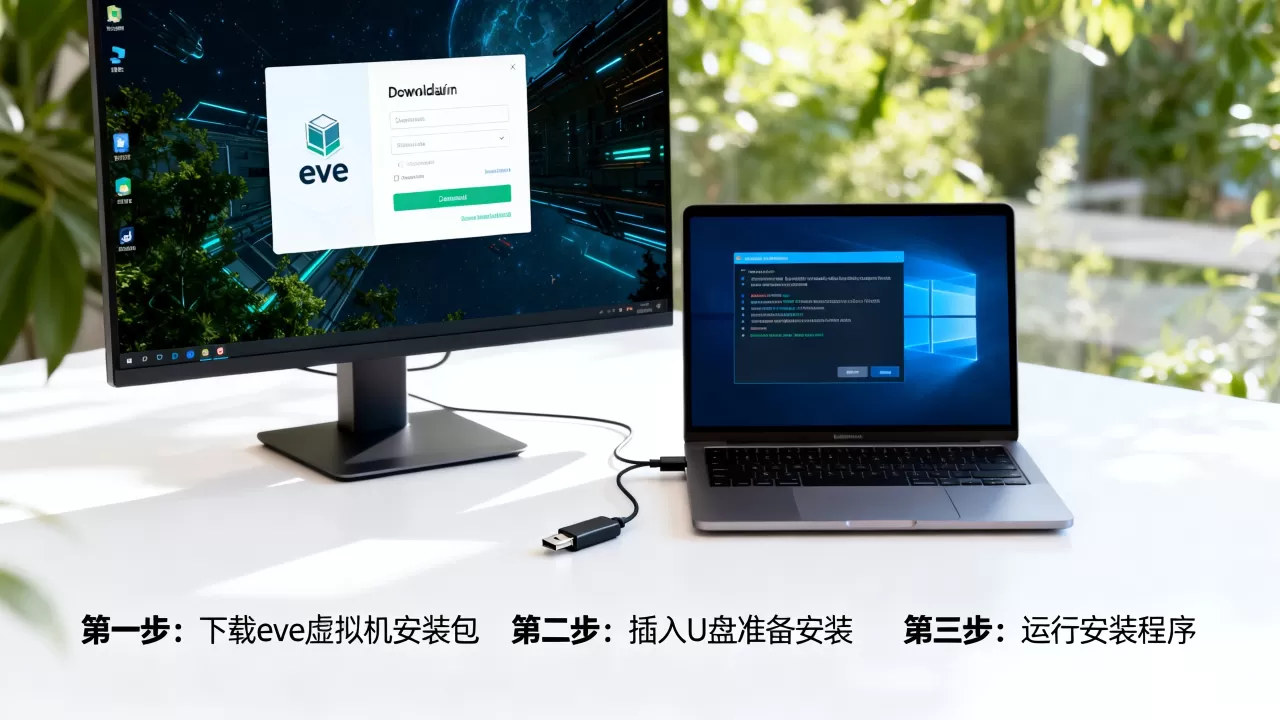
首次登录后,左侧设备栏是空的,需要手动上传镜像,官方镜像库提供Cisco IOS、IOS L2/L3、QEMU等标准镜像,下载后通过以下路径上传:
- 使用WinSCP连接虚拟机,将镜像文件放入 /opt/unetlab/addons/qemu/ 对应目录
- 或者直接通过Web界面的 System Settings → File Management 上传(部分新版本支持)
上传完成后,必须执行一次修复权限命令:/opt/unetlab/wrappers/unl_wrapper -a fixpermissions,否则设备无法启动,这一步是绝大多数新手遭遇“节点无法启动”报错的根源。
eve-ng网络设备模拟实战:从拓扑搭建到设备互联互通
镜像就绪后,就进入实际建图环节,这里以搭建一台路由器加两台PC的简单拓扑为例,拆解关键操作路径。
创建实验并添加节点
在Web界面点击 New Lab,输入实验名称后点击保存,进入画布后,从左侧设备栏拖拽设备到右侧画布中:
- 拖入一台 Cisco vIOS 路由器,右键选择 Start 启动节点
- 再拖入两台 Virtual PC(VPCS)模拟终端设备
- 将路由器各接口分别连线到两台PC上
连线方式很简单:点击设备接口拖出线缆,目标端口会高亮,松开即可完成连接。建议将路由器的Gi0/0接口配置为192.168.1.0/24网段,Gi0/1配置为192.168.2.0/24网段,便于后续验证。
通过Telnet或SSH登录设备进行配置
双击画布中的路由器图标,会弹出命令行窗口,此时进入的是EVE-NG的串口控制台,相当于物理设备上的console线,配置接口地址并开启接口:
enable
configure terminal
interface GigabitEthernet0/0
ip address 192.168.1.1 255.255.255.0
no shutdown
exit
interface GigabitEthernet0/1
ip address 192.168.2.1 255.255.255.0
no shutdown
end
write memory
VPCS的配置更直观,双击图标后直接输入 ip 192.168.1.10 255.255.255.0 192.168.1.1 即可配置IP和网关。
验证设备间的网络互通性
在VPCS终端输入 ping 192.168.1.1,应能收到回包,若不同网段间的PC需要互通,则需在路由器上启用路由协议或配置静态路由:ip route 192.168.2.0 255.255.255.0 192.168.2.1,此时从PC1 ping PC2的地址,即可实现跨网段通信。
eve虚拟机性能优化技巧:让虚拟设备运行更流畅
当你开始模拟较大规模的网络时,比如CCIE备考环境或企业级核心网,系统卡顿会变得明显,以下优化技巧能让你在有限硬件上多跑几台设备。
关闭不需要的服务以释放系统资源
EVE-NG底层运行着QEMU和Docker服务,如果你只用路由器而不跑容器化节点,可以在开机后手动停止Docker服务:
systemctl stop docker临时释放内存- 若长期不用容器,可执行
systemctl disable docker关闭自启动
关闭GUI桌面环境同样是省内存的有效手段,编辑 /etc/default/grub,在GRUB_CMDLINE_LINUX中添加 systemd.unit=multi-user.target,更新grub后重启,系统将直接进入命令行模式,约释放1GB左右内存。
针对实验场景调整vCPU与内存分配
在拓扑中启动节点前,右键设备选择 Edit,可以自定义设备的CPU核数、内存大小和mac地址,对于运行现代IOS镜像的路由器,分配1核CPU + 512MB内存基本够用,而一些重量级设备如F5或ASA,则需2核 + 2GB以上内存,除特殊要求外,避免给同一拓扑内所有节点分配相同的高配置,精细分配能让整体资源利用率提升较大比例。
eve-ng运维常见故障排查思路
即使操作熟练,也会遇到各种环境问题,这里列出三种高频故障场景及解决路径。
启动变慢或节点一直处于开机状态
这一般是镜像权限问题或磁盘空间不足导致,先执行 df -h 查看 /opt 分区剩余容量,若不足则清理旧镜像,再执行权限修复命令,如果节点仍然卡住,使用 ps -ef | grep qemu 查看进程,并检查 /opt/unetlab/tmp/ 下的日志文件确认具体报错。
网络接口无法获取IP或桥接失败
浏览器登录后,画布中的设备接口显示灰色,通常是网桥配置出现问题,检查虚拟机的网卡设置,确认已选择桥接模式,并且在EVE-NG的Web界面中执行 System Settings → Network 查看绑定的物理网卡是否正确,在VMware中,不要勾选“复制物理网络连接状态”选项,否则可能引起MAC冲突。
设备配置保存后重启丢失
EVE-NG上的设备默认不保存配置到镜像,执行 write memory 或 copy running-config startup-config 后,配置只保存于临时工作区,若实验拓扑被删除,配置也随之消失。正确做法是使用EVE-NG的“Export”功能将拓扑导出为ZIP包,或者搭建FTP/NFS服务器将配置备份到外部存储。
eve-ng与GNS3的对比选择及升级建议
谈到网络模拟工具,不少人会纠结EVE-NG和GNS3之间如何取舍,与GNS3相比,EVE-NG的优势在于设备并发能力和Web化操作,GNS3在Windows下运行依赖Java客户端,长时间抓包时资源占用较高,而EVE-NG将所有计算集中在服务器端,只需浏览器即可接入,且支持同时运行更多节点,不过GNS3在创建复杂链路过滤规则时更灵活。我的建议是:如果你主要在实验室环境进行大量路由交换设备混联实验,优先选择EVE-NG;若专注日常小型排错,可以继续使用GNS3。
eve-ng软件更新与备份策略
新版EVE-NG支持在线升级,在命令行执行 apt update && apt upgrade -y 即可更新系统及核心组件,升级前,务必导出所有实验室配置,备份时,需将整个 /opt/unetlab 目录打包,以及 /opt/ovf 中的镜像描述文件,对于涉及多台物理机的场景,同步配置前注意各节点版本需一致,避免因版本差异导致节点无法识别。
eve虚拟机使用常见问题解答
Q1:搭载苹果M系列芯片的电脑能运行eve虚拟机吗?
较新版本的EVE-NG镜像支持ARM架构,但在VMware Fusion中运行需要启用“Rosetta”兼容模式,部分老旧镜像(如CSR1000v)在该环境下启动会异常,最常见的做法是使用UTM虚拟机配合ARM版Ubuntu运行EVE-NG,但性能比Intel机型有较大差距,若你的实验依赖较新的Cisco IOS镜像,建议使用Intel芯片的电脑或云主机。
Q2:实验拓扑里设备太多导致物理机内存耗尽,如何在不增加内存的情况下缓解?
启用EVE-NG的Swap空间以及QEMU的内存共享特性,编辑虚拟机的 /etc/fstab 增加2GB swap文件,并将QEMU参数中添加 -mem-prealloc -mem-shared 以启用KSM内存去重,相同镜像启动的节点所需内存可以压缩到原有的两到三成,但CPU占用会相应增加,这种方式适合低内存环境下运行多台相同型号的设备。
Q3:为什么从EVE-NG导出到VMware的拓扑文件在另一台电脑上导入后无法启动?
多数情况是目标机器没有对应镜像,导出ZIP包中只包含拓扑结构和节点配置元数据,不打包镜像文件,正确做法是将源环境中的 /opt/unetlab/addons/qemu/ 目录整体拷贝到目标机器的相同路径,并执行 unl_wrapper -a fixpermissions 修复权限,切忌只拷贝用户目录下的实验文件。
首发原创文章,作者:王坚,如若转载,请注明出处:https://idctop.com/article/622358.html