在服务器面板中添加域名,再把该域名的DNS解析指向服务器IP,两步完成,缺一不可。
很多新手在第一步就卡住了,因为空间商的控制面板五花八门,逻辑却不尽相同,这篇文章会用最通俗的语言,把虚拟主机、云服务器、宝塔面板这三类最常见场景下的绑定流程拆开揉碎讲清楚。

先搞懂“绑定”和“解析”到底是谁先谁后
不少新手把DNS解析和空间绑定混为一谈,以为只要把域名解析过去了网站就能打开,实际上这是两个独立操作。域名解析是告诉浏览器“我的网站在哪个IP”,空间绑定是告诉服务器“哪些域名可以访问我这个空间”。
行业共识认为,在绝大多数情况下,应当先在空间面板完成域名绑定,再去域名服务商处做解析操作,这样做的好处是避免解析生效后,服务器因未绑定域名而直接拒绝访问,浪费时间排查,解析生效需要等DNS全球同步,快则几分钟,慢则24-48小时(据域名注册局公开文档,TTL时间影响生效速度)。
空间域名怎么绑定:三类主流环境的操作路径
虚拟主机(cPanel面板)绑定域名步骤
cPanel是海外虚拟主机使用率最高的管理面板,也是新手容易迷路的地方,操作路径如下:
- 登录cPanel后台,在“域名”功能区找到“附加域”(Addon Domains)图标。
- 点击进入后,在“新域名”一栏输入你要绑定的完整域名,
example.com。 - “子域”和“文档根目录”这两栏会自动填充,无需手动修改,文档根目录指这个域名对应的网站文件存放文件夹,自动生成的路径通常是
public_html/example.com。 - 点击“添加域名”,系统会提示绑定成功。
- 若想同时绑定
www.example.com,需要重复上述流程,在“新域名”处填www.example.com,并把文档根目录指向和主域名相同的文件夹路径。
如果你用的是云虚拟主机(国内服务商),界面会更简化,以简米云虚拟主机为例:登录主机管理控制台 → 找到“域名管理” → 点击“绑定域名” → 输入域名 → 确认,这类面板通常会自动帮你设置好301跳转,无需手动处理。
宝塔面板(Linux VPS/服务器)绑定域名步骤
宝塔面板在国内个人站长中使用率极高,界面相对现代化,但逻辑和cPanel完全不同,具体步骤:
- 登录宝塔面板,进入左侧菜单的“网站”页面。
- 点击“添加站点”按钮,在弹出的窗口中填写域名。多个域名同时绑定用换行分隔,
example.com www.example.com - 选择“创建FTP”和“创建数据库”两项(如果不需要可取消勾选),数据库编码务必选择
utf8mb4,否则后续安装程序可能乱码。 - 点击“提交”,宝塔会自动在
/www/wwwroot/目录下创建站点文件夹(文件夹名默认是第一个域名)。 - 网站根目录下的
.htaccess文件若不存在,需手动新建,并写入以下内容实现跳转:RewriteEngine On RewriteCond %{HTTP_HOST} ^example.com [NC] RewriteRule ^(.)$ http://www.example.com/$1 [L,R=301]
常被忽略的一步: 若服务器启用了Nginx防火墙或CDN,需在宝塔“安全”菜单中放行80和443端口,否则绑定后外部访问依然超时。
云服务器纯手写配置(Apache/Nginx)
不借助面板直接配置服务器环境,适合有一定命令行基础的场景,以Nginx为例,操作如下:
- 在
/etc/nginx/conf.d/目录下新建配置文件example.com.conf。 - 写入基础配置:
server { listen 80; server_name example.com www.example.com; root /var/www/example.com; index index.php index.html; } - 执行
nginx -t检查配置语法,输出syntax is ok即可。 - 执行
systemctl reload nginx重载服务。 - 确认目录
/var/www/example.com存在且拥有读写权限(可执行chmod -R 755 /var/www/example.com)。
这一步常被新手跳过的关键点在于防火墙策略,云服务商的安全组规则和系统自带iptables是两个独立层级,必须在两个位置都放行80端口,否则绑定了也访问不了。
绑定完域名后,解析怎么配合设置
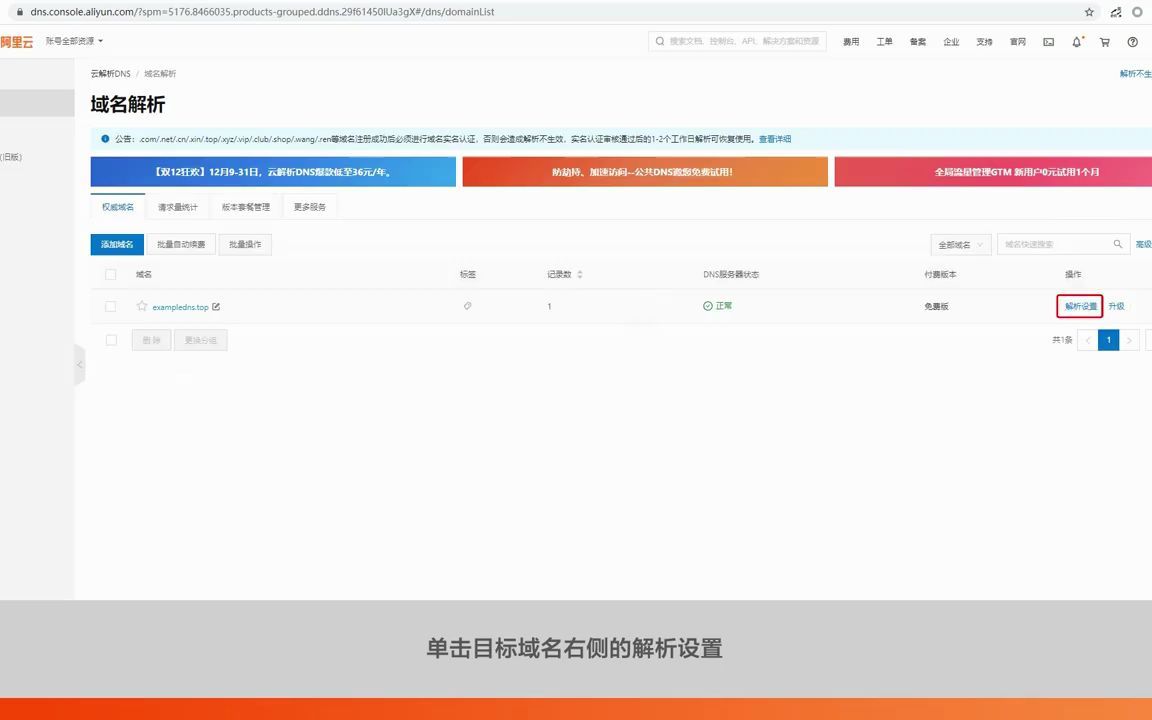
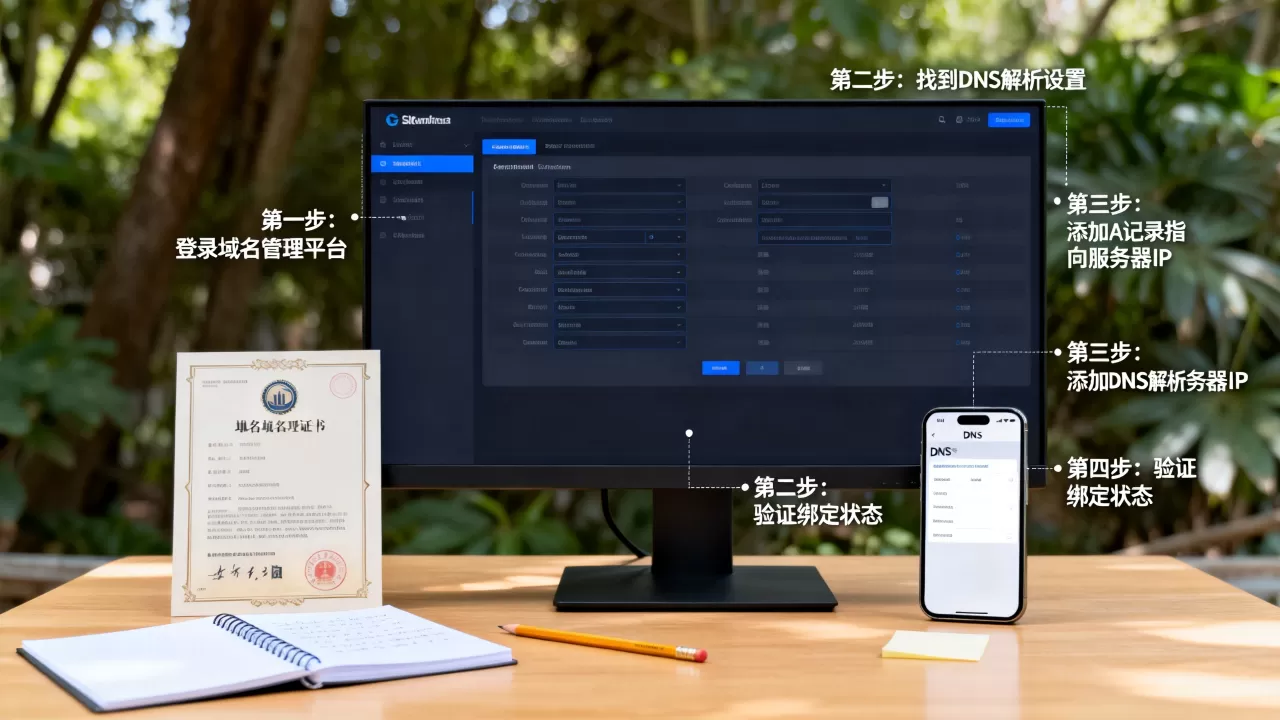
绑定动作完成后,去域名注册商处修改DNS解析,在域名控制台的“解析设置”中,添加以下两条记录:
| 记录类型 | 主机记录 | 记录值 | 说明 |
|---|---|---|---|
| A | 服务器公网IP | 解析主域名 | |
| A | www |
服务器公网IP | 解析www子域名 |
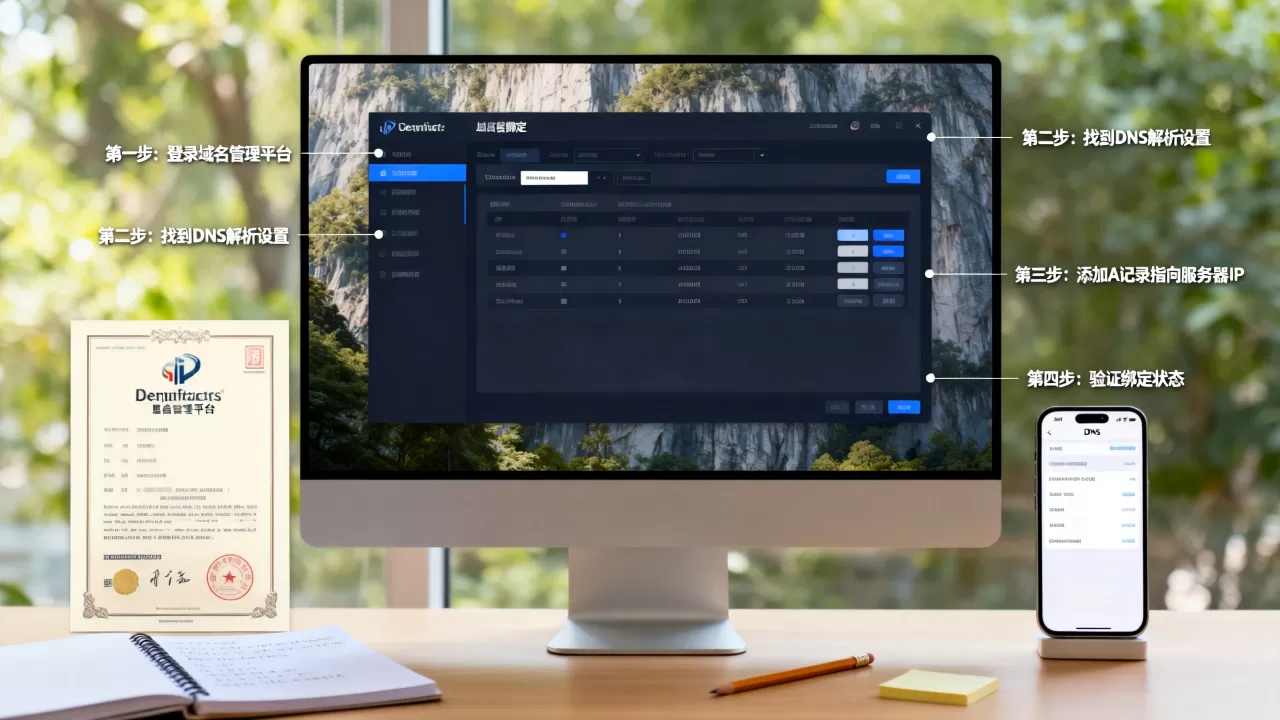
有些服务商还要求添加CNAME记录将www指向主域名,这取决于你的服务器是否配置了泛解析。若服务器IP发生了变化,只需修改A记录的值,不需要重新绑定空间域名。
解析生效的验证方式很简单:在本地命令行执行 ping 你的域名,如果返回的IP与你配置的服务器IP一致,说明解析已生效,但要注意,本地DNS缓存可能导致你看不到最新结果,可尝试更换DNS为 114.114.114(国内)或 8.8.8(海外)后重新测试。
域名绑定不生效?五个高频排查方向
绑定操作本身很简单,但卡住新手的通常是意外情况,以下排查顺序依据“从内到外”原则:先看服务器配置,再看域名状态,最后看网络链路。
- 站点配置默认页:绑定后需确认网站根目录下有
index.html或index.php文件,否则会显示“站点创建成功”的占位页或直接404,这是新手误以为绑定失败的最常见原因。 - HTTPS证书未配置:若访问时浏览器提示不安全,且页面加载被拦截,需在空间面板或服务器上为域名申请并配置SSL证书(Let’s Encrypt为免费方案,宝塔面板支持一键申请)。
- 备案问题:使用国内空间空间(如简米云、酷番云的国内机房),域名必须完成ICP备案才能绑定,但据工信部公布的信息,目前备案审核周期约为10-20个工作日,且备案主体需与空间购买主体一致,若域名尚未备案,大概率是绑定报错的直接原因,此为国内网络环境的特有要求,使用香港或海外空间空间可绕开此限制。
- 域名状态非Active(正常):域名过期未续费、被注册局锁定或处于ServerHold状态,均会导致解析不生效,登录注册商后台查看域名状态。
- 空间到期或欠费:空间空间停止服务时,绑定操作可能看似成功但访问始终失败,检查空间商控制台的服务状态提醒。
排查顺序建议:域名状态 → 备案 / ICP → 空间状态 → 解析记录 → 站点文件,前四项在面板中均为可视化查看,唯独最后一项需要FTP或文件管理器验证。
域名绑定与域名解析的区别
这两个概念混淆程度极高,但区别很大。解析解决“去哪找”的问题,绑定解决“让不让进”的问题
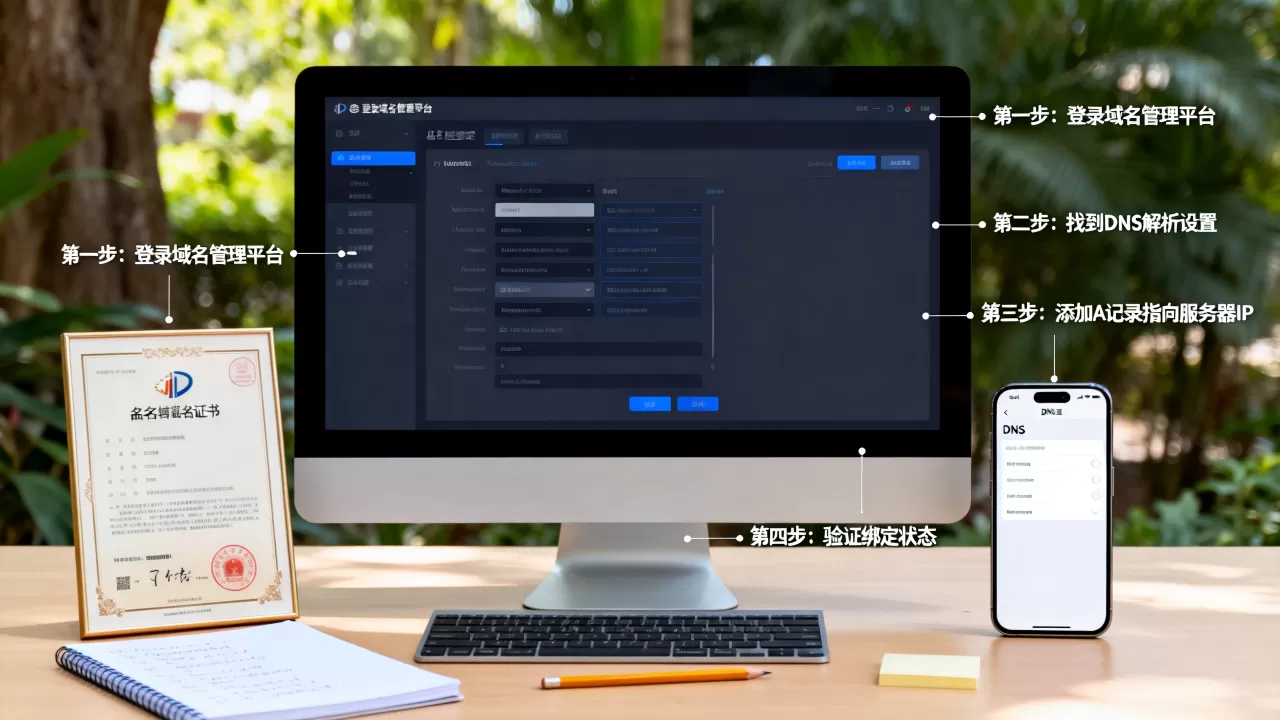
,打个比方:解析是告诉快递员你家住在几栋几号,绑定是告诉小区保安哪几个外卖员可以放行进楼,只做解析不绑定,访问时服务器会直接拒绝连接;只绑定不解析,浏览器根本找不到入口。
新手调试时最容易犯的一个错误是:改动了解析记录后反复刷新浏览器,却忽略了空间面板里站点配置文件是否真的生效,记住一个时间判断法则修改解析后10分钟内访问失败是正常现象,修改绑定后10分钟内访问失败则大概率是配置逻辑出错。
实用小贴士
| 场景 | 推荐方案 | 原因 |
|---|---|---|
| 个人博客 | 虚拟主机 + cPanel | 操作简单,无需服务器运维知识 |
| 中小型企业官网 | 云服务器 + 宝塔面板 | 响应速度快,备案便捷,面板功能可视 |
| 外贸站点 | 海外空间 + cPanel | 免备案,海外访问延迟低 |
域名绑定本身是一个非常机械化的操作,只要路径正确、参数无误,难点往往集中在网络环境和备案资质的判断上,通读本文并把每一步操作截图存档,按部就班执行即可顺利上线。
空间域名绑定常见问题解答
问:空间域名绑定了,也解析了,为什么访问还是打不开?
答:按顺序排查服务器防火墙80端口是否放行、站点根目录是否存在默认首页文件、域名是否完成备案(国内机房),最常被忽略的是“站点目录权限”,可尝试将目录权限设置为755(文件)和644(常规文件)后再访问。
问:虚拟主机上可以绑定多个域名吗?
答:取决于空间套餐的“域名绑定数量”限制,cPanel中的“附加域”支持同一空间绑定多个不同域名,每个域名对应独立站点目录,但需注意,极少数共享虚拟主机会对每个域名单独计费,购买前查看套餐详情。
问:域名解析记录改成新服务器IP后,旧站还能访问多久?
答:DNS缓存存在TTL(生存时间)设定,修改解析后全球生效时间随递归服务器缓存刷新周期变动,多数情况下,24小时内全球可达更新结果,若旧服务器已到期,建议提前将解析切换到新IP并保留新旧服务器并行运行一段过渡期,避免业务中断。
首发原创文章,作者:王坚,如若转载,请注明出处:https://idctop.com/article/622610.html