虚拟机IDE 0设备未识别,核心原因是存储控制器类型与操作系统驱动不匹配,以及虚拟磁盘连接配置错误,按照本文的排查顺序操作,绝大多数情况能在十分钟内解决。
虚拟机ide0设备未识别怎么办?先分清两种报错场景
解决“ide0设备未识别”之前,要明确你遇到的是哪一种情况,同样的提示文字,在不同阶段出现,处理思路完全不同。
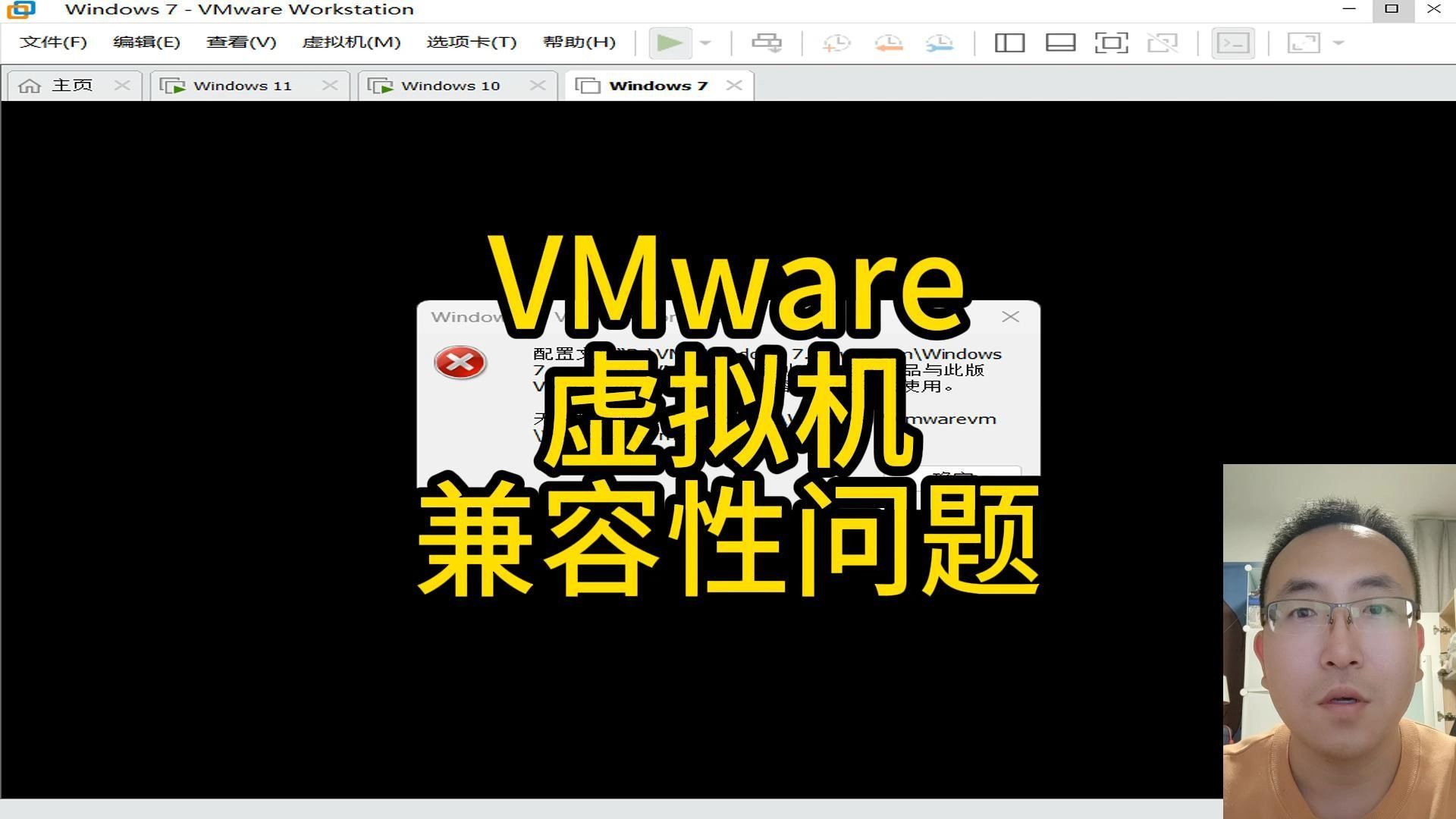

新建虚拟机时IDE 0设备灰色或报“未找到磁盘”
在配置界面中看到IDE 0设备显示为灰色,或者启动时提示“未找到可引导设备”,多半是虚拟磁盘文件没有正确挂载到IDE控制器,常见于从其他平台导出的虚拟机镜像,或者手动编辑了VMX配置文件后产生的冲突。
系统启动过程中提示“IDE 0设备未识别”
这种情况多发生在加载系统内核阶段,系统已经探测到虚拟磁盘的存在,但因为没有对应的IDE驱动,导致无法访问设备,老版本的Windows系统,以及部分Linux精简版系统,在更换虚拟机平台后经常触发这类故障。
IDE控制器设置检查:优先排查虚拟机配置细节
想在虚拟机ide0设备未识别怎么办这个问题上快速找到答案,配置核查是第一步,不用急着重装系统。
- 打开虚拟机设置,查看“存储”或“硬件”选项卡
- 确认虚拟磁盘挂在IDE控制器下,而不是SCSI或SATA控制器
- 检查IDE 0:0和IDE 0:1的分配情况,设备位置不能冲突
- 确认光盘驱动器没有占用IDE 0的主通道位置
行业内较新的虚拟机软件版本(如VMware Workstation 17、VirtualBox 7.x)默认使用SATA或NVMe控制器,新建虚拟机时如果快选了模板,IDE控制器可能根本没被创建,这种情况下,手动给虚拟机添加一个IDE设备,再把虚拟磁盘迁移过去即可。
快速验证:在VMware Workstation中修复IDE连接
以下步骤适用于VMware Workstation 15及以上版本,操作路径清晰可验证。
- 关闭虚拟机,右键选择“设置”
- 点击“添加”按钮,选择“硬盘”,点击“下一步”
- 选择“使用现有虚拟磁盘”,指向你的VMDK或VDI文件
- 在“指定磁盘类型”页面,

选择“IDE”
而非SCSI - 完成添加后,把原有磁盘移除,避免设备冲突
- 启动虚拟机,观察是否依然提示ide0设备未识别
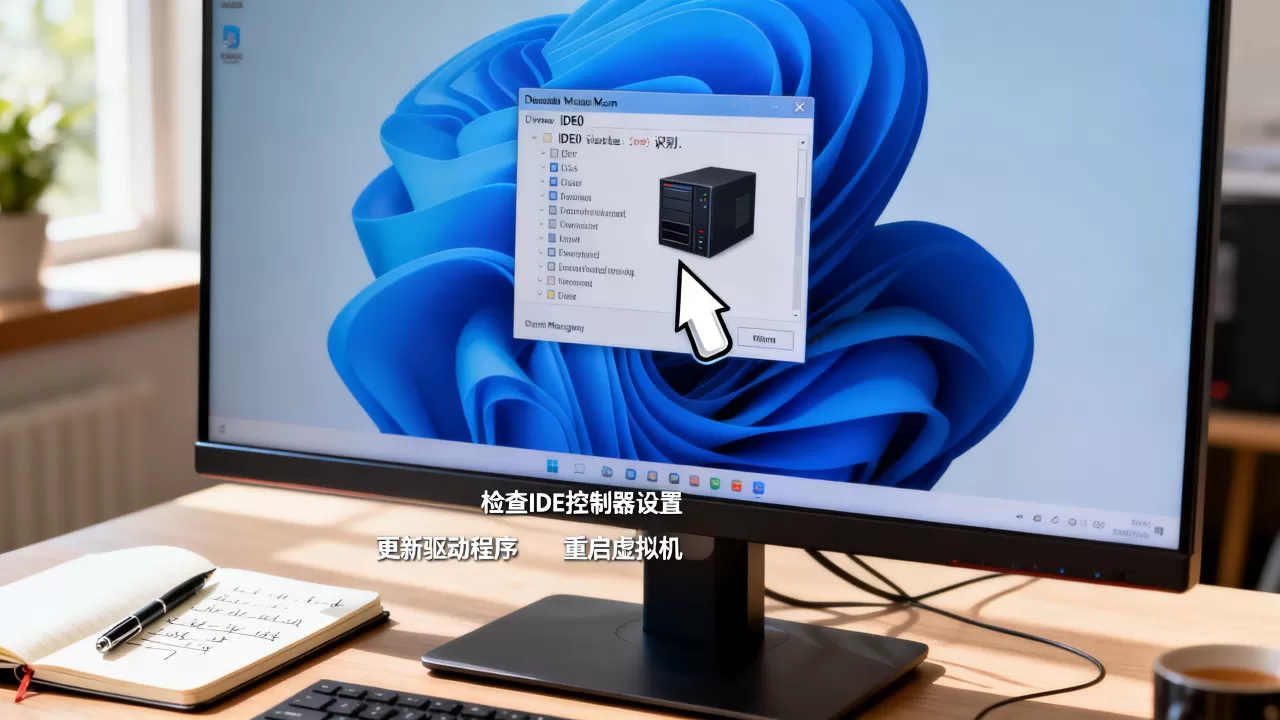
使用命令行直接修改VMX配置文件
对于手动创建的VMX文件,文本方式定位问题更快,用记事本打开VMX文件,检查以下字段:
ide0:0.present = "TRUE"
ide0:0.fileName = "Windows.vmdk"
ide1:0.present = "TRUE"
ide1:0.devicetype = "cdrom-raw"
如果配置中只有sata0或者scsi0的条目,但没有ide相关字段,说明这台虚拟机压根没配置IDE控制器,直接添加上述条目,保存后重新打开虚拟机即可。
Hyper-V虚拟机ide控制器无法识别硬盘的排查路径
微软Hyper-V平台默认使用SCSI控制器,但部分零售版操作系统安装镜像不支持从SCSI引导,当Hyper-V新建虚拟机硬盘不识别怎么处理时,需要针对该平台特有的机制单独看。
在Hyper-V中挂载IDE磁盘的注意事项
Hyper-V支持IDE和SCSI两种控制器,IDE控制器仅支持开机启动功能,SCSI控制器在部分配置下不提供引导能力,操作时需要注意以下细节:
- 虚拟机的引导盘必须挂在IDE控制器下
- SCSI控制器通常用于附加数据盘
- 第二代虚拟机默认没有IDE控制器,需要使用第一代配置文件
- 动态扩展VHDX文件在IDE控制器下可能存在性能瓶颈
对于使用第二代虚拟机的用户,如果ide控制器无法识别硬盘,直接修改虚拟机配置版本可能无效,更好的做法是新建一台第一代虚拟机,挂载现有VHD文件,再启动测试。
Linux发行版下的IDE驱动内核参数
如果虚拟机ide0设备未识别发生在Linux系统启动阶段,可以尝试在内核引导参数中强制加载IDE驱动模块,在GRUB界面按e键编辑启动条目,在linux行末尾添加:
modprobe.force_legacy_ide=1或者:
ide-core.noprobe=0修改后按Ctrl+X或F10引导,系统通常能重新检测到IDE控制器,此方法在CentOS 7、Ubuntu 18.04及更早版本上验证有效。
系统驱动与镜像文件异常:另一个隐藏原因
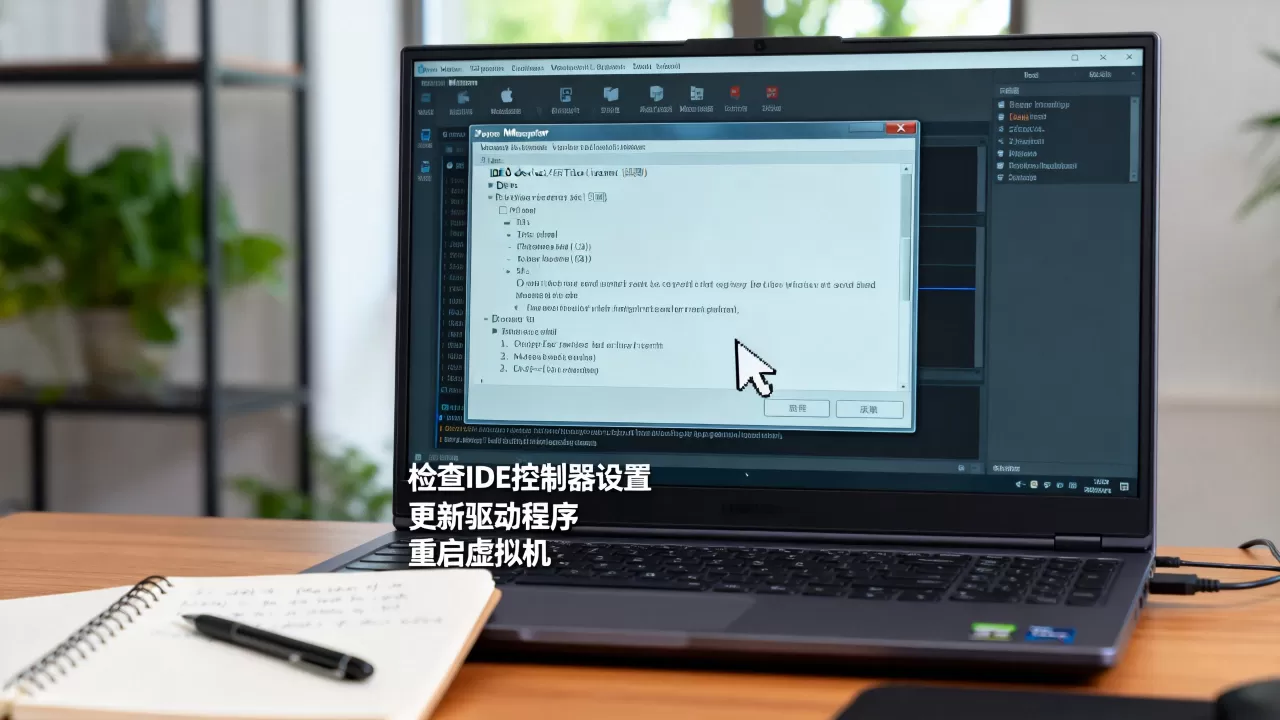
在配置和平台设置都没问题的情况下,第二个高发原因是驱动缺失或镜像镜像格式异常。
Windows系统下的IDE控制器驱动加载
Windows 7及更早系统默认包含Intel PIIX IDE控制器驱动,但Windows 10/11的某些精简版镜像会移除这类旧设备驱动,加载方法如下:
- 进入系统安装界面,选择“加载驱动程序”
- 从安装U盘或虚拟光驱中找到
amdide.sys或intelide.sys驱动 - 完成后,系统磁盘列表区域会正常显示未分配空间
- 继续安装系统
如果是已经装好系统但IDE设备无法识别,则可以在设备管理器中查看“IDE ATA/ATAPI控制器”条目是否有黄色感叹号,右键更新驱动,指向系统安装镜像中的驱动文件夹。
检查虚拟磁盘镜像是否损坏
遇到一致性方面的故障时,镜像损坏的概率不算高,但也需要纳入排查范围,使用如下方法验证镜像格式:
- VMDK镜像:使用VMware自带的
vmware-vdiskmanager -R命令复查映射关系 - VHD/VHDX镜像:在Windows中双击挂载,或在磁盘管理中附加VHD以确认可正常识别
- QCOW2镜像:使用
qemu-img check命令检查快照链完整性
IDE、SATA、SCSI控制器对比:哪种更适合你的场景
了解不同控制器的差异,有助于配套制定更稳定的配置策略,而不是反复在ide0未识别这个问题上卡壳。
| 控制器类型 | 支持热插拔 | 引导兼容性 | 常见应用场景 | 性能层级 |
|---|---|---|---|---|
| IDE | 不支持 | 极高 | 老旧系统、跨平台迁移 | 较低 |
| SATA | 支持 | 高 | 日常办公虚拟机 | 中等 |
| SCSI | 支持 | 中 | 高负载数据库、测试环境 | 较高 |
| NVMe | 支持 | 中高 | 新系统、高性能要求 | 最高 |
如果你的虚拟机运行的是Windows XP或更早的系统,IDE控制器几乎是唯一选项,系统安装完成后,再添加一快SATA或SCSI虚拟磁盘用于数据存储,这样可以兼顾兼容性和性能。
避免IDE0设备再次掉线的维护习惯
- 不要频繁在IDE 0和IDE 1直接切换虚拟机的磁盘挂载位置
- 手动编辑VMX或VMCX配置文件前,先做好备份
- 系统更新补丁后,重新检查设备管理器中的IDE设备状态
- 快照回滚前确认虚拟磁盘控制器的型号未发生改变
虚拟机ide0设备未识别的问题排查:最后的兜底手段
如果上述所有方法都未能解决问题,可以尝试修改虚拟机的固件类型,部分定制版操作系统镜像对BIOS和UEFI的识别逻辑完全不同。
- 在VMware中,把虚拟机固件从UEFI切换到BIOS
- 在VirtualBox中,修改“系统”-“主板”-“扩展特性”里的EFI选项
- 在Hyper-V中,关闭安全启动项
切换固件类型后,IDE控制器的中断分配方式会发生变化,因为固件差异无法识别IDE0设备的情况将大幅改善,业内专家指出,这类故障在跨平台迁移虚拟机场景下出现的比例最高,配置核查占据整个排查流程中相当重要的比例,必须按顺序排查效率才最高。
行业共识认为,大部分IDE设备识别失败的根源都在控制器的配置,而非硬盘损坏,因此先查配置、再查驱动、最后查镜像,是最稳妥的思路。
Q&A:虚拟机IDE设备识别相关常见问题
IDE虚拟磁盘能在不关机的情况下更换吗?
不能,IDE控制器不支持热插拔,必须关闭虚拟机后才能修改磁盘连接方式,如果需要不停机扩展存储空间,建议在虚拟机内部挂载SATA或SCSI类型的虚拟硬盘,这类控制器支持热添加操作,虚拟机运行时在资源池中动态调整容量,不影响生产环境可用性。
从VMware迁移到VirtualBox后IDE0设备无法识别怎么办?
先导出OVF格式文件,注意不要直接复制VMDK,导入VirtualBox前,在软件中手动创建虚拟机,选择“使用已有虚拟磁盘”并指定为IDE控制器类型,启动时如出现“FATAL: Could not read from the boot medium”报错,说明控制器类型没有匹配上,需要打开设置界面重新设置存储类型,通常这样操作后,不需要修改系统内部驱动即可完成启动。
首发原创文章,作者:王坚,如若转载,请注明出处:https://idctop.com/article/622669.html