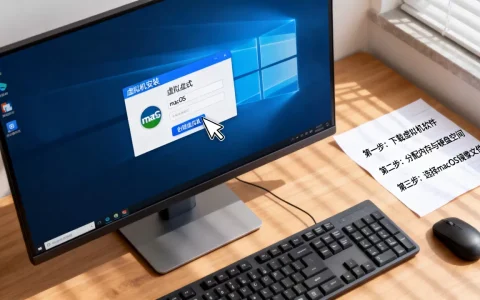
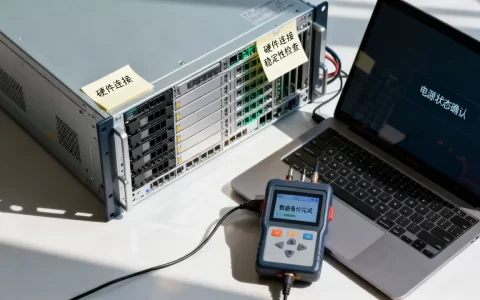
虚拟机里装Wacom驱动失败,多数情况下不是驱动本身有毛病,而是虚拟机没把数位板正确“递”给客户机系统。只要按顺序排查USB直通、驱动版本和系统设置,绝大多数问题都能自己解决。
wacom驱动安装失败怎么解决:先确认设备有没有被虚拟机看见
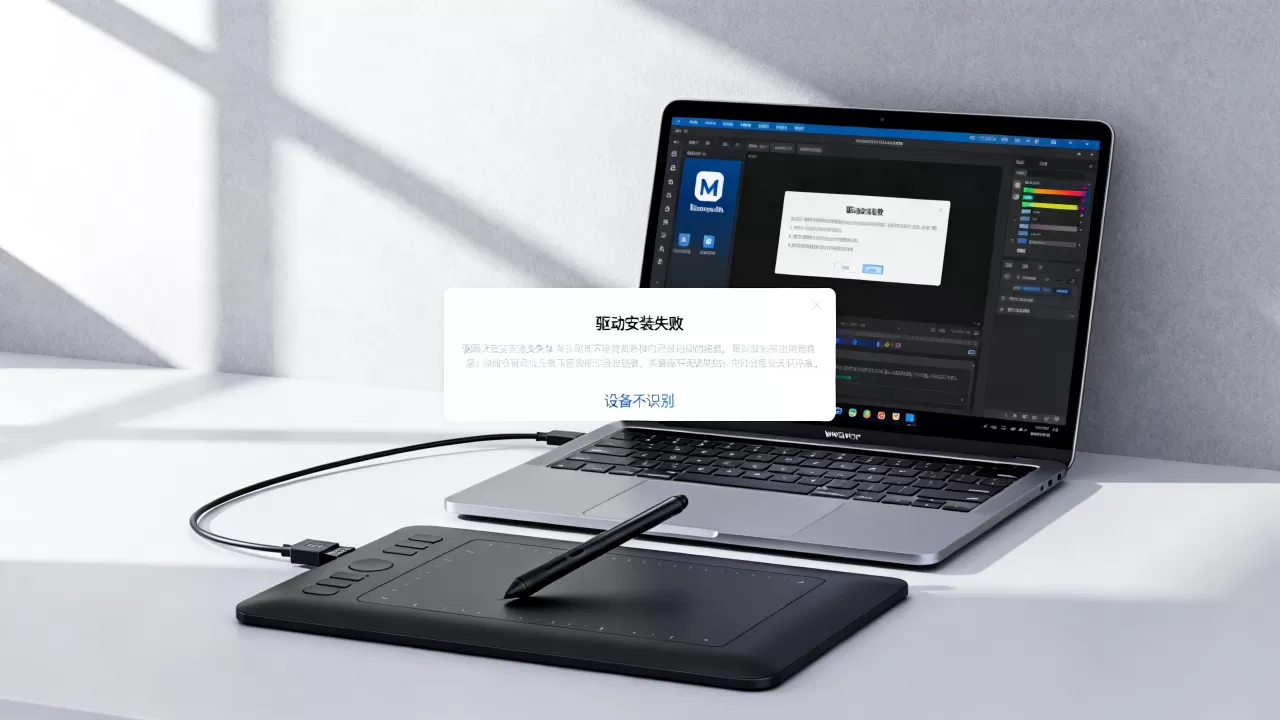
打开虚拟机软件,插上数位板,先别急着装驱动,观察一下客户机系统右下角有没有弹出“USB设备已连接”的提示,如果完全没有反应,问题基本出在USB直通设置上,驱动安装程序根本没机会接触到硬件。

具体操作路径因虚拟机软件而异,但思路一致:把Wacom板从宿主机“手里”转交给虚拟机。
- VMware Workstation:菜单栏“虚拟机”→“可移动设备”→找到Wacom设备名→点击“连接”,连接成功后,数位板指示灯会变化,客户机系统会弹出新硬件提示。
- VirtualBox:设备菜单→USB→选择Wacom设备,如果列表里看不到设备,需要先安装VirtualBox扩展包,并在虚拟机设置里启用USB 2.0或USB 3.0控制器。
连接后,打开客户机的“设备管理器”,在“人体学输入设备”或“USB设备”里找找有没有带黄色感叹号的未知设备,如果看到了,说明硬件已经通上了,驱动才能进入安装流程。
虚拟机wacom驱动装不上和USB版本设置有关
很多人在VirtualBox里折腾大半天,驱动一直报错,最后发现只是USB控制器版本选错了,Wacom数位板目前主流型号都走USB 2.0协议,但部分新款(如Wacom One系列)在USB 3.0下更稳定。
进入虚拟机设置界面,找到“USB设备”选项,按以下优先级调整:
- 如果之前在USB 2.0下失败,切换到USB 3.0再试
- 如果之前是3.0,切回2.0排除协议兼容问题
- 确保安装了对应虚拟机软件的最新扩展包,这直接影响USB设备能否被完整识别
VMware里则要检查“USB兼容性”设置,默认的USB 2.0兼容模式能解决大部分识别问题,若数位板在客户机里频繁掉线,可尝试把兼容性改为USB 3.1。
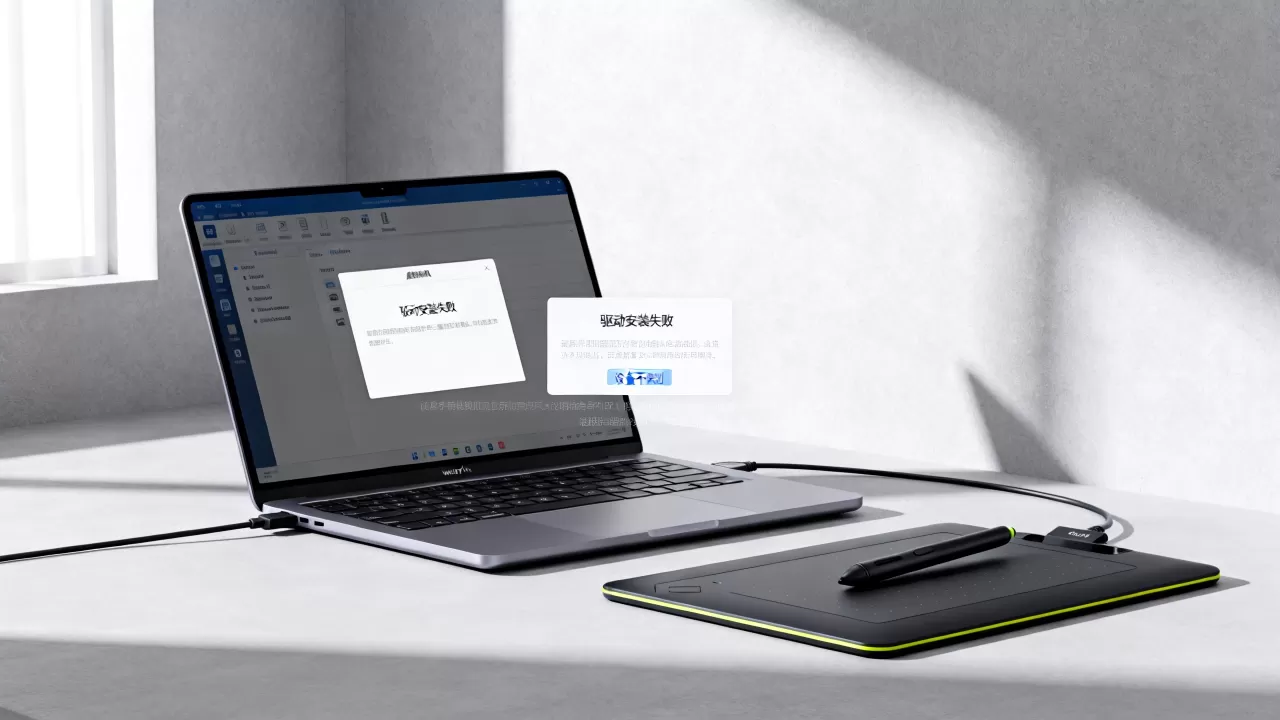
驱动安装程序报错:检查系统版本和驱动包对应关系
设备通上电了,驱动也双击了,结果安装到一半弹出“此程序遇到问题需要关闭”,或者直接提示找不到设备,这种情况通常是驱动包和客户机系统版本不匹配。
Wacom官网驱动下载页面的每个驱动包都标注了支持的系统版本,Windows 7/8.1/10/11”,如果你的虚拟机装的是精简版Windows系统,或者老旧的Win7镜像,直接装新驱动很容易失败。
行业共识认为,驱动安装失败案例中有相当一部分源于系统组件缺失,精简版系统删除了部分系统组件,导致驱动安装程序运行不完整。
处理思路:
- 客户机系统优先选择完整版镜像,不要使用Ghost精简版
- 在客户机里先安装系统更新补丁,再装驱动
- 如果虚拟机里是Win7,考虑升级到Win10/11后再试
驱动装完后设备不识别:检查压感是否真的生效
驱动安装程序走完了,但打开画图软件后笔没有压感,或者光标不动,这也是高频问题,分两块排查:一是系统层面的驱动状态,二是软件层面的压感识别。
系统层面:
打开设备管理器,展开“Wacom设备”分类,看看设备名前有没有黄色感叹号,如果有,右键点击设备→“更新驱动程序”→“自动搜索”,如果自动搜索无果,选择“浏览我的电脑”→“让我从计算机上的可用驱动程序列表中选取”,手动指定Wacom驱动。
软件层面:
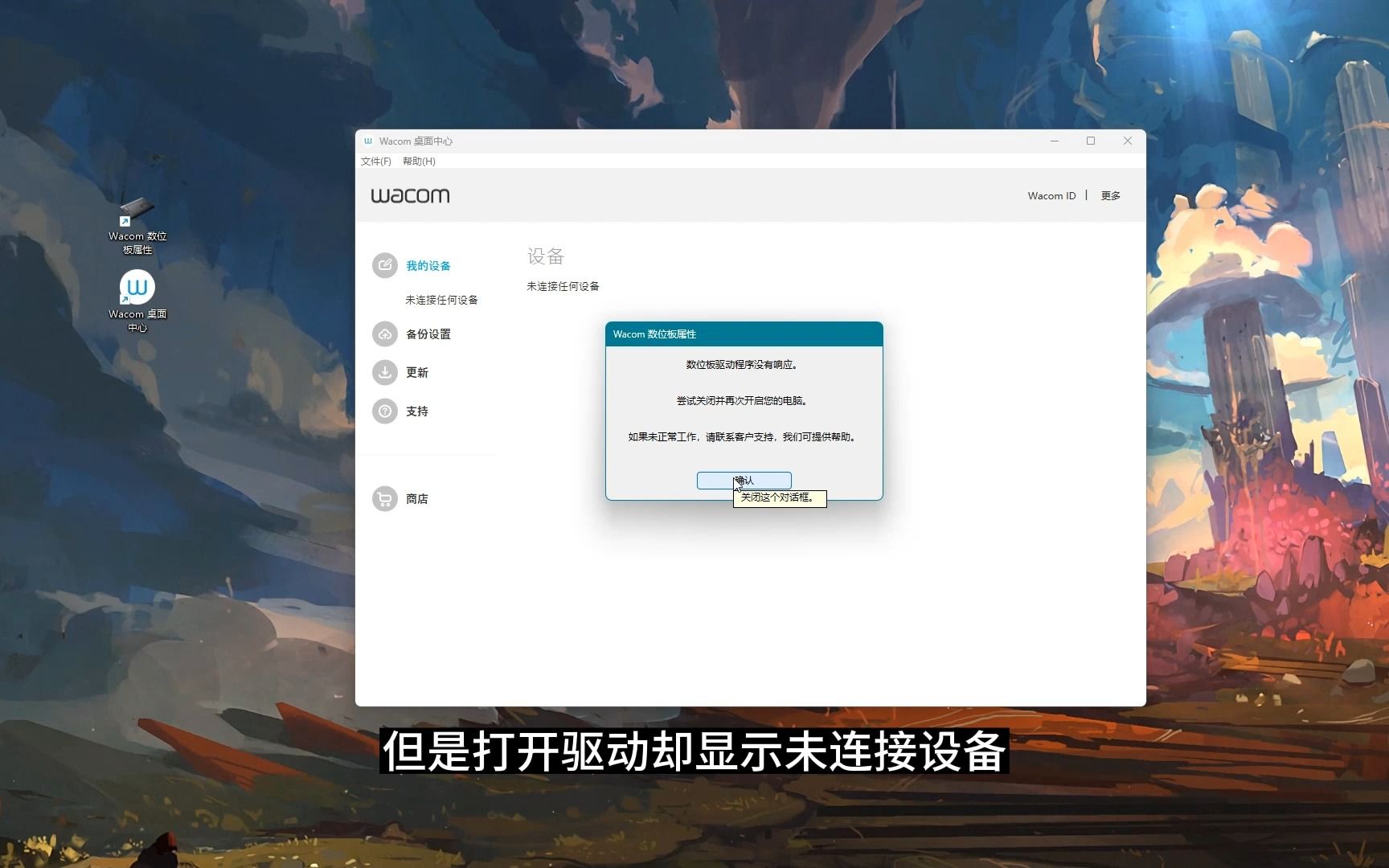
Wacom驱动安装后,桌面右下角托盘区会出现Wacom图标,双击打开Wacom数位板属性,看看能否识别到设备型号,如果打开提示未找到设备,关掉绘图软件,拔掉数位板USB线,等10秒再插回去,重新打开属性窗口。
打开PS或SAI试试压感,如果没反应:
- 在绘图软件的首选项里关闭“Windows Ink”,部分软件对Wacom驱动的兼容策略不同
- 将绘图软件设置为以管理员身份运行
- 确认绘图软件是完整版而非绿色便携版,后者经常缺失压感支持组件
Mac虚拟机装Wacom驱动失败的额外注意点
在Mac上通过虚拟机使用Wacom,情况比Windows虚拟机复杂一些,行业指南普遍提示,Mac虚拟机+Wacom的组合对USB直通要求更高。
- Parallels Desktop:安装Parallels Tools后,在虚拟机配置里勾选“USB 3.0”,同时确保宿主机macOS的“隐私与安全性”设置里,允许Parallels访问可移动硬件
- VMware Fusion:需要到“虚拟机”→“USB与蓝牙”设置里,将Wacom设备连接方式改为“自动连接”
- Mac版Wacom驱动与Windows版驱动互不通用,务必下载对应系统的驱动版本
在Mac虚拟机的Windows系统里装驱动成功后,压感可能无法直接生效于Windows下的绘图软件,这是因为虚拟化层对压力信息的传递存在损耗,遇到这种问题,可以尝试安装Wacom官方提供的虚拟机兼容补丁,或者在macOS原生下使用支持压感的软件进行创作。
高频问题排查汇总表
| 现象 | 优先检查项 | 推荐操作 |
|---|---|---|
| 虚拟机完全没反应 | USB直通设置 | 重新连接USB设备,检查扩展包 |
| 驱动安装报错“无法找到设备” | USB控制器版本 | 切换2.0/3.0协议再试 |
| 安装成功但无压感 | Windows Ink开关 | 关闭Windows Ink,重启软件 |
| 光标漂移/跳帧 | 虚拟机性能分配 | 给虚拟机分配更多USB控制器资源 |
| 重启后失效 | USB自动连接 | 设置中勾选“开机自动连接该设备” |
虚拟机wacom驱动不识别时,替换驱动文件是否有效
部分用户在网上找到“替换驱动文件”的方法,把官方驱动解压后手动更新.inf文件,此方法在极少数情况下有效,但风险较高,容易导致系统蓝屏或驱动签名验证失败。
如果你已经手动折腾过,系统里残留了损坏的驱动缓存,建议彻底清理一次:
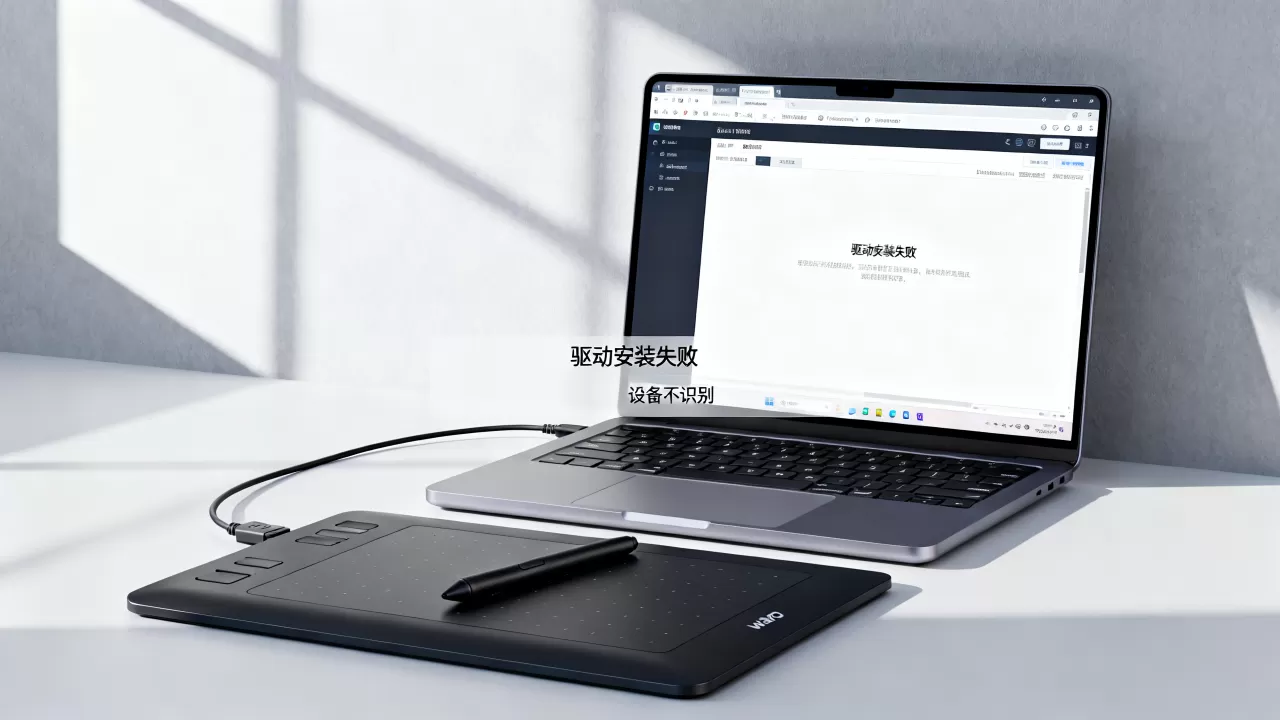
- 把Wacom数位板拔掉,在客户机系统里卸载所有Wacom相关程序
- 使用DDU(Display Driver Uninstaller)或驱动清理工具,清除残留的Wacom服务项
- 重启客户机,再重新插入数位板,让系统重新识别为标准HID设备
- 重新安装官方驱动
这个过程能解决大多数“半死不活”的驱动状态,需要留意的是,如果虚拟机里跑的是Windows 11、且开启了内核隔离(内存完整性)功能,虚拟化环境下的驱动签名校验会更严格,个别出于兼容性考虑会临时关闭此功能。
把“设备通没通”放在第一位,接着匹配驱动版本,再处理系统设置,这三大步骤覆盖了虚拟机+Wacom的常见故障链路,多数情况下,问题出在USB直通环节,而不是驱动文件本身,耐心重插几次USB、切换一下控制器版本,驱动就能正常装上,如果所有方法都试过还是不行,直接换一台物理机安装对比测试,确认是虚拟机兼容性限制还是硬件问题,避免在虚拟化环境里无限消耗时间。
虚拟机wacom驱动安装失败相关提问
为什么VirtualBox里Wacom数位板灯亮但没反应?
灯亮说明设备供电正常,但信号通道没有打通,检查VirtualBox扩展包是否安装,并且在虚拟机设置中确认USB控制器已启用,此外确认客户机系统的设备管理器里是否识别到了Wacom设备,如果识别为“未知USB设备”,可能需要在宿主机里先安装一次Wacom驱动(不连接虚拟机),让宿主机正确识别硬件后,再切换到虚拟机中使用。
虚拟机里Wacom驱动装好了,但开机后经常失效怎么处理?
这是典型的USB设备未自动连接,在VMware中,打开“虚拟机设置”→“USB控制器”,勾选“自动连接新的USB设备”,在VirtualBox中,通过“设备”菜单为Wacom设备创建USB过滤器,这样虚拟机启动时会自动接管该设备,如果还是失效,检查虚拟机软件是否有后台服务未启动,比如VMware USB Arbitration Service,在Windows服务管理器里将其设为自动启动。
首发原创文章,作者:王坚,如若转载,请注明出处:https://idctop.com/article/622825.html