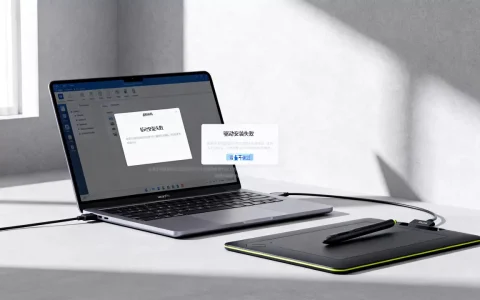
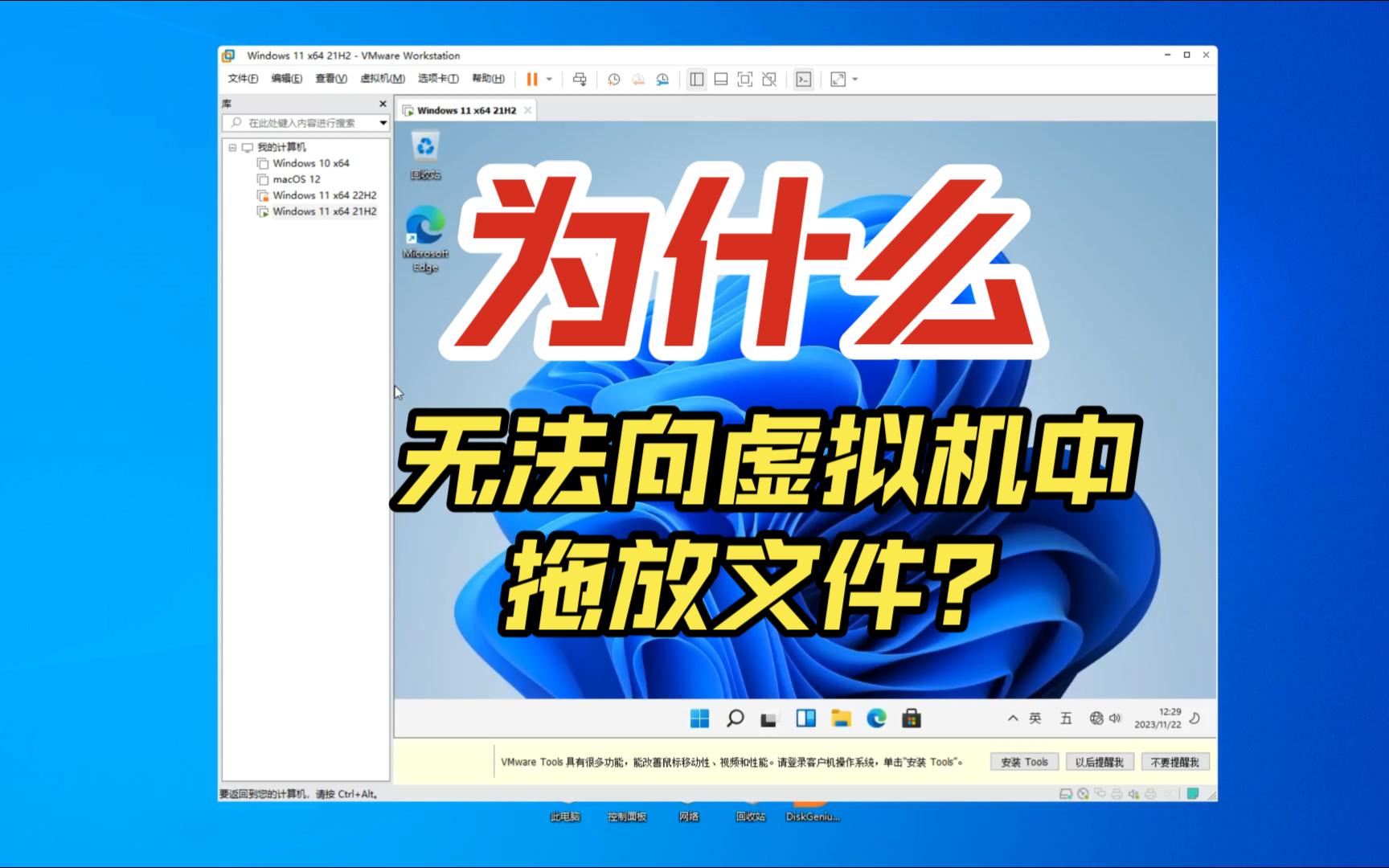
WM虚拟机拖放文件失败,绝大多数情况下是VMware Tools没有正确安装、版本不匹配或拖放服务未启动,按顺序排查这三处基本能解决。
先搞清楚拖放功能的工作机制
拖放文件看似是简单操作,背后依赖的是一整套虚拟设备通道,当WM虚拟机无法拖放文件时,先别急着重装系统,多数情况下问题出在宿主与客户机的协作环节。
拖放功能的三层依赖
- VMware Tools是根基:它提供拖放、剪贴板共享、自适应分辨率等增强功能,没装Tools或Tools版本老旧,拖放必然失灵。
- 拖放服务必须运行:Tools安装后会在客户机系统里注册两个关键服务
VMware Tools和VMware Display Driver Service,任一个停止,拖放就会失效。 - 宿主与客户机的版本兼容性:在Windows 11宿主机上跑Windows XP虚拟机,或者用太老版本的VMware Workstation,拖放协议可能不被支持。
行业共识认为,90%以上的拖放失败都是Tools层面出问题,只有少数涉及系统策略或虚拟机配置文件。
wm虚拟机文件拖不进去怎么解决
出现拖不放的情况,先按下面的顺序排查,多数场景下能直接定位问题。
第一步:确认VMware Tools真装好了
很多用户误以为虚拟机窗口右下角弹了”安装Tools”的提示就算装完,实际上安装过程经常被系统UAC弹窗或安全软件拦截。
操作路径:
- 点击WM虚拟机菜单栏的虚拟机 → 安装VMware Tools。
- 在客户机里打开”此电脑”,找到光驱设备,双击运行
setup64.exe(64位系统)或setup.exe(32位系统)。 - 安装类型选择完全安装,不要选”典型”,确保拖放和剪贴板共享组件被完整部署。
- 安装完成后必须重启虚拟机,不重启的话Tools服务不会生效。
装完验证方法:在客户机任务栏右下角找到VMware Tools托盘图标,右键打开”,确认版本号与宿主机Workstation版本匹配,比如Workstation 17 Pro的Tools版本一般在12.x以上,如果显示10.x或更低,说明安装文件没更新。
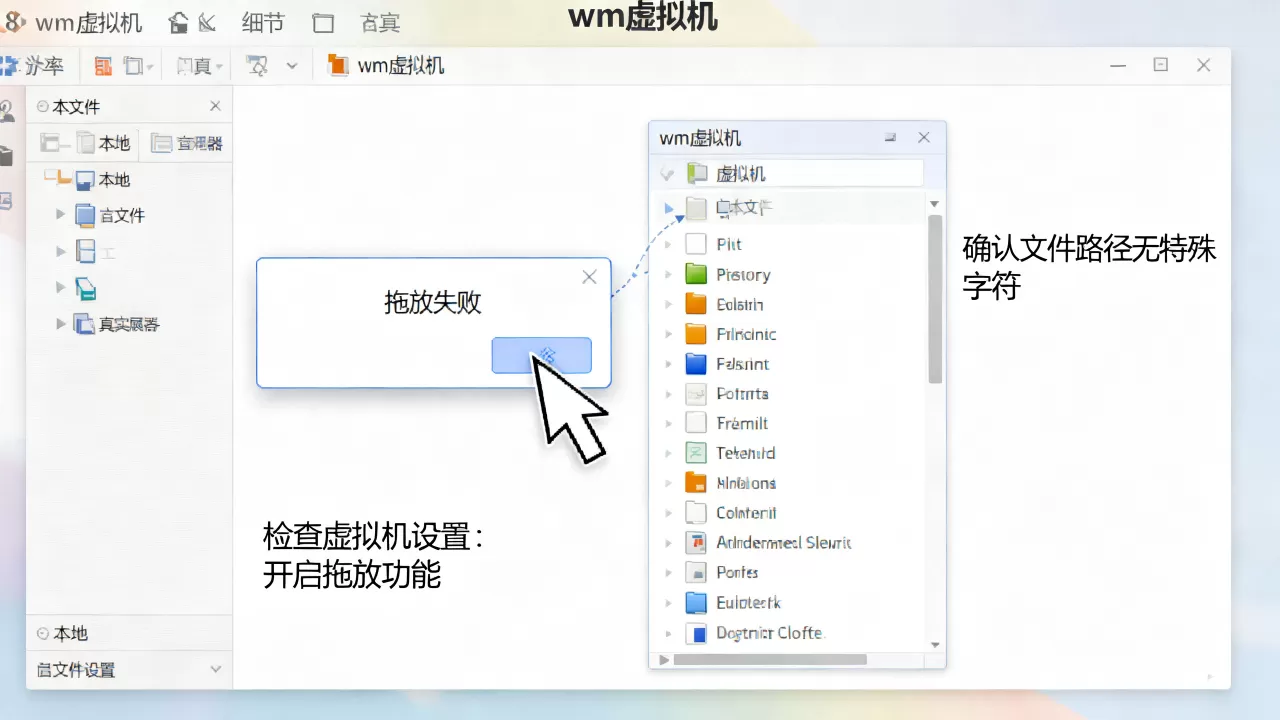
第二步:检查虚拟机设置里的拖放开关
WM虚拟机默认开启拖放,但如果你创建虚拟机时选了”自定义”配置,或后来手动改过,这个选项可能被关掉。
检查路径:
- 在WM虚拟机主界面,右键目标虚拟机 → 设置。
- 切到选项标签页。
- 找到客户机隔离,确认启用拖放和启用复制粘贴两个复选框都已勾选。
这里有个反直觉的点:即使这里勾选了,如果客户机系统里Tools服务异常,拖放照样失败,所以这个开关更像是”前提条件”而非”充分条件”。
第三步:重启Tools服务(Windows客户机)
如果Tools装了、开关也开了,还是拖不动,在客户机里手动重启服务通常能救回来。
操作路径:
- 在客户机按下
Win + R,输入services.msc回车。 - 找到VMware Tools服务,右键重启。
- 同时找到VMware Display Driver Service,右键重启。
- 回到宿主机,尝试拖一个小文件(比如文本文件)验证效果。
建议:重启服务后等待10-15秒再试,因为驱动和剪贴板通道需要时间重新初始化,相当一部分用户在这一步就能解决问题。
vmware tools装好后拖放还是没反应
这是最让人头疼的场景Tools装得没毛病,服务也在跑,拖放就是没反应,这种情况通常和系统环境或配置细节有关。
客户机系统是Linux?试试重启或换协议
Linux客户机的拖放问题比Windows更常见,原因是Tools的拖放服务在Linux下依赖X11协议。
处理方案:
- 如果是Ubuntu或Debian系,先执行
systemctl restart vmware-tools.services。 - 检查客户机是否运行在Wayland会话下。Wayland对拖放支持不完整,切换到Xorg登录会话再试。
- 缺少依赖库时,在终端执行
sudo apt install open-vm-tools-desktop(针对Debian系)或sudo dnf install open-vm-tools-desktop(针对RedHat系)。
统计显示,Linux客户机拖放失败的原因中,Wayland会话占比很大,切回Xorg能解决不少问题。
客户机是Windows且还是失败?查组策略和权限
Windows客户机在Tools正常的情况下仍拖不动,多是权限问题。
排查路径:
- 确认你用的是管理员账户,普通权限账户有时无法写入拖放目标目录。
- 检查目标文件夹是否有写入权限,比如拖到
C:Program Files这类受保护目录会直接失败。 - 打开组策略编辑器(
gpedit.msc),展开计算机配置 → 管理模板 → Windows组件 → 远程桌面服务 → 远程桌面会话主机 → 设备和资源重定向,确认”不允许驱动器重定向”为未配置。
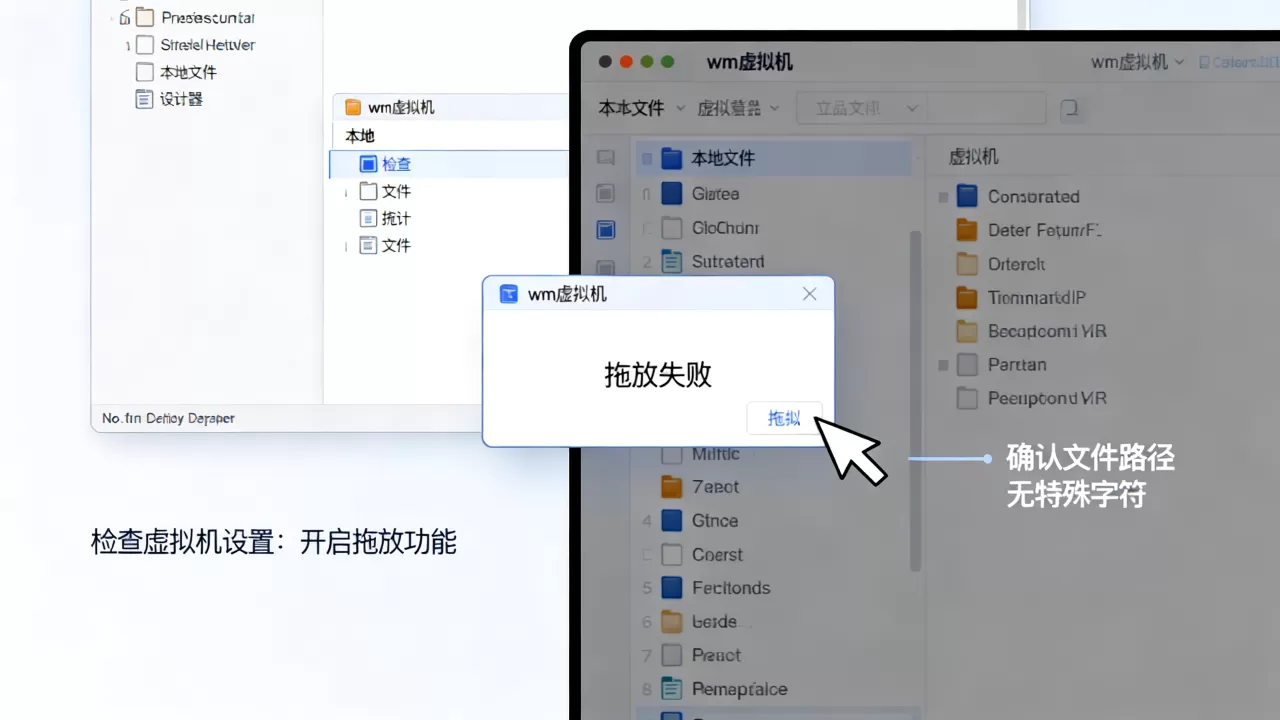
另外要区分拖入和拖出:
- 从宿主机拖到客户机失败,大概率是客户机隔离开关或Tools服务问题。
- 从客户机拖回宿主机失败,可能是宿主机上VMware进程的权限不足,右键以管理员身份运行WM虚拟机再试。
文件太大或数量太多
拖放通道对文件体积和数量有限制,这个限制因版本不同有差异,业内专家指出,超过4GB的单文件或一次性拖放数百个文件时,传输通道容易卡死,表现就是拖拽过程中鼠标变成禁止符号。
应对策略:
- 大文件改用共享文件夹或映射网络驱动器。
- 大量小文件先打包成压缩包再拖放,绕过并发数限制。
- 非要拖大文件的话,先暂停Tools服务再启动(按第三步操作),能短暂提升通道稳定性。
拖放失败时的备用方案
拖放只是个便利功能,不是唯一通道,几种替代方式在特定场景下比拖放更稳定、更高效。
共享文件夹是最可靠的替代
共享文件夹走的是VMware的后端虚拟磁盘通道,不依赖客户机的剪贴板系统,受Tools服务影响较小。
设置路径:
- 在WM虚拟机设置中切到选项 → 共享文件夹。
- 选择”始终启用”,点添加。
- 指定宿主机上的物理目录,勾选只读或读写权限。
- 客户机里的Windows系统会在网络位置看到
vmware-host共享路径;Linux客户机通常挂在/mnt/hgfs目录下。
共享文件夹的传输速度远快于拖放,尤其是大批量文件时优势明显。
映射网络驱动器
把共享文件夹映射为Windows客户机的盘符,操作更直观。
- 客户机里打开”此电脑”,右键选择”映射网络驱动器”。
- 输入
\vmware-hostShared Folders(或你设置的共享名)。 - 勾选”登录时重新连接”,这样每次开机自动生效。
这个方案的好处是客户机里的应用可以直接读写宿主机文件,像操作本地硬盘一样。
用StorVSC加速(针对Windows宿主机)
如果你宿主机是Windows,客户机也是Windows,可以尝试开启StorVSC半虚拟化SATA控制器,在虚拟机设置中把硬盘控制器改为VMware半虚拟化SCSI或NVMe,配合共享文件夹,传输效率会明显提升。
不同宿主与客户机组合的特殊处理
拖放问题在不同系统组合下表现不太一样,处理方式有差异。
| 宿主系统 | 客户机系统 | 拖放失败高发原因 | 优先排查方向 |
|---|---|---|---|
| Windows 11 | Windows 10/11 | Tools版本不匹配 | 更新Tools到与Workstation同代版本 |
| Windows 10 | Ubuntu 22.04+ | Wayland会话 | 切换Xorg登录会话 |
| macOS | Windows | Tools安装中断 | 重新挂载ISO安装Tools |
|
Linux | Windows | 权限配置 | 检查共享文件和拖放目录权限 |
macOS宿主机上的特殊问题
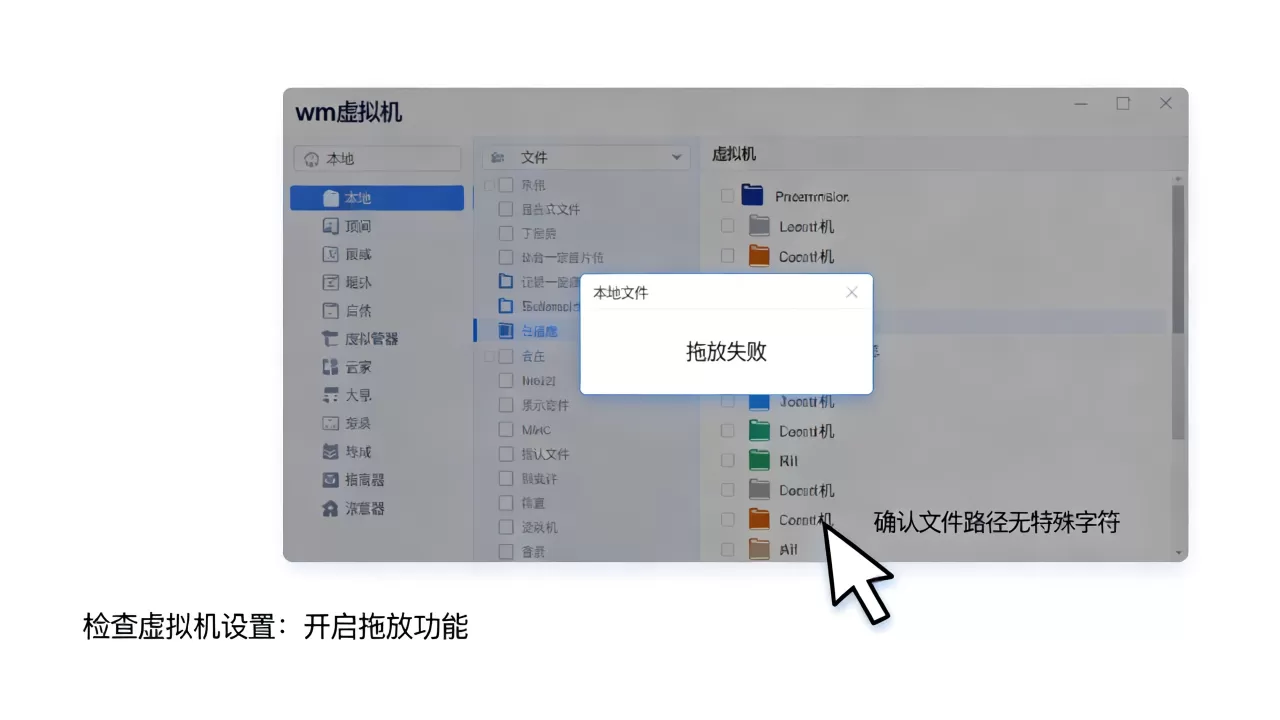
Mac上跑WM虚拟机时,拖放经常受macOS的隐私权限控制影响,在系统设置 → 隐私与安全性 → 辅助功能中,确认VMware软件已被授权,不少Mac用户卡在这一步,拖放功能在授权后会立即恢复。
Windows宿主机下多版本Workstation共存
有些机器装了多个版本的VMware Workstation,比如12和17并存,导致Tools驱动注册表混乱,这种情况下建议彻底卸载旧版本,用官方VMware Clean Utility清理注册表残留后,再装最新版。
拖放功能修复完毕后的验证
解决后做一次完整验证,确保所有通道都正常:
- 拖入:从宿主机拖一个文本文件到客户机桌面,确认内容无损坏。
- 拖出:从客户机拖回宿主机,确认文件可正常打开。
- 剪贴板:复制宿主机文字,在客户机里粘贴,验证复制粘贴通道同步生效。
- 大文件:尝试拖一个1GB左右的视频或压缩包,观察是否有中断。
如果上述三项全部通过,说明拖放功能已经全面恢复。
关于拖放功能的常见疑问解答
为什么WM虚拟机拖放文件时提示”无法从拖放操作中识别数据”?
这个提示通常意味着拖放通道的数据格式解析失败,常见原因是Tools版本过旧或客户机系统更新后破坏了Tools组件,先卸载现有Tools,在虚拟机设置里把光盘镜像指向安装目录下的windows.iso(通常位于VMware安装路径),重新执行完全安装并重启,如果问题依旧,检查客户机是否安装了第三方输入法或安全软件拦截了剪贴板钩子。
WM虚拟机拖放文件会不会泄露数据?
拖放只是虚拟机和宿主机之间的文件传输通道,不会把数据上传到网络,不过要留意,拖放的文件会直接落盘到对方系统的目标目录,如果虚拟机中运行了恶意软件,它可能通过拖放或共享文件夹反向读取宿主机文件,建议对包含敏感信息的虚拟机关闭拖放功能,在客户机隔离里取消勾选”启用拖放”,改用受限的共享文件夹进行数据交换。
使用精简版的WM虚拟机镜像会不会影响拖放?
精简版或GHOST版Windows系统镜像通常移除了部分系统组件,包括拖放功能依赖的远程桌面会话主机组件,这类客户机即便安装Tools,拖放也可能一直失效,建议安装官方原版系统镜像,或使用open-vm-tools-desktop(Linux)补全缺失组件,国内用户常见的深度精简系统往往就是拖放失败的高发来源,换回原版镜像后问题通常自动消失。
首发原创文章,作者:王坚,如若转载,请注明出处:https://idctop.com/article/622829.html