虚拟机引导方式有哪些?如何选择最适合的?
虚拟机装系统卡在引导界面,多半是引导方式选错了,目前主流虚拟机引导方式就两种:传统BIOS(Legacy)和UEFI,新装系统优先选UEFI,特殊情况才切回BIOS。这个结论背后涉及分区表、系统版本和硬件兼容性,下面拆开讲清楚。
先搞懂两种引导方式的本质区别
虚拟机里的BIOS和UEFI,模拟的是物理电脑的开机自检流程,它们决定虚拟机从哪个设备加载系统,以及用哪种规则读取硬盘。
- 传统BIOS(Legacy):老牌引导标准,只认MBR分区表,启动时逐条读取硬盘第一个扇区的引导代码,链路简单但效率偏低,MBR分区表最大只支持2TB磁盘,超过2TB的部分识别不了。
- UEFI:现代固件标准,搭配GPT分区表,启动时直接读取FAT32分区里的.efi引导文件,跳过复杂的实模式切换,开机速度更快,GPT分区表理论上支持超大容量磁盘,还带冗余备份,容错性更强。
两者在虚拟机里的实际表现,体现在几个关键维度:
| 对比项 | 传统BIOS(Legacy) | UEFI |
|---|---|---|
| 分区表 | MBR,最高2TB | GPT,支持超大容量 |
| 启动速度 | 较慢,需实模式切换 | 更快,直接加载引导文件 |
| 安全机制 | 无安全启动 | 支持Secure Boot,防篡改 |
| 系统兼容 | 支持32位和64位老系统 | 主流64位系统,Win11强制要求 |
| 安装难度 | 简单粗暴,通用性强 | 需注意ESP分区和引导项顺序 |
行业共识认为,UEFI取代传统BIOS是必然趋势,微软从Windows 11开始强制要求UEFI+Secure Boot,物理机厂商也已全面转向UEFI固件。
按场景选择引导方式:不同虚拟机软件的实操路径
选择不能拍脑袋,得看你的系统镜像、虚拟化平台和最终用途,下面分场景给结论。
安装Windows 10/11或新版Linux,用VMware Workstation
多数情况下,VMware虚拟机引导方式怎么选,直接决定你能否顺畅装完系统。
- Windows 11:必须选UEFI,这是硬性要求,VMware在新建虚拟机向导里,选择“UEFI”作为固件类型,才能通过安装检查,选错Legacy,会卡在“此电脑无法运行Windows 11”的提示。
- Windows 10:UEFI和BIOS都能装,但如果你打算用BitLocker加密或以后升级Win11,直接选UEFI省得后面转换分区表。
- Ubuntu/Fedora等新版本Linux:UEFI更省心,现在主流发行版默认支持UEFI引导,选BIOS反而可能触发兼容性警告。
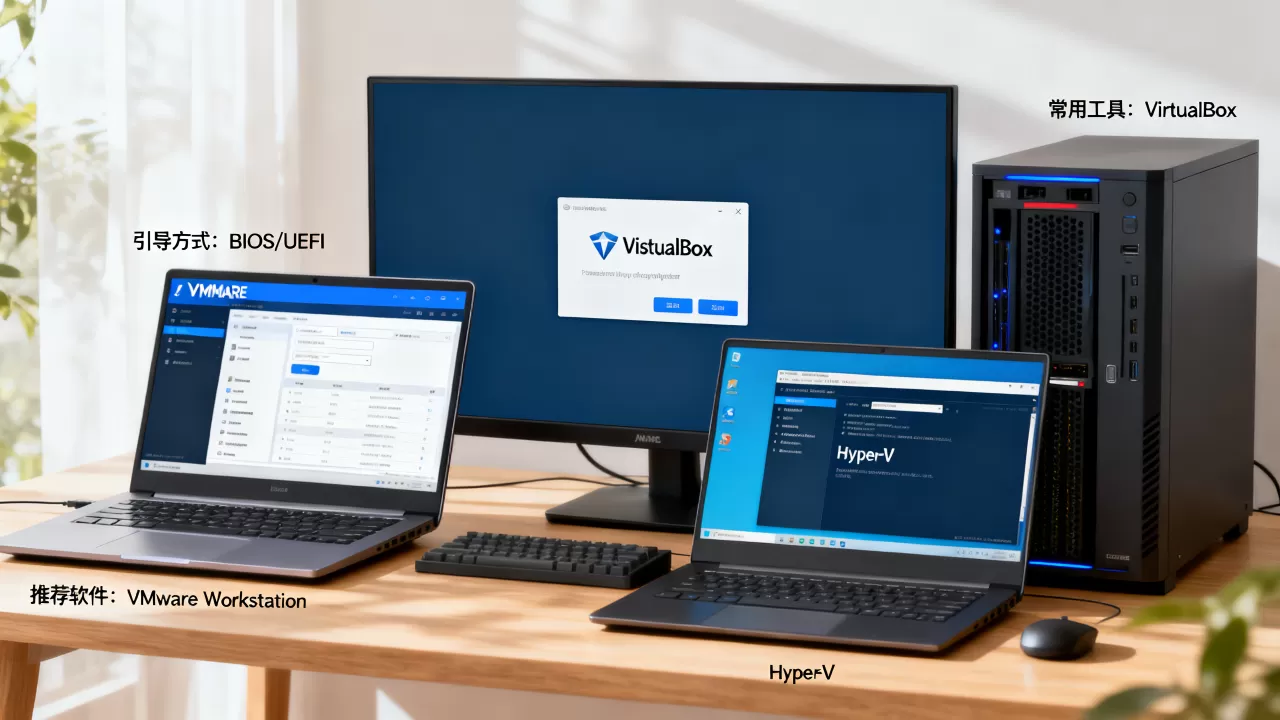
实操步骤(VMware Workstation Pro):
- 新建虚拟机,选择“自定义”模式。
- 硬件兼容性选你最常用的版本,比如Workstation 17.x。
- 在“固件类型”这一步,勾选“UEFI”。
- 后续安装系统时,分区工具会自动创建ESP引导分区。
跑老系统或特殊工具,用VirtualBox或老版本VMware
VirtualBox的引导方式设置藏得深,很多新手找不到,它的默认设置是BIOS,但切换很简单。
- XP、Win7老系统镜像:选Legacy(BIOS),老系统没有UEFI引导文件,硬用UEFI反而会提示“找不到操作系统”。
- PE启动盘、DOS工具盘:选Legacy兼容性最好,PE里很多磁盘工具对GPT支持不完善,MBR格式更不容易出幺蛾子。
VirtualBox切换路径:
- 选中虚拟机 → 点击“设置”按钮。
- 左侧选“系统” → “主板”标签页。
- 在“扩展特性”下方找到“启用EFI(仅特殊操作系统)”复选框。
- 勾选后保存,启动虚拟机即可。
服务器和自动化部署,PXE网络引导优先
批量部署虚拟机时,逐台挂载ISO太慢,虚拟机PXE网络引导设置是效率最高的一种引导方式。
- 虚拟机启动时,BIOS和UEFI都支持从网络启动,UEFI环境下,网络引导使用IPv6和HTTP协议,配置更现代,但要求DHCP服务器支持相关选项。
- 传统BIOS环境下,PXE走的是UNDI驱动和TFTP协议,老运维更熟悉,但传输速度有限。
- 如果你是用FOG、Cobbler这类工具批量装系统,虚拟机配置选择“UEFI网络引导”能更好地匹配物理机环境。
实操路径(Windows Server DHCP + WDS):
- 确保DHCP服务器为虚拟机网段分配IP地址,并配置好Option 066(引导服务器)和Option 067(引导文件名)。
- UEFI引导需指定bootx64.efi,BIOS引导需指定pxeboot.com。
- 虚拟机网络适配器选择“桥接模式”,确保能直接访问引导服务器。
Mac虚拟机引导方式须知
在macOS上跑Windows虚拟机,用的是Apple Silicon芯片的虚拟机软件(如Parallels Desktop),引导方式由软件自动处理,用户无需手动设置UEFI或BIOS
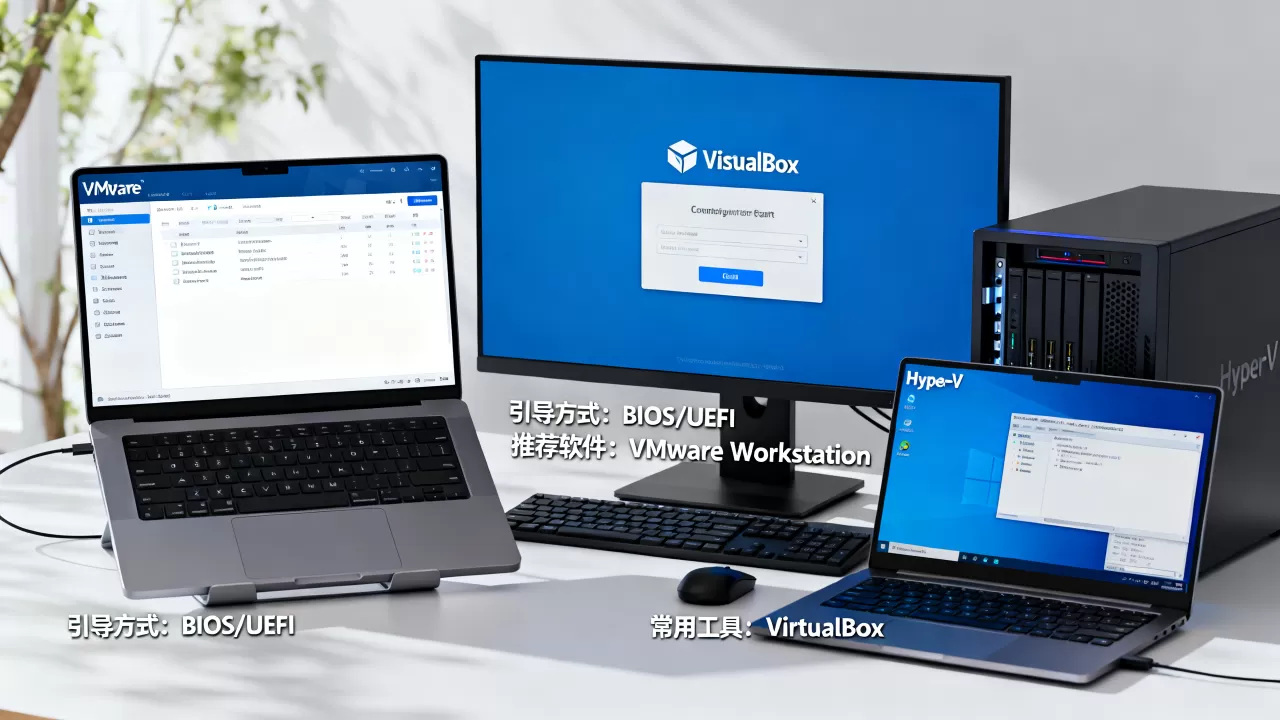
,但如果你用的是Intel Mac上的VMware Fusion,新建虚拟机时,建议选择UEFI以获得更兼容的体验。
引导方式选错了,启动时报错怎么补救
选错了不用重装,改设置或者修复引导即可,下面列几个常见报错和对应解法。
- “Boot failed: Not a bootable disk”:这提示虚拟机找不到可引导设备,先检查ISO镜像是否挂载正确,再检查固件类型,如果ISO是UEFI版(比如Win11官方镜像),虚拟机必须设为UEFI。
- “No boot device found”:通常是硬盘里没有引导文件,但ISO也没挂上,进入虚拟机BIOS设置界面,手动调整启动顺序,把“CD/DVD”或“硬盘”拉到第一位。
- “Operating system not found”:引导方式和分区表不匹配,比如虚拟机设成UEFI,但硬盘分区是MBR,这种情况,要么改回BIOS引导,要么用PE工具把硬盘转换为GPT格式。
修复引导的小工具:Windows安装盘自带启动修复选项,PE系统里的NTBOOTautofix也能一键修复常见的引导类型不匹配问题。
UEFI引导虚拟机性能更好吗?事实和你想的不一样
不少人以为UEFI会让虚拟机运行速度明显变快,实际差异微乎其微,启动速度快几秒是有的,但进入系统后的CPU和内存性能完全一样,引导方式只负责“把系统拉起来”,真正的性能瓶颈在虚拟机的CPU核数、内存大小和磁盘类型(固态还是机械)。
如果你的虚拟机跑的是计算密集型任务,引导方式选哪种都行,把预算花在分配更多vCPU和内存上更实际,但如果追求开机体验,UEFI确实更顺滑。
虚拟机引导方式十大误区
- 误区一:所有系统都支持UEFI,错,32位老系统只在BIOS下表现稳定。
- 误区二:UEFI一定比BIOS安全,Secure Boot能防引导病毒,但配合TPM才能发挥最大效力。
- 误区三:MBR分区不能多系统引导,可以,但引导文件管理更麻烦,多个Linux发行版共存时,GPT分区表更清晰。
- 误区四:VMware只能选一种固定引导方式,每个虚拟机独立设置,互不影响。
- 误区五:UEFI不支持从U盘启动,恰恰相反,UEFI直接支持FAT32格式的U盘,还能识别文件系统。
- 误区六:反正用不习惯UEFI,虚拟机关掉它就行,Windows 11在虚拟机里跑不了,因为检测不到TPM和安全启动。
- 误区七:安装完系统再改引导方式很简单,改动后基本要重装系统或重建引导分区,数据无价,别折腾。
- 误区八:VHD和VHDX虚拟磁盘格式对引导方式有影响,没有,引导方式只和固件、分区表相关,磁盘格式是虚拟化层面的。
- 误区九:PXE网络引导只能装Linux,Windows的WDS服务同样支持网络安装。
- 误区十:虚拟机引导方式不重要,能启动就行,遇到系统无法更新或无法启用新功能时,就后悔了。
2026年虚拟机引导方式升级趋势
据微软官方公开文档,Windows 11 24H2及后续版本进一步强化了对UEFI和TPM 2.0的依赖。虚拟化平台也加速跟进,VMware Workstation 17及以上版本,对UEFI虚拟机的图形加速和Secure Boot支持已经非常成熟。
对于普通用户,虚拟机装系统引导方式选哪个的答案越来越倾向于UEFI,唯独在折腾老系统、或维护超期服役的物理机镜像时,传统BIOS依然有存在的价值,AI和虚拟化技术结合越来越紧密,未来的云主机实例、边缘计算场景基本都会默认UEFI引导,这是生态演进的必然结果,别怕学习新东西,在虚拟环境里试错成本极低,多建几次虚拟机,你就能直观感受到引导逻辑的差异。
Q&A:虚拟机引导方式常见疑惑
Q1:虚拟机设置里选了UEFI,但安装系统时提示不支持,为什么?
A1:逻辑相反,是系统不支持虚拟机固件,如果安装的是Windows 11,必须开启UEFI,同时确认虚拟机的TPM模块已启用,并在VMware设置里勾选“安全引导”,若是老系统比如Windows 7,则需要把虚拟机切换回传统BIOS引导,因为Win7没有内置UEFI引导加载程序。
Q2:有没有办法在不禁用UEFI的情况下,临时从外部ISO启动?
A2:有,虚拟机固件支持启动菜单选择,VMware里启动虚拟机时快速按F2进入固件设置,调整启动顺序,把CD/DVD光驱排在硬盘前面;VirtualBox则按F12调出启动菜单,直接选光驱启动,这个操作不影响硬盘里的系统引导方式,下次重启会自动恢复正常。
Q3:克隆虚拟机时,提示引导方式不一致会导致克隆失败吗?
A3:不会导致克隆失败,但克隆出来的机器可能无法启动,建议在克隆前确认源虚拟机和目标虚拟机的固件类型一致,或直接使用“完全克隆”功能,确保包含完整的引导配置,据VMware官方知识库说明,跨引导方式的克隆需要手动重建引导加载器,操作复杂度较高,不推荐新手尝试。
首发原创文章,作者:王坚,如若转载,请注明出处:https://idctop.com/article/622881.html