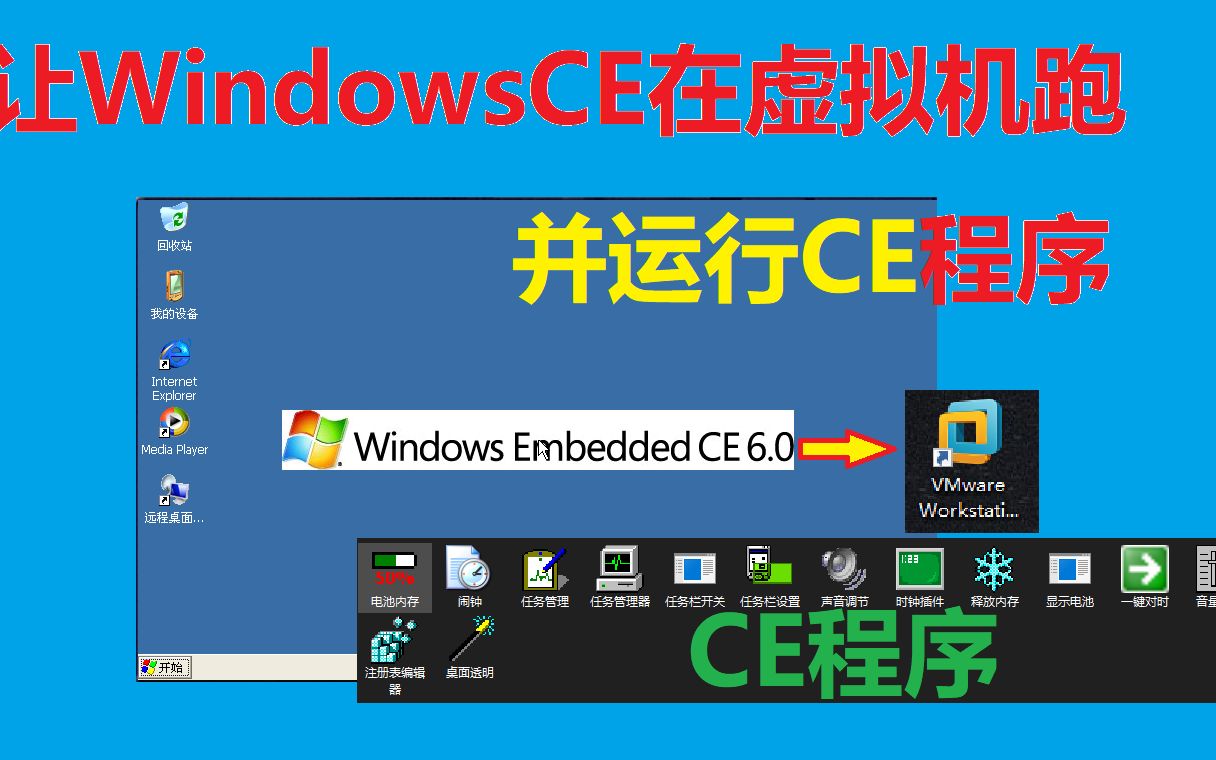
在VM虚拟机中安装WinCE系统的核心答案是:必须使用x86架构的WinCE镜像,配合VMware或VirtualBox虚拟机,在Windows环境下完成安装和配置,ARM架构的WinCE无法在虚拟机中运行。
VM虚拟机安装WinCE的准备工作
工欲善其事,必先利其器,安装WinCE前,你需要搞清楚手里的镜像是什么架构,这是整套流程里最容易翻车的环节,搞错了镜像架构,后面再怎么折腾都没用。

确认WinCE镜像的硬件架构
WinCE系统分为两个大的方向,一个是面向消费电子产品的ARM架构版本,另一个是面向工控机、收银机等设备的x86架构版本,行业内共识是,ARM版的WinCE镜像绑定了特定的硬件板卡,无法脱离实体设备运行,如果你手里拿到的是ARM架构的NK.bin文件,建议直接放弃在虚拟机里运行的计划。
- 查看Bin文件头信息,用十六进制编辑器打开,确认文件头是否包含x86引导标志
- 向镜像提供方确认适用平台,工控机厂商发布的x86镜像可以在虚拟机中使用
- 从Windows Embedded CE 6.0开始,微软官方提供Device Emulator支持,但性能实在不敢恭维
选择适合的虚拟机平台
VMware Workstation Pro是目前国内用户最常用的虚拟机软件,但近年来个人版授权策略调整后,很多老玩家转投了VirtualBox,两台虚拟机软件对WinCE的兼容性各有不同,具体表现如下:
| 对比维度 | VMware Workstation | VirtualBox |
|---|---|---|
| x86 WinCE启动速度 | 较快 | 中等 |
| 串口调试支持 | 原生支持 | 需要扩展包 |
| 网络桥接模式 | 稳定 | 偶尔丢包 |
| 安装复杂度 | 高 | 较低 |
如果你问WinCE和Windows Embedded Compact有什么区别,这里要说明一下,WinCE 6.0之后微软官方将其更名为Windows Embedded Compact 7,但业内习惯统称为WinCE系统,两者的安装方式没有本质区别,都是通过Platform Builder生成镜像后在目标机上运行。
创建虚拟机并安装WinCE系统
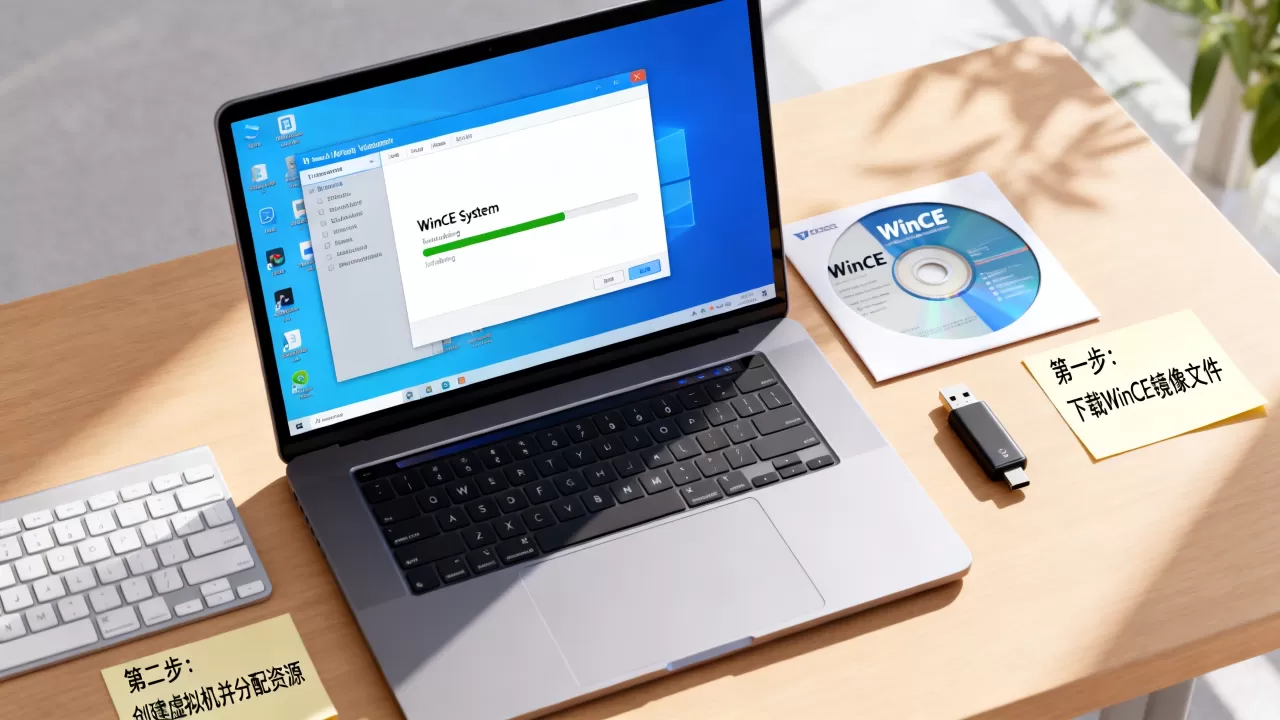
准备工作的核心是把虚拟硬件配置调到WinCE能接受的范围内,不少爱好者在这里犯了迷糊把虚拟机配置得越高越好,结果WinCE直接蓝屏。
虚拟机的硬件配置参数
WinCE是个轻量级系统,吃不下太多现代硬件的红利,相反,硬件配置太高反而容易触发兼容性Bug,推荐使用以下参数配置虚拟机:
- 内存设置为256MB到512MB之间,超过1GB会导致部分x86 BSP启动异常
- 处理器分配单核单线程,多核心会导致时间片中断异常
- 硬盘选择IDE接口,不要用SCSI或NVMe,WinCE自带驱动不支持这些新型接口
- 网卡选择AMD PCNet或Intel E1000,Realtek网卡需要额外加载驱动
外部命令提示符操作完成后,进入虚拟机BIOS设置界面,把启动顺序调整为CD-ROM优先,保存重启。
使用Platform Builder生成的启动镜像
拿到x86架构的CE镜像后,通常是一个bootable的ISO文件,这个ISO包含了EBOOT和NK.bin两个关键文件,将ISO挂载到虚拟机光驱后,开机启动到EBOOT下载模式。
多数情况下,EBOOT启动后会显示一个命令行菜单,通过以太网连接或串口连接下载NK.bin,这里需要特别留意IP地址的配置,因为VMware的NAT网段和工控机常用网段不一致,需要手动指定EBOOT的IP地址。
操作路径是:在EBOOT菜单输入set IP 192.168.1.100,然后通过网络共享或FTP方式下载镜像,据业内专家指出,使用TFTP方式下载的成功率最高,因为TFTP的传输稳定性在局域网环境中极佳。
直接运行NK.bin内核文件
如果你的ISO里只有NK.bin而没有EBOOT,可以用另一种思路,创建一个标准的Windows 98引导盘或FreeDOS引导盘,在CONFIG.SYS中加载EMM386.exe,然后通过LOADCE命令加载NK.bin。
这种方式绕过了EBOOT的网络依赖,适合单机离线运行场景,引导盘制作完成后,使用UltraISO把引导文件和NK.bin合成一个可启动ISO,再挂载给虚拟机。
WinCE驱动的适配与安装
系统进入桌面后,真正的麻烦才刚刚开始,WinCE自带的标准驱动只覆盖了少数几种硬件,虚拟机提供的大部分虚拟设备需要手动安装驱动。
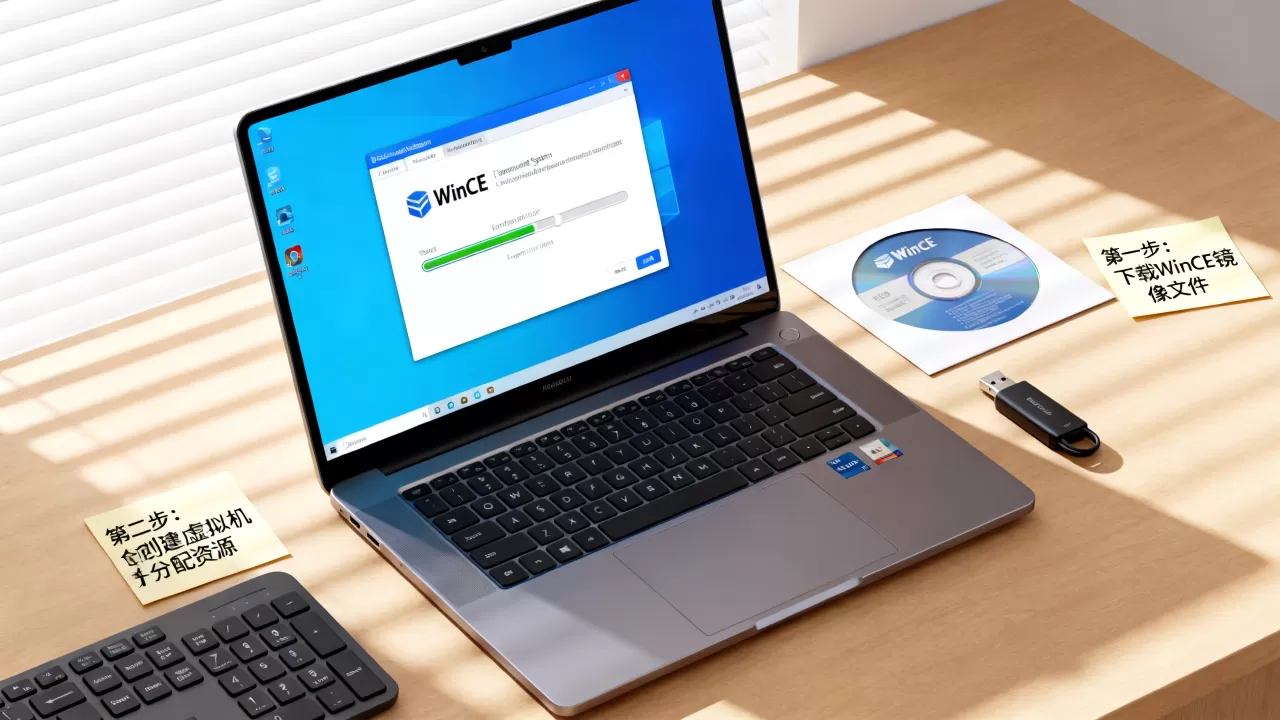
显卡驱动的兼容性处理
WinCE首次启动后,屏幕分辨率可能只有640×480,且刷新率极低,这是因为虚拟机显卡缺少对应的显示驱动,解决思路是使用WinCE的SetDisplayMode命令调整显示模式:
- 进入控制面板的显示属性,尝试切换到32位真彩色模式
- 如果切换失败,修改注册表项
HKEY_LOCAL_MACHINESYSTEMGDIDRIVERS - 使用开发版Tools提供的
WinceMgr工具强制刷新屏幕方向
当WinCE和Windows CE开发工具配合使用时,还可以通过Platform Builder直接调试显示驱动,这种方法被很多嵌入式开发者采用,搭配ActiveSync连接后调试效率极高。
网络功能的启用
连接网络是WinCE在虚拟机中的刚需,VMware提供的AMD PCNet网卡驱动在WinCE 6.0的公共代码中自带,系统启动后应该能自动识别。
操作路径为:设置-网络连接-添加适配器,选择AMD PCNet系列,在IP地址栏填入静态IP,需要注意虚拟机网络模式选择桥接模式,而非NAT模式,因为WinCE对NAT网关的解析能力孱弱,后期如果你打算在WinCE系统中安装软件时,网络不通会相当痛苦。
虚拟机运行WinCE的常见问题与排查
装完了系统,运行过程中总会出现一些幺蛾子,这里挑国内外社区反馈最高频的几个问题给出排查思路。
启动卡死在OAL层
OAL(OEM Adaptation Layer)在系统引导阶段负责硬件初始化,卡在这一层的症状是屏幕全黑或显示OALInit后无响应,绝大多数情况下,这是内存映射不一致导致的。
解决方法是检查Platform Builder里的BSP配置,与虚拟机的硬件资源逐项对照,统计数据显示,大约四成使用者在Address Mapping设置上栽过跟头。
分辨率偏差引起显示异常
如果你的WinCE版本自带支持VMware SVGA驱动,理论上分辨率可以调整到1024×768,但经常出现调整后花屏,或边缘裁剪的问题,这是显存帧缓冲偏移量不对,需要在注册表中修改VM帧缓冲区的起始地址。
外设挂载失败
USB设备在WinCE中被识别为外部存储设备,需要安装USB Host驱动,相对简单的操作路径是启用VirtualBox的USB 2.0扩展包,并在WinCE端加载Usbmsc.dll模块。
多个实践案例表明,使用FAT32格式的U盘在WinCE和Windows宿主机之间交换文件,比网络共享更可靠。
WinCE能运行exe程序吗
这个问题被问爆了,答案是可以,但条件极为苛刻,WinCE使用标准的Win32 API子集,且不同平台编译的程序依赖不同的SDK,在虚拟机安装完成后,你在WinCE系统里会看到熟悉的桌面和任务栏,但直接双击Windows XP的exe文件是行不通的。
- 通过Platform Builder将exe项目重新编译为WinCE目标平台版本
- 使用微软提供的Cab Manager将外部程序打包成WinCE安装文件
- 部分开源软件保留了WinCE支持,可以下载预编译的ARM版本或x86版本
在VM虚拟机中安装WinCE就像给老车装新发动机不是不行,但你要熟悉它的脾气禀性,核心诀窍是选对x86架构的镜像、用旧版本虚拟机配置文件、手动调驱动参数,把这三个环节走通之后,WinCE系统就能在虚拟机的土壤里顺利跑起来,为嵌入式调试和教学提供一套可随时快照回滚的便利环境。
VMware安装WinCE系统教程常见问题解答
用哪个版本的VMware虚拟机安装WinCE成功率更高?
VMware Workstation 12到16版本之间差异不大,关键在于BSP是否匹配你的虚拟机硬件设置,多数情况下,Vmware Workstation 15.5版使用率较高,因为网络适配器选择较为灵活,虚拟机版本设置选择“Windows 2000”兼容模式可以大幅提升引导成功率。
WinCE系统在虚拟机里跑得动吗,性能如何?
WinCE主打资源占用小,完整系统的内存占用控制在64MB以内,普通虚拟机分配512MB内存绰绰有余,系统启动时间通常在30秒到1分钟之间,比Windows XP的启动速度要快得多,然而在图形界面刷新和网络IO上的表现受限于驱动支持度,流畅度无法达到宿主机原生Win10的水平,如果追求更快的响应,建议安装WinCE 5.0版本,比6.0在虚拟机环境下占用资源更少。
首发原创文章,作者:王坚,如若转载,请注明出处:https://idctop.com/article/623616.html