虚拟机创建快照后,恢复操作的核心结论是:选中目标快照点击“恢复到快照”或“回滚”,并确认当前数据将被覆盖,重启后即回到指定时间点,具体路径因虚拟化平台而异,下文将分平台拆解。
读懂快照原理,才能不点错按钮
快照不是虚拟机的完整备份,这可能是多数人操作前没搞明白的,快照记录的是虚拟机磁盘在某个时间点的状态,以及内存状态(如果勾选了内存选项),恢复快照时,系统会将当前磁盘状态回滚到快照记录的那个时间点。

行业内通常用“链式存储”来描述快照机制,一个虚拟机可以有多个快照点,它们按照创建顺序形成一条链,最新快照在链的顶端,最早快照在底部,恢复操作本质上是选择一个节点,把当前状态丢弃,跳转到那个节点记录的状态。
在点击恢复之前,你必然先想清楚三件事:
- 当前虚拟机内存里有没有未保存的应用数据?
- 当前磁盘上有没有新创建且未被快照覆盖的重要文件?
- 恢复后想保留当前状态,应该先做完整备份还是先克隆虚拟机?
这些想不明白,恢复操作就可能造成无法挽回的数据丢失。
VMware Workstation恢复快照的详细路径
VMware Workstation是个人开发者、测试人员最常用的桌面级虚拟化工具,快照功能集成度很高,操作入口清晰。
查看快照管理器
打开VMware Workstation,选中目标虚拟机(注意此时虚拟机不能处于挂起或已关闭状态,需要确保虚拟机在列表中保持未打开状态),然后点击工具栏的“虚拟机”菜单,选择“快照”,再点击“快照管理器”。
这里你会看到完整的时间线列表,每个快照会显示名称、创建时间、虚拟机电源状态(是否包含内存快照),双击快照名称可以在右侧预览该快照的详细信息,包括磁盘空间占用情况。
选择目标快照点
在快照管理器中,选中想要恢复的那个时间点,如果你有多个快照,列表是从上往下按时间顺序排列的,最新快照在最上面。
关键细节:快照列表中的蓝色高亮项代表“你当前正处在这个位置”,黑色字体代表历史快照点,如果当前没有快照被选中,说明虚拟机的当前状态独立于所有快照链之外。
执行恢复操作
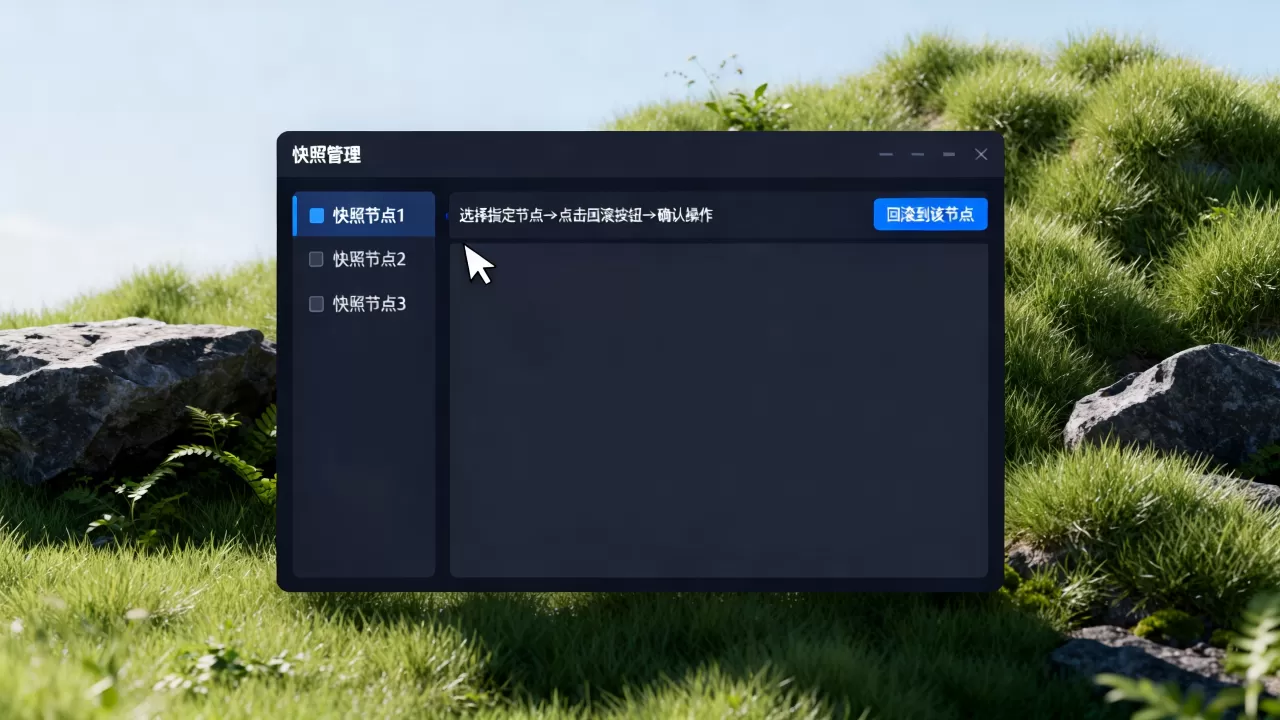
选中目标快照后,点击窗口底部的“恢复”按钮,VMware会弹出确认对话框,警告当前状态将被抛弃,点击“是”后等待进度条完成即可。
如果你想绕过快照管理器直接恢复,可以回到“虚拟机”菜单,点击“快照”子菜单,直接点击底部列出的快照名称,一键直达,这个操作适合明确知道自己要恢复哪个快照的情况,省去了在管理器里寻找的步骤。
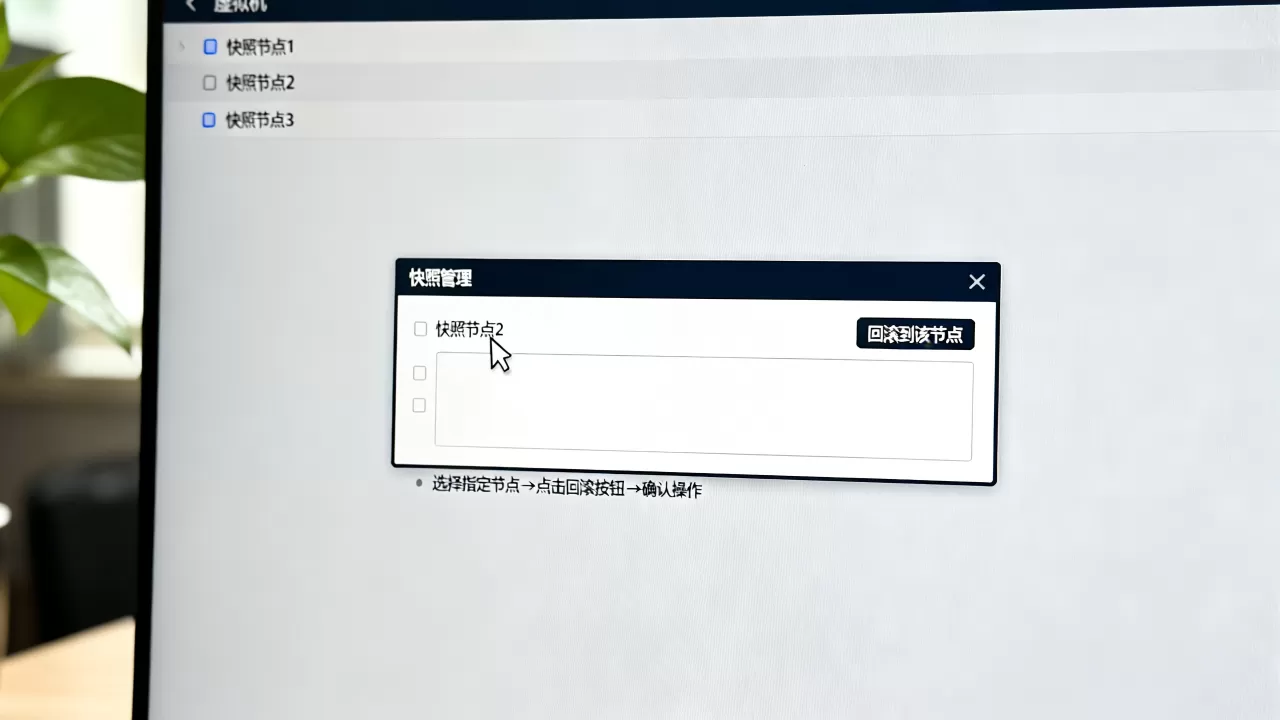
区分“转到”与“克隆”的细微差别(h3)
VMware Workstation的快照管理器中还存在一个“克隆”按钮,这不属于恢复操作,却在界面中容易误触,克隆是从选定快照创建一份独立的新虚拟机,原虚拟机不受影响,也不改变当前状态,而“恢复”会覆盖当前磁盘数据。
还有一类操作叫“转到”,在旧版本VMware中,点击快照名称并切换浏览即相当于跳转视图,但该操作不会立即重启虚拟机,需要再点“恢复”才真正生效。
Hyper-V环境下的快照回滚操作指南
Hyper-V是微软的虚拟化平台,在Windows Server和Windows 10专业版/企业版中内置,Hyper-V的快照功能历经改名,从早期版本叫“快照”,Windows Server 2012及以后叫“检查点”,2026年后的文档普遍使用检查点一词,但底层原理一致。
实时检查点与标准检查点,选哪种做恢复基准
在进行恢复之前,必须先区分“标准检查点”与“实时检查点”,标准检查点基于卷影复制服务(VSS),会冻结操作系统和应用写入,确保快照数据一致性;实时检查点则直接复制内存和磁盘状态,不经过VSS,一致性依赖应用自身能力来保证。
当你要恢复到指定快照点时,选“标准检查点”作为恢复目标安全性更高,如果你的业务对某数据库操作频繁,而快照是该库运行时期捕获的,你务必确认该应用是否写了磁盘数据,恢复后如果磁盘数据乱序,可能导致数据库损坏,这是行业共识。
Hyper-V恢复的具体操作步骤
打开Hyper-V管理器,在左侧选中目标虚拟机,右键点击虚拟机名称,在弹出菜单中选择“检查点”,再选择“应用检查点”。
此时系统会列出所有检查点时间线,点击你想要恢复的那个检查点,然后点击“应用”按钮,Hyper-V会弹出警告,提示你虚拟机需要关机或保存状态后才能应用检查点,点击“应用”后,Hyper-V会自动关闭虚拟机(如果你之前开着),将磁盘状态回滚到指定检查点,然后再自动启动虚拟机。
一个显著区别:Hyper-V的应用检查点操作不需要你手动重启,系统自动完成全部过程,当你看到虚拟机状态变为“运行”后,即代表恢复成功。
检查点在PowerShell中的恢复命令
如果你习惯命令行管理,可以使用PowerShell执行:
Restore-VMSnapshot -VMName "你的虚拟机名称" -Name "目标检查点名称" -Confirm:$false执行前建议先获取检查点列表:
Get-VMSnapshot -VMName "你的虚拟机名称"然后核对输出中的检查点名称,再将实际名称填入Restore命令,这条路径适合批量运维场景,能够配合自动化脚本执行散热巡检或规则性回滚,在实际工作环境中,批处理能减少大量手工点击。
恢复前必做的数据备份检查单
无论使用哪个平台,恢复快照都伴随风险,以下检查项建议逐条照做,尤其当你的快照点比较陈旧时。
快照点和当前状态之间的数据差异
快照是时间点拷贝,恢复后你所有的增量变更将丢失,如果你平时不写数据到虚拟机磁盘而以网络共享方式存储文件,那么恢复快照是安全的,反之则否定。
快照链的长度
快照链越长,恢复过程耗时越久,损坏概率略高,行业专家指出,快照链超过三层后,性能会出现可感知的衰减,恢复操作的时间也层累增加,如果快照链特别长,建议先把重要数据备份到宿主机外部,再用删除冗余快照的方式缩减链长,然后再执行恢复。
虚拟机是否绑定管理程序许可
多数无状态虚拟桌面架构基于快照做重置,恢复前要确认虚拟机的授权类型,若虚拟机绑定了硬件唯一标识(如UUID),快照恢复后该标识不会变化,主授权不受影响,但某些开发板级许可的产品(如特定加密狗软件)会因时间快照回滚导致时间戳错乱,需要提前退出许可。
用表格对比VMware与Hyper-V恢复操作的差异
| 对比维度 | VMware Workstation | Hyper-V |
|---|---|---|
| 入口路径 | 虚拟机菜单-快照-快照管理器 | 右键虚拟机-检查点-应用检查点 |
| 是否需手动关机 | 否,原持挂起或运行均可直接恢复 | 是,应用检查点后自动关闭再启动 |
| 恢复确认方式 | 英文或中文弹窗“恢复”,需手动点“是” | 弹窗“应用”,需点“应用”确认 |
| 命令行 | 无官方CLI(配合vmrun可用) | PowerShell Restore-VMSnapshot |
| 恢复速度 | 极快,依赖磁盘IO | 较慢,取决于链长和快照大小 |
恢复失败后的报错排查思路与常见原因
失败场景并不少见,尤其在快照链较长或磁盘空间紧张时。恢复失败时不会对原虚拟机造成破坏,会停留在恢复前状态,但日志中会暴露具体根因。
错误类型一:磁盘空间不足
快照恢复过程中,系统需要临时创建新差异盘并复制数据,如果宿主机的可用空间小于当前活动磁盘的已占用空间,恢复会中断,业界普遍建议至少保留虚拟机磁盘大小两倍的空闲空间。
错误类型二:快照文件损坏
快照文件在宿主机上属于隐藏的.vmsn(VMware)或.avhdx(Hyper-V)文件,只要其中一个损坏或误删,快照管理器就会报错,你只能尝试删除该快照(可能丢失整条链),或从备份中还原宿主机上的快照文件。
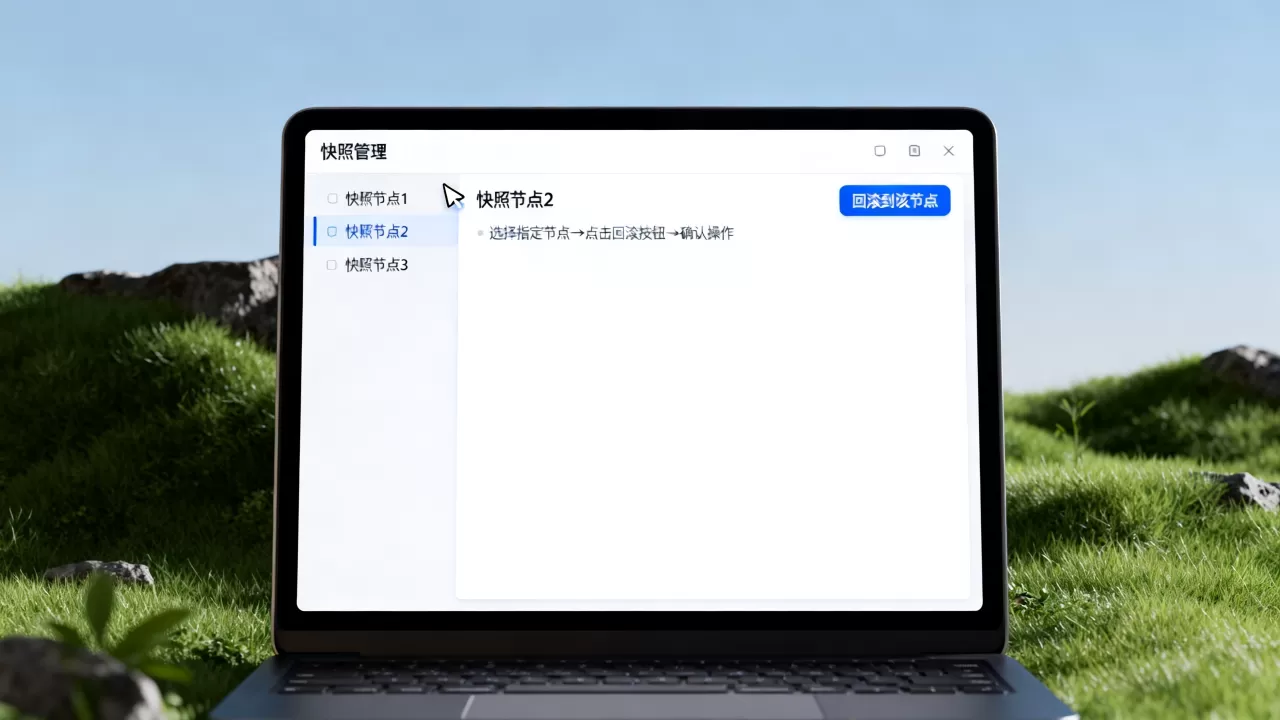
错误类型三:虚拟机处于运行状态且内存快照不一致
Hyper-V应用检查点遇到正在运行的虚拟机时,如果该虚拟机没有集成服务,内存数据无法冻结,恢复操作会报错,解决方式是先关闭虚拟机,再执行应用检查点操作。
恢复后系统蓝屏或引导异常的原因
恢复后的虚拟机蓝屏,更多时候不是恢复动作本身的问题,而是快照点未包含操作系统关键更新或驱动,此前快照记录的是旧版内核,而当前的硬盘控制器驱动不匹配,恢复过后即无法启动,基本排查思路是先挂载启动ISO,进入修复模式,再回滚驱动。
恢复快照后需要做的事项
完成快照恢复后,不少用户直接就开始使用,其实漏了几步必做的检查。
先检查虚拟机系统时间,快照恢复会导致虚拟机认为时间是快照创建时刻,如果该虚拟机加入了域或运行数据库定时任务,错误时钟会影响业务判断,尽快同步网络时间。
检查清理磁盘中的残留数据,旧快照恢复后,系统内可能有大量临时文件、日志及缓存指向旧状态,清理不必要但建议,至少磁盘空间看起来会清爽。
运行一次完整应用自检,尤其当快照点是上线前的干净环境,恢复该快照后,确认程序安装路径与服务启动状态是否符合预期。
恢复操作常见问题Q&A
虚拟机里没有手动删过文件,恢复快照会变慢吗?
恢复变慢通常不看有没有删文件,而是看快照链长度以及磁盘分配策略,若该虚拟机使用动态扩展磁盘,恢复时需重算分配位图,这块工作量大一些,速度较慢。
恢复快照会不会对宿主机上其他虚拟机产生性能影响?
会,恢复快照属于高IO操作,同一宿主机上的其他虚拟机将出现显著的磁盘等待,建议在业务低峰期执行恢复操作,同时暂停无关的批量任务,避免并发读写拖垮共享存储。
删除快照后还能恢复到之前吗?
不能,删除快照会将差异盘数据合并到父盘,该时间点对应的状态将永久消失,如果该快照点是你唯一的回退点,删除前建议先将该快照克隆为一台虚拟机离线留存。
依据多个虚拟化平台的公开文档综合,快照恢复操作耗时与快照链长度、磁盘大小、宿主机存储介质直接相关,建议在日常维护中每完成一个阶段性任务就创建一个快照,定期清理冗余快照,将快照链控制在三个以内,既保留关键恢复点,又减少恢复时的等待时间。
首发原创文章,作者:王坚,如若转载,请注明出处:https://idctop.com/article/624031.html