mac虚拟机乱码的核心原因是编码不匹配,尤其是Windows系统默认的GBK编码与macOS默认的UTF-8编码冲突,修复方案只需调整区域语言设置或安装字体补丁,整个过程五分钟内即可完成。
乱码根源:不是坏了,是“语言不通”
mac虚拟机里的Windows显示乱码,和硬件无关,也和虚拟机软件本身无关,本质上是编码表在作祟Windows简体中文版默认使用GBK编码,而macOS系统、虚拟机窗口、剪贴板传输走的是UTF-8编码,两边都用各自的语言说话,显示出来就是一堆“锟斤拷”或者方框。
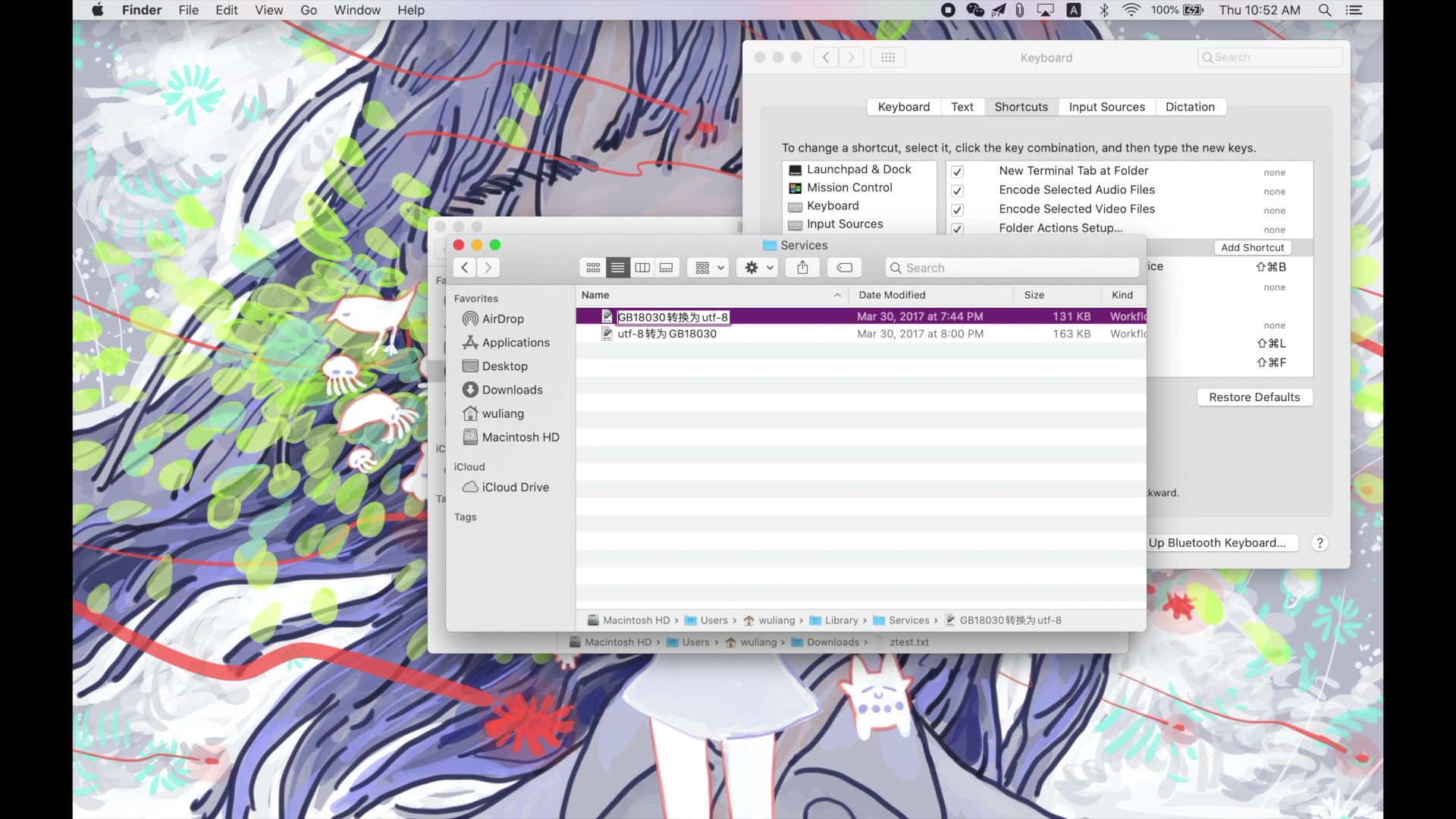

最常见的乱码场景有三种,你可以先对号入座:
- 系统界面乱码:开始菜单、控制面板、设置窗口全是方块或问号
- 软件界面乱码:安装的中文软件打开后文字全乱,但系统本身正常
- 乱码:在虚拟机里打开Word或TXT文档,文字变成“”或“é”这种符号
搞清楚你属于哪一种,再往下看具体操作。
一键修复:系统区域设置调整法
这是解决90%以上mac虚拟机乱码的核心操作,以Parallels Desktop和VMware Fusion为例,操作路径基本一致。
第一步:打开Windows设置
在虚拟机里点击开始菜单,输入“控制面板”,进入后把右上角查看方式切换为类别,然后点击“时钟和区域”。
第二步:修改系统区域设置
在“区域”窗口里,点击“管理”选项卡,找到“非Unicode程序的语言”这一栏,点击更改系统区域设置按钮。
关键点来了:在弹出的窗口里,把当前语言从“中文(简体,中国)”切换成英语(美国),点击确定,系统提示重启,选择“稍后重启”,接着再按同样路径进入,把语言改回中文(简体,中国),下方勾选“Beta版:使用Unicode UTF-8提供全球语言支持”,点击确定并重启虚拟机。
这个“先切英文再切中文”的操作,本质上是让Windows彻底重写一次注册表区域键值,比单纯切换一次更彻底。
第三步:安装中文语言包
如果你在区域设置里找不到中文选项,说明虚拟机安装的是英文版Windows,需要手动补充中文语言包:
- 进入“设置” > “时间和语言” > “语言”
- 点击“添加首选语言”,搜索“中文”
- 选择“中文(简体,中国)”,安装完成后设置为默认语言
- 重启虚拟机
系统界面乱码在这一步基本痊愈,如果重启后个别软件还是乱码,回到“更改系统区域设置”,勾选UTF-8选项再重启一次即可。
软件乱码:字体补齐与兼容性设置
系统界面正常,但某几个特定软件显示乱码,这是典型的字体缺失或软件编码锁定问题。
安装微软字体包
macOS自带的字体库和Windows不完全一致,虚拟机Windows缺少宋体、微软雅黑等中文字体时,软件就会用默认字体替代,结果就是乱码或错位,解决办法:
- 从macOS桌面将字体文件拖入虚拟机窗口,完成安装
- 或者直接在虚拟机浏览器搜索“微软雅黑字体下载”,安装后重启软件
行业共识认为,微软雅黑和宋体是覆盖中文字符集最全的两个字体,优先补这两个,覆盖绝大多数场景。
软件兼容性模式
右键点击乱码软件的快捷方式,选择“属性” > “兼容性”选项卡,勾选“以兼容模式运行这个程序”,下拉框选择Windows 7或Windows 8,这个操作对老版本的中文财务软件、OA办公系统尤其有效,因为它们当年只针对旧版Windows做了编码适配。
乱码:编码转换三板斧
如果你的系统界面和软件都正常,只有特定文档乱码,那问题出在文件本身,这种情况多发生在Windows环境下创建的TXT或旧版Office文档。
用记事本强制换编码
用记事本打开乱码文件,点击“文件” > “另存为”,在窗口底部“编码”栏把ANSI改为UTF-8,保存后重新打开,如果文件名是乱码的,改编码前先重命名。
Word/Excel专治“锟斤拷”
“锟斤拷”是一种著名乱码特征,根源是GBK编码的字节被UTF-8解码后产生的无意义字符,遇到这种情况,不要直接用文本编辑器,打开Word,选择“文件” > “选项” > “高级”,向下滚动找到“常规”,勾选“打开时确认文件格式转换”,然后重新打开那个文件,在弹出的对话框里选择“编码文本”,再试几种编码直到预览正常。
批量文件用命令行转换
如果你有一整个文件夹的TXT文件都乱码,逐个改太痛苦,在虚拟机Windows里打开PowerShell,执行以下命令:
Get-ChildItem .txt | ForEach-Object {
    $content = [System.IO.File]::ReadAllText($_.FullName, [System.Text.Encoding]::GetEncoding("GBK"))
    [System.IO.File]::WriteAllText($_.FullName, $content, [System.Text.Encoding]::UTF8)
}
这个命令会把当前目录下所有TXT文件从GBK批量转换为UTF-8,首次执行前建议先复制一个测试文件验证效果。
剪贴板乱码与中文输入法异常
的另一个高发场景是从macOS复制中文文字,粘贴进虚拟机变成问号,这属于虚拟机共享剪贴板的编码转换失败,常见于Parallels Desktop和VMware Fusion的版本不匹配。
解决思路是关闭再开启剪贴板共享功能:在macOS菜单栏找到虚拟机软件的设置图标,进入“设备”或“偏好设置”,找到“共享”或“剪贴板”选项,改成“仅从Mac到Windows”,测试一次后再改回“双向”,触发剪贴板服务重新加载。
如果输入法在虚拟机里打不出中文或输入后显示乱码,检查Windows输入法设置,确保默认输入法是“微软拼音”而不是“英语(美国)键盘”,同时移除其他多余输入法,减少编码冲突概率。
mac虚拟机乱码相关问题解答
mac虚拟机乱码和物理机乱码有什么不同?
mac虚拟机乱码通常涉及三层:macOS宿主层、虚拟机传输层、Windows系统层,物理机乱码只涉及单系统内编码问题,虚拟机乱码的修复优先级是:先调Windows区域设置,再补字体,最后处理传输层共享设置,mac虚拟机乱码处理起来链条更长,但修复逻辑完全一致。
更新虚拟机版本能解决乱码问题吗?
能解决一部分,Parallels Desktop和VMware Fusion近年来的更新日志中,明确提到过“改进共享剪贴板的中文字符处理”和“优化非Unicode程序兼容性”,如果你长期使用旧版本虚拟机,升级往往是最省事的办法,但要注意,虚拟机版本更新后Windows系统内的区域设置不会自动更改,仍需手动执行上文第二步操作。
为什么设置了UTF-8选项后部分英文软件反而乱码?
“Beta版:使用Unicode UTF-8提供全球语言支持”这个选项的副作用是强制系统用UTF-8解码所有非Unicode程序,部分老旧的英文软件当年是按ANSI编码编译的,开启后反而会出现乱码,这种情况下,要么关闭该选项只保留区域语言设置,要么针对单项软件手动切换兼容模式,鱼和熊掌不能兼得。
mac虚拟机乱码的本质是编码体系差异,绝大多数场景通过系统区域设置调整加字体补充两步就能根治,遇到顽固乱码时,不要反复重装虚拟机,按“系统区域 → 字体 → 软件兼容性 → 文件编码”的顺序逐层排查,快的话三分钟收工,慢也不超过半小时,这份方案不需要额外安装第三方工具,使用的都是Windows系统自带功能,对Parallels Desktop、VMware Fusion、UTM等主流mac虚拟机软件均适用。
首发原创文章,作者:王坚,如若转载,请注明出处:https://idctop.com/article/624103.html